 Docs
WooCommerce
Интегрирайте Cost+ с вашия WooCommerce магазин чрез официалния WordPress плъгин

Интегрирайте Cost+ като метод на плащане във вашия WooCommerce магазин. Официалният WordPress плъгин Cost+ Payments осигурява безпроблемна интеграция със съществуващата ви WooCommerce каса.
Предварителни изисквания
- Активен търговски акаунт в Cost+
- WordPress сайт с инсталиран WooCommerce
- Администраторски достъп до вашето WordPress табло
1. Инсталиране на плъгина Cost+
Влезте в административния панел на WordPress, след което навигирайте до Плъгини > Добавяне на нов.
В лентата за търсене въведете "Cost+ Payments" (или "NoPayn Payments"). Намерете плъгина в резултатите от търсенето, кликнете Инсталиране, след което кликнете Активиране.
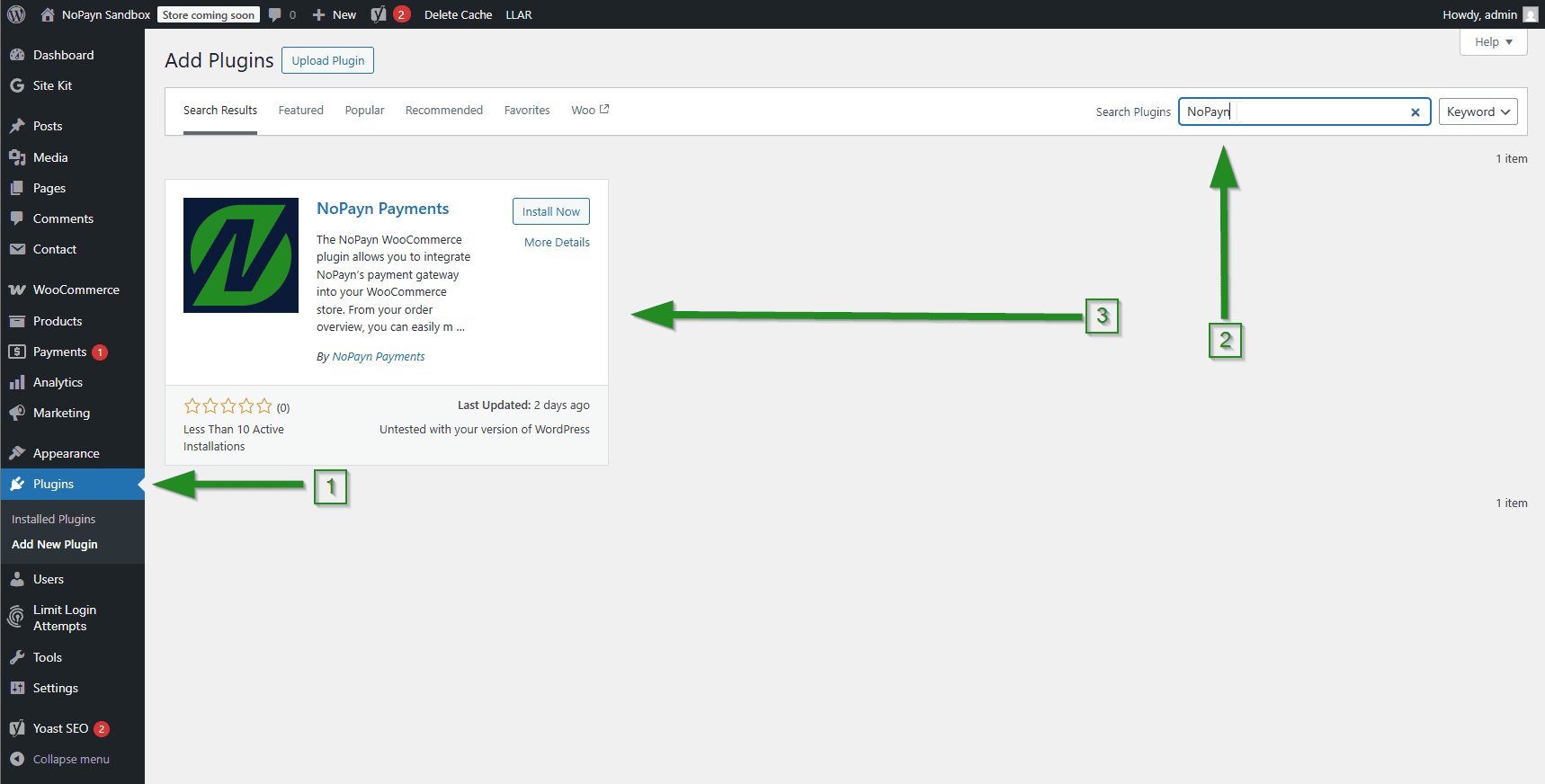
Алтернативно можете да изтеглите плъгина директно от WordPress Plugin Repository и да го качите ръчно.
2. Конфигуриране на настройките на Cost+
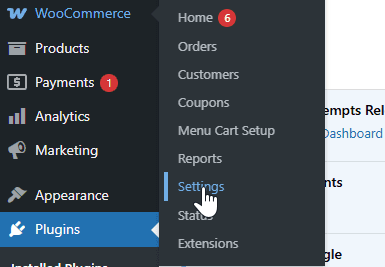
Във вашето WordPress табло отидете на WooCommerce > Настройки.
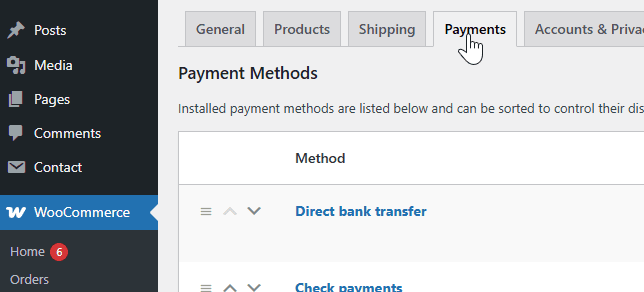
Кликнете на раздела Плащания, за да видите наличните методи на плащане.
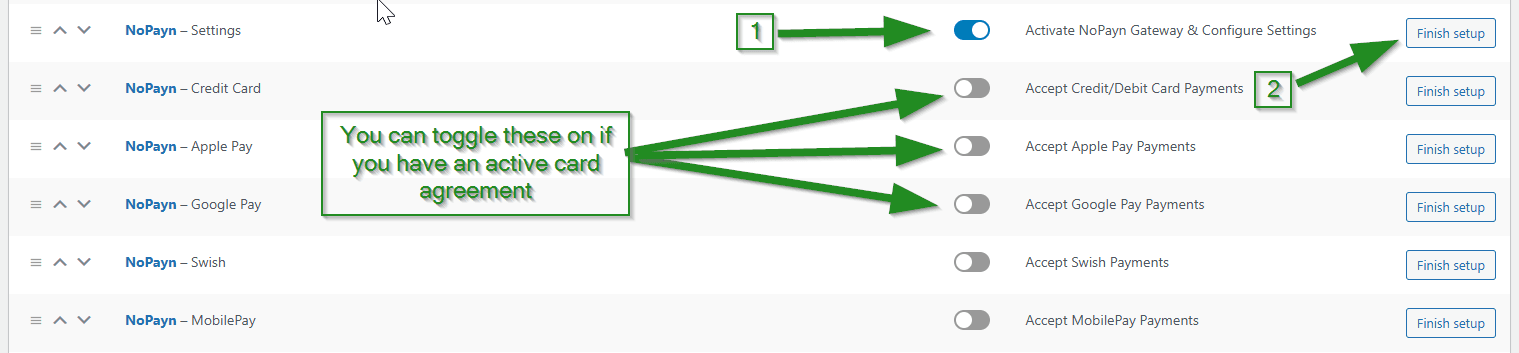
Намерете Cost+ - Settings в списъка, превключете превключвателя за активиране и кликнете бутона Manage/Finish setup.
3. Въвеждане на API идентификационни данни
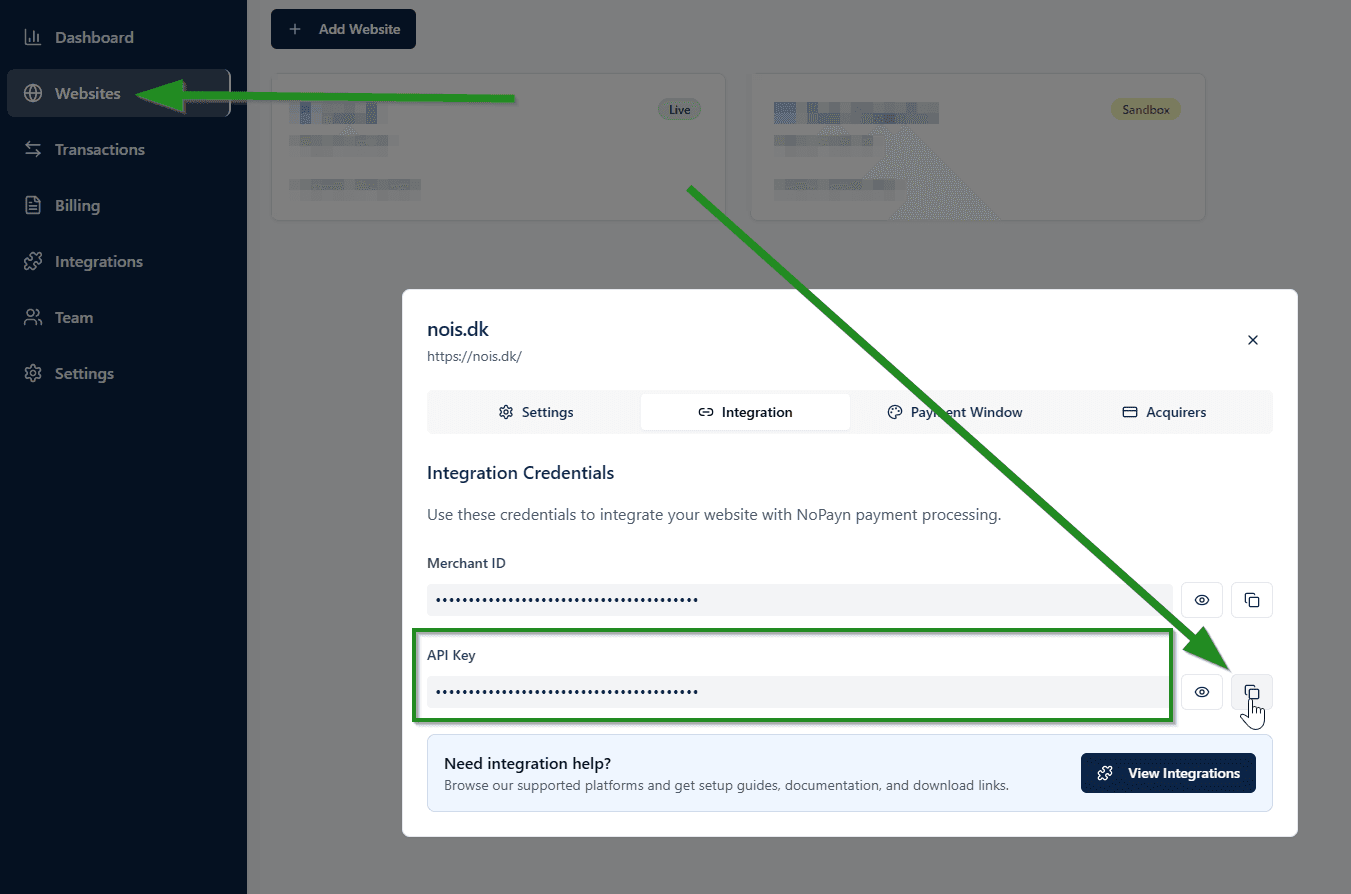
Влезте в портала на търговеца и навигирайте до Уебсайтове, след което кликнете върху уебсайта, който искате да свържете. Кликнете върху Интеграция, където ще намерите вашия API ключ.
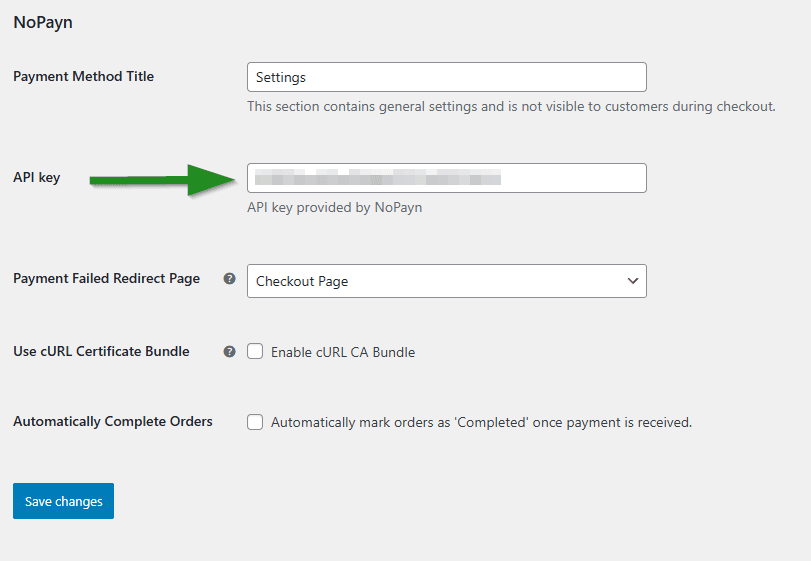
В настройките на плъгина Cost+ въведете API ключа в полето API key.
4. Персонализиране на настройките за плащане
По подразбиране всички методи на плащане работят в режим на автоматично улавяне, което означава, че плащанията се улавят незабавно след оторизация.
За Cost+ кредитни/дебитни карти е налична допълнителна настройка -- Capture on Complete -- директно в панела с настройки. Отметката в тази кутийка ще забави улавянето, докато поръчката не бъде маркирана като завършена в WooCommerce.
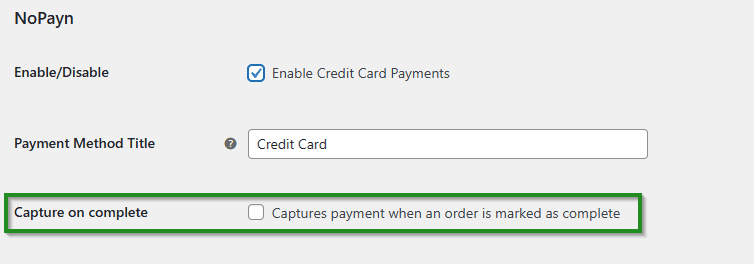
Тази гъвкава опция ви позволява да съгласувате потоците за плащане с процеса на изпълнение. Използвайте "Capture on Complete", ако искате да таксувате клиентите едва когато поръчката им бъде изпратена.
5. Запазване на промените и тестване
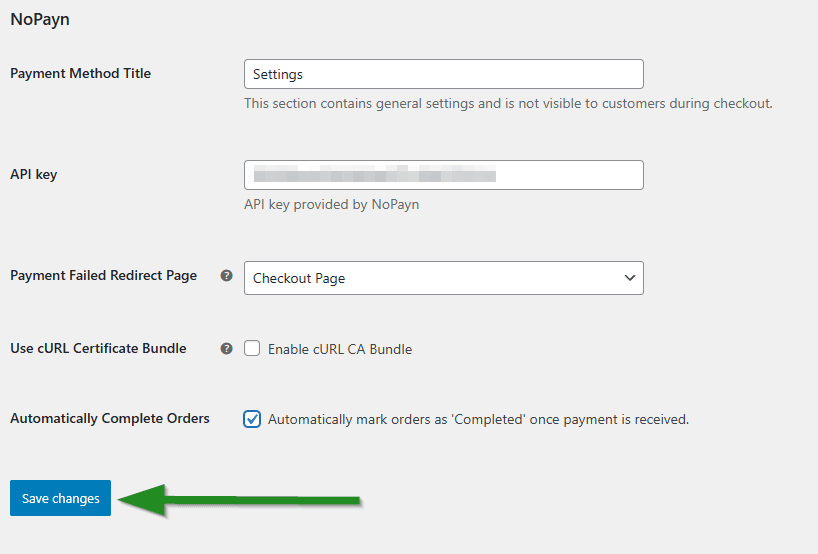
След конфигуриране на предпочитанията си кликнете Запазване на промените.
Направете няколко тестови плащания, за да се уверите, че всичко работи правилно. Препоръчваме да тествате както успешни, така и неуспешни транзакции, за да потвърдите поведението при различни сценарии.
Поддръжка
Нуждаете се от помощ? Свържете се с нашия екип за поддръжка на support@costplus.io.