 Docs
PrestaShop
Интегрирайте Cost+ с вашия PrestaShop магазин (9.x, 8.x, 1.7 и 1.6)

Интегрирайте Cost+ като метод на плащане във вашия PrestaShop магазин. Модулът Cost+ е наличен за PrestaShop 9.x, PrestaShop 8.x, PrestaShop 1.7 и PrestaShop 1.6.1.x.
Предварителни изисквания
- Активен търговски акаунт в Cost+
- PrestaShop 9.1 или по-нова версия
- PHP 8.1 или по-нова версия
- Активиран SSL/HTTPS
- Администраторски достъп до бек офиса на PrestaShop
- Активен търговски акаунт в Cost+
- Инсталация на PrestaShop 8.x
- PHP 8.0 или по-нова версия
- Администраторски достъп до бек офиса на PrestaShop
- MySQL 5.4 или по-нова версия
- Активен търговски акаунт в Cost+
- Инсталация на PrestaShop 1.7.x
- PHP 5.4 или по-нова версия
- Администраторски достъп до бек офиса на PrestaShop
- MySQL 5.4 или по-нова версия
- Активен търговски акаунт в Cost+
- Инсталация на PrestaShop 1.6.1.x
- PHP 5.6 или по-нова версия (с разширения cURL и OpenSSL)
- Активиран SSL/HTTPS на фронтенд страницата
- Администраторски достъп до бек офиса на PrestaShop
1. Инсталиране на модула
Изтеглете модула от GitHub.
Метод A: Качване чрез административния панел (Препоръчително)
- Отидете на Modules → Module Manager в административния панел
- Кликнете Upload a module
- Плъзнете и пуснете ZIP файла или го изберете ръчно
- Изчакайте инсталацията да завърши
- Потърсете "NoPayn" и кликнете Configure
Метод B: Ръчно качване
- Копирайте папката
nopaynpayment/в директориятаmodules/на PrestaShop - Отидете на Modules → Module Manager
- Потърсете "NoPayn" и кликнете Install
- Кликнете Configure, за да отворите настройките
Изтеглете модула от GitHub.
Метод A: Качване чрез административния панел (Препоръчително)
- Отидете на Improve > Module Manager в административния панел
- Кликнете Upload a module
- Плъзнете и пуснете ZIP файла или го изберете ръчно
- Изчакайте инсталацията да завърши
- Превъртете надолу до секцията "Other" и кликнете Configure под Cost+
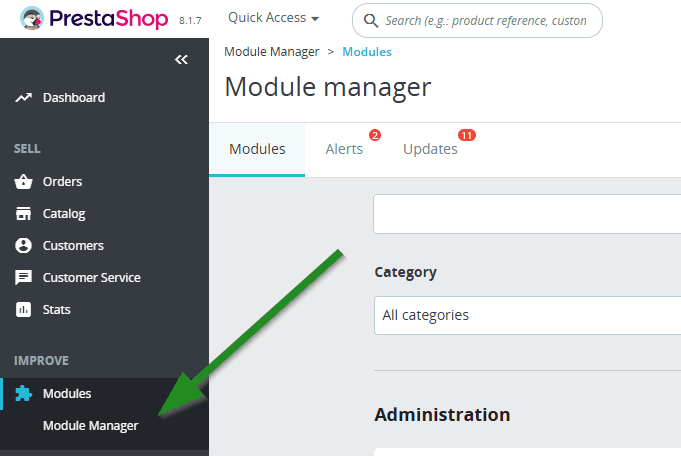
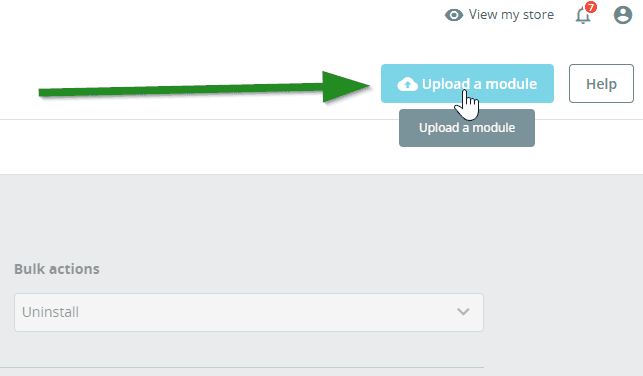
Метод B: Ръчно качване чрез (S)FTP
- Разархивирайте изтегления ZIP файл
- Чрез SFTP клиент (напр. FileZilla, WinSCP) качете всички папки в директорията
/modules/на вашата инсталация на PrestaShop - Отидете на Improve > Modules > Module Catalog
- Потърсете "Cost+" -- проверете раздела Uninstalled Modules, ако е необходимо
- Кликнете Install
Изтеглете модула от GitHub.
Метод A: Качване чрез административния панел (Препоръчително)
- Отидете на Improve > Module Manager в административния панел
- Кликнете Upload a module
- Плъзнете и пуснете ZIP файла или го изберете ръчно
- Изчакайте инсталацията да завърши
- Превъртете надолу до секцията "Other" и кликнете Configure под Cost+
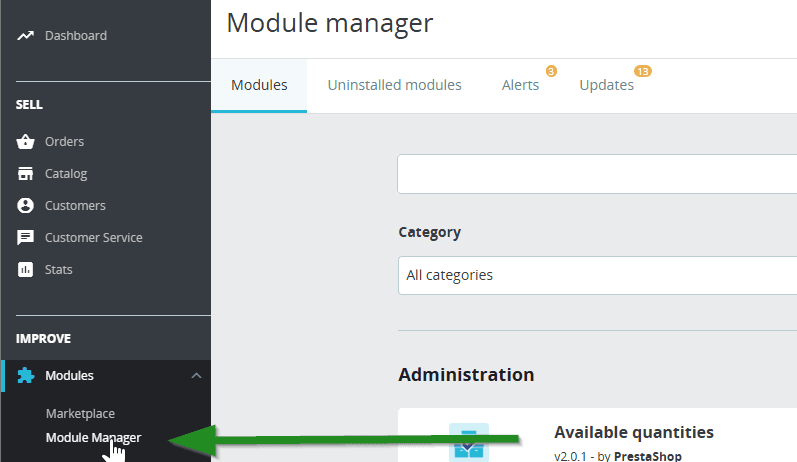
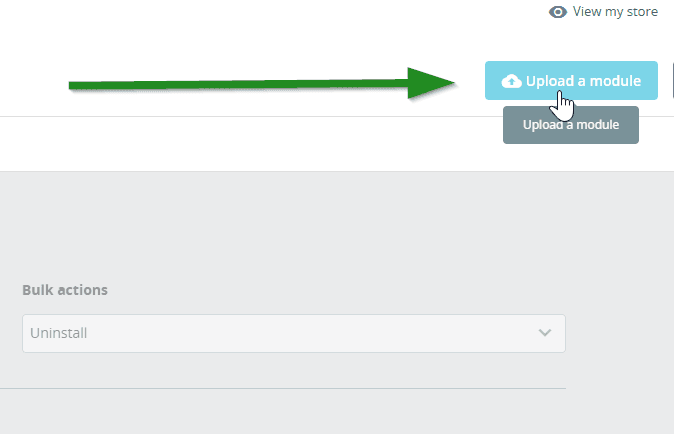
Метод B: Ръчно качване чрез (S)FTP
- Разархивирайте изтегления ZIP файл
- Чрез SFTP клиент (напр. FileZilla, WinSCP) качете всички папки в директорията
/modules/на вашата инсталация на PrestaShop - Отидете на Modules > Module Manager
- Потърсете "Cost+" -- проверете раздела Uninstalled Modules, ако е необходимо
- Кликнете Install
Изтеглете модула от GitHub.
Метод A: Качване чрез административния панел (Препоръчително)
- Изтеглете
costpluspayment.zipот страницата с релийзи в GitHub - Отидете на Modules and Services в бек офиса на PrestaShop
- Кликнете Add a new module
- Качете ZIP файла
- Намерете Cost+ Payment Gateway в списъка с модули и кликнете Install
Метод B: Ръчно качване чрез (S)FTP
- Разархивирайте изтегления ZIP файл
- Чрез SFTP клиент качете папката
costpluspayment/в/modules/costpluspayment/на вашата инсталация на PrestaShop - Отидете на Modules and Services в бек офиса
- Намерете Cost+ Payment Gateway и кликнете Install
2. Въвеждане на API идентификационни данни
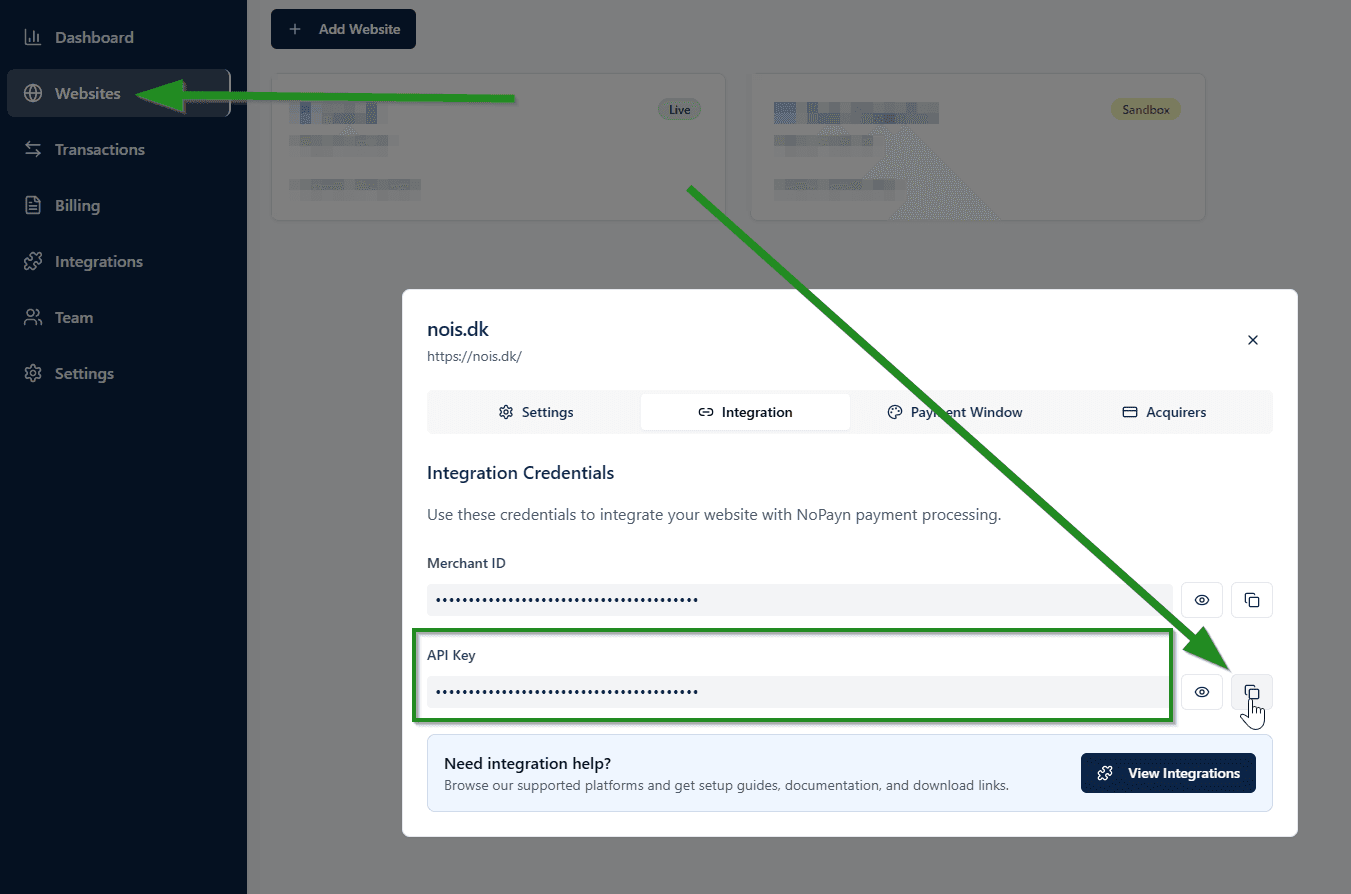
Влезте в портала на търговеца и навигирайте до Уебсайтове, след което кликнете върху уебсайта, който искате да свържете. Кликнете върху Интеграция, където ще намерите вашия API ключ.
В конфигурацията на модула NoPayn въведете вашия API ключ и конфигурирайте следните настройки:
| Настройка | Описание |
|---|---|
| API Key | Вашият NoPayn API ключ |
| Credit / Debit Card | Активиране/деактивиране на плащания с карти |
| Apple Pay | Активиране/деактивиране на Apple Pay |
| Google Pay | Активиране/деактивиране на Google Pay |
| Vipps MobilePay | Активиране/деактивиране на Vipps MobilePay |
| Manual Capture | Оторизирайте плащания с карти — уловете при доставка |
| Debug Logging | Активирайте подробно логване в var/logs/nopayn_debug.log |
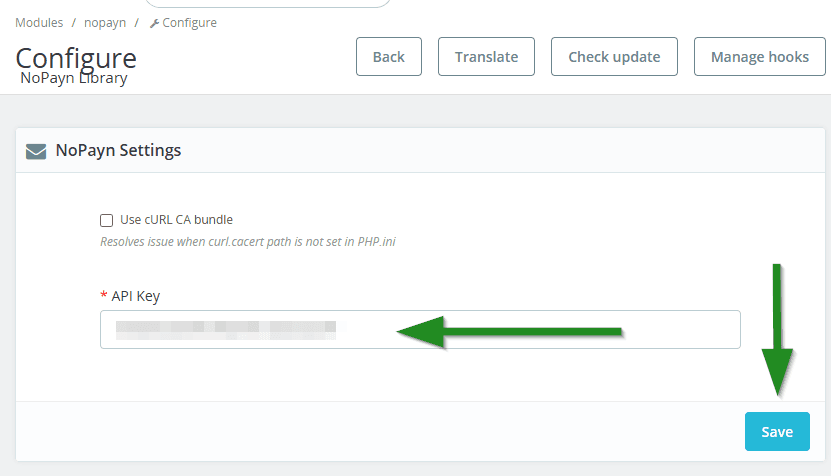
Поставете ключа в полето API Key на страницата за конфигурация на Cost+ Library и кликнете Save.
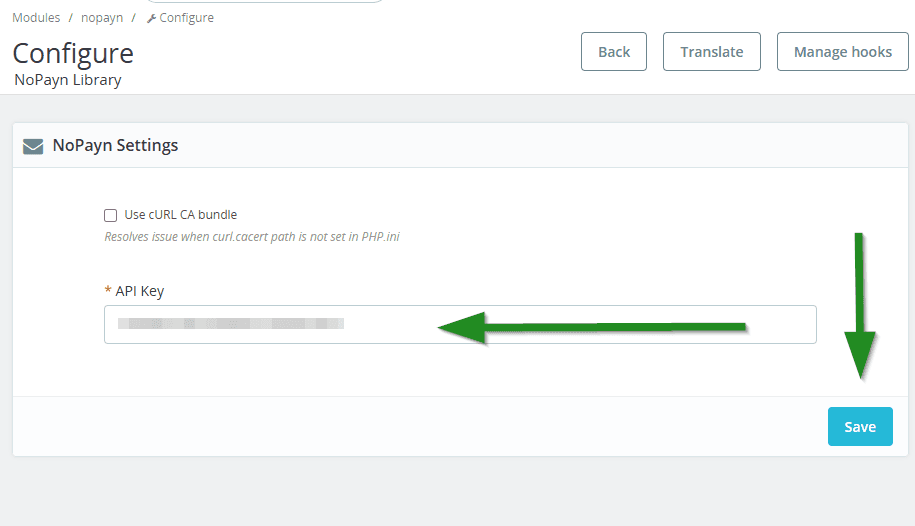
Поставете ключа в полето API Key на страницата за конфигурация на Cost+ Library и кликнете Save.
След инсталацията кликнете Configure на модула Cost+ Payment Gateway и задайте следното:
| Настройка | Описание |
|---|---|
| API Key | Вашият Cost+ API ключ от портала на търговеца |
| Credit / Debit Card | Активиране/деактивиране на плащания с карти |
| Apple Pay | Активиране/деактивиране на Apple Pay |
| Google Pay | Активиране/деактивиране на Google Pay |
| Vipps MobilePay | Активиране/деактивиране на Vipps MobilePay |
| Manual Capture | Оторизирайте плащания с карти — уловете при доставка |
| Checkout Expiry | Изтичане на изчакваща поръчка в минути (по подразбиране 5) |
| Debug Logging | Активирайте подробно логване в log/costplus_debug.log |
След запазване отворете Payment > Restrictions и активирайте модула Cost+ Payment Gateway за всяка валута, която приемате.
За хостинг среди на PrestaShop 8.x, 1.7 и 1.6 активирайте опцията cURL CA bundle по време на конфигурацията, за да избегнете проблеми със SSL сертификати.
3. Активиране на методи на плащане
Методите на плащане се конфигурират директно в настройките на модула (вижте стъпка 2 по-горе). Превключете всеки метод включен или изключен по необходимост.
Активирайте само методите на плащане, за които сте одобрени и сте получили потвърждение.
След запазване на вашия API ключ качете всеки модул за метод на плащане поотделно чрез Upload a module.
Върнете се на Improve > Module Manager, кликнете отново Upload a module и качете всеки ZIP файл за методите на плащане, които искате да активирате (напр. кредитна карта, MobilePay, Swish).
Активирайте само методите на плащане, за които сте одобрени и сте получили потвърждение.
Модулите за плащане ще имат или опция Configure (ако е необходима допълнителна настройка), или просто превключвател за активиране/деактивиране.
След запазване на вашия API ключ качете всеки модул за метод на плащане поотделно чрез Upload a module.
Върнете се на Improve > Module Manager, кликнете отново Upload a module и качете всеки ZIP файл за методите на плащане, които искате да активирате (напр. кредитна карта, MobilePay, Swish).
Активирайте само методите на плащане, за които сте одобрени и сте получили потвърждение.
Модулите за плащане ще имат или опция Configure (ако е необходима допълнителна настройка), или просто превключвател за активиране/деактивиране.
Методите на плащане се превключват директно от страницата за конфигурация на модула (вижте стъпка 2 по-горе). Активирайте всеки метод, който искате да е наличен на касата.
Активирайте само методите на плащане, за които сте одобрени и сте получили потвърждение.
Поток на плащане
- Клиентът избира метод на плащане Cost+ на касата
- Клиентът се пренасочва към хостваната страница за плащане на Cost+ (HPP)
- След завършване на плащането клиентът се пренасочва обратно в магазина
- Уебхук потвърждава статуса на плащането между сървърите
Уебхук
URL адресът за уебхукове се конфигурира автоматично за всяка поръчка:
https://your-shop.com/module/nopaynpayment/webhookНе е необходима ръчна конфигурация на уебхукове — модулът обработва регистрацията автоматично.
Ръчно улавяне
Когато е активирано за плащания с карти:
- Плащането е оторизирано, но не е уловено при касата
- Улавянето става при изпращане/маркиране на поръчката като завършена
- Ако поръчката бъде отказана, оторизацията автоматично се анулира
Автоматично възстановяване
Ако уловена поръчка за плащане бъде отказана, модулът автоматично издава пълно възстановяване. Частични възстановявания могат да бъдат обработени чрез кредитни бележки на PrestaShop.
Етикети на бутоните на касата
За най-добро потребителско изживяване с пренасочващи потоци към външен сайт, помислете за актуализиране на етикета на бутона на касата на "Преглед на поръчката" вместо "Потвърди и плати", тъй като действителното плащане се извършва на хостваната страница на Cost+. Това е глобална настройка на PrestaShop, а не специфична за модула.
Уебхук
Уебхукът се конфигурира автоматично от модула. Не е необходима ръчна настройка.
Уебхук
Уебхукът се конфигурира автоматично от модула. Не е необходима ръчна настройка.
Уебхук
Страницата за конфигурация на модула показва URL адреса на уебхука. Копирайте го във вашия Cost+ дашборд ако вашият Cost+ акаунт изисква статична регистрация на уебхук.
Крайната точка на уебхука получава Cost+ събития, след което извиква Cost+ отново с GET /orders/{id}, преди да актуализира поръчката в PrestaShop — това прави обработката на URL за връщане и уебхука идемпотентна.
Cron за изтичане
Страницата за конфигурация на модула показва URL за cron за изтичане. Планирайте го да се изпълнява всяка минута:
* * * * * curl -fsS "https://your-shop.example/index.php?fc=module&module=costpluspayment&controller=cron&token=..." >/dev/nullИзползвайте точния URL, показан в бек офиса на вашия PrestaShop — токенът се генерира по време на инсталацията и е различен за всеки магазин. Крайната точка на cron отказва остарели изчакващи Cost+ поръчки след конфигурирания Checkout Expiry.
Ръчно улавяне и възстановявания
- При активирано Manual Capture плащанията се оторизират при касата и се улавят, когато поръчката бъде изпратена / маркирана като завършена
- Ако уловена поръчка бъде отказана, модулът автоматично издава пълно възстановяване
- Частичните възстановявания се обработват чрез кредитни бележки на PrestaShop
4. Финални стъпки и тестване
- Проверете отново всички активирани методи на плащане
- Направете няколко тестови транзакции -- както успешни, така и неуспешни -- за да се уверите, че всичко протича правилно
- Конфигурирайте разширено поведение като ръчно срещу автоматично улавяне в зависимост от процеса на изпълнение
Поддръжка
Нуждаете се от помощ? Свържете се с нашия екип за поддръжка на support@costplus.io.