 Docs
Shopware
Интегрирайте Cost+ с вашия Shopware 6 магазин чрез официалния плъгин за плащане

Интегрирайте Cost+ като метод на плащане във вашия Shopware 6 магазин. Официалният плъгин NoPayn Payment поддържа множество методи на плащане за всеки канал за продажби и използва потока на хостваната страница за плащане — напълно PCI DSS съвместим.
Предварителни изисквания
- Активен търговски акаунт в Cost+
- Shopware 6.7 или по-нова версия
- PHP 8.2 или по-нова версия
- SSH или терминален достъп до вашия Shopware сървър
Поддържани методи на плащане
| Име при плащане | Техническо име | NoPayn идентификатор |
|---|---|---|
| Credit / Debit Card | nopayn_credit_card | credit-card |
| Apple Pay | nopayn_apple_pay | apple-pay |
| Google Pay | nopayn_google_pay | google-pay |
| Vipps MobilePay | nopayn_vipps_mobilepay | vipps-mobilepay |
Всеки метод може да бъде активиран или деактивиран за всеки канал за продажби от конфигурацията на плъгина.
1. Инсталиране на плъгина
Клонирайте или копирайте плъгина в директорията custom/plugins/ на Shopware:
cd /path/to/shopware/custom/plugins
git clone git@github.com:NoPayn/shopware.git NoPaynPayment
След това инсталирайте и активирайте чрез CLI на Shopware:
bin/console plugin:refresh
bin/console plugin:install NoPaynPayment --activate
bin/console cache:clear
2. Конфигуриране на плъгина
- В административния панел на Shopware отидете на Settings → Extensions → NoPayn Payment
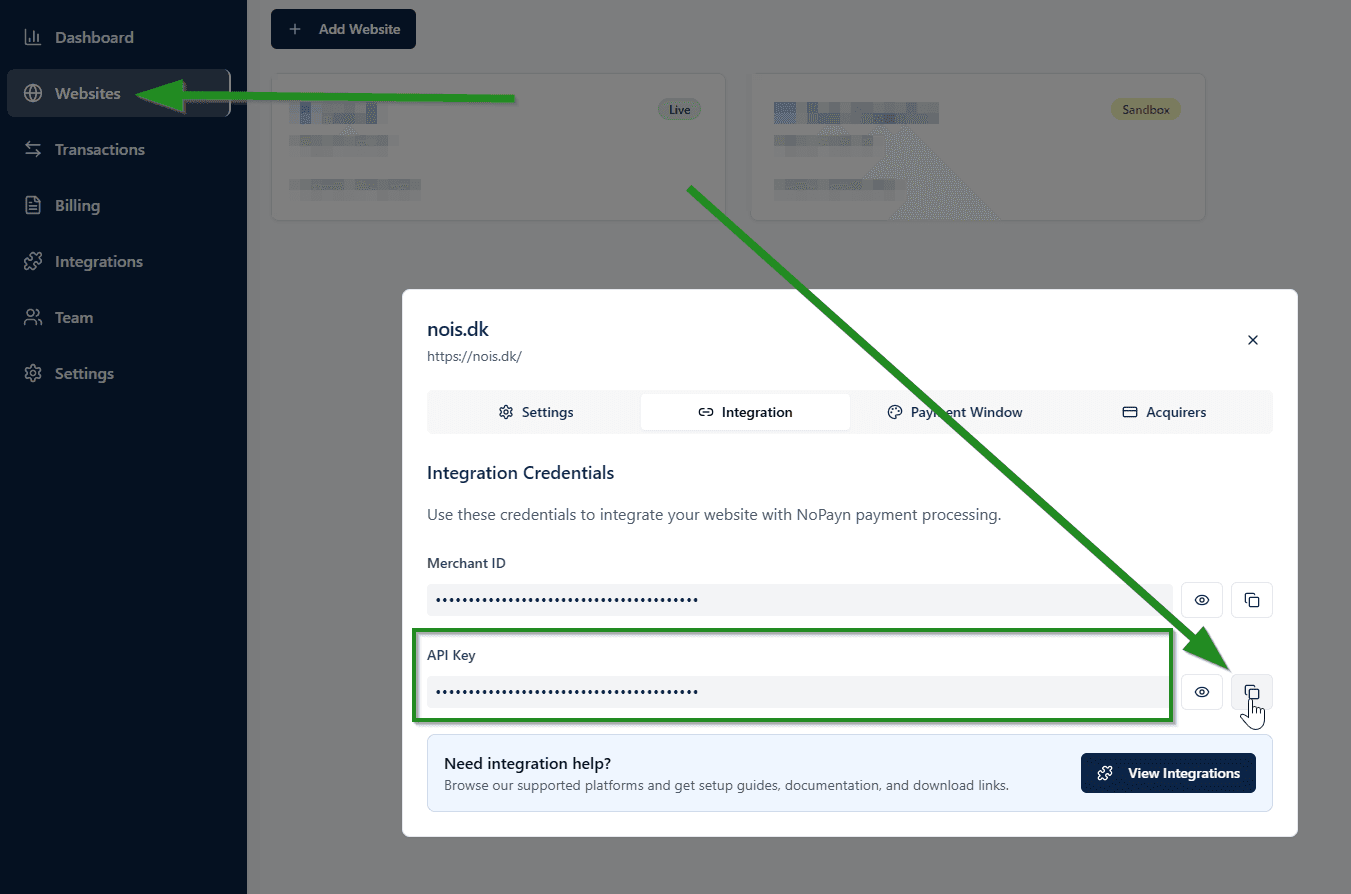
- Въведете вашия API ключ от портала на търговеца — навигирайте до Уебсайтове, кликнете върху уебсайта, който искате да свържете, след което кликнете Интеграция, за да намерите вашия API ключ
- Превключете отделните методи на плащане включени или изключени
- Запазете
Можете да конфигурирате различен API ключ за всеки канал за продажби, ако управлявате множество витрини.
Активирайте само методите на плащане, за които сте одобрени и сте получили потвърждение.
3. Поток на плащане
- Клиентът избира метод на плащане при касата и потвърждава поръчката
- Поръчката се създава със статус на транзакция in_progress
- Клиентът се пренасочва към хостваната страница за плащане на NoPayn
- След плащане:
- Успех — клиентът се връща, статусът се проверява чрез API, транзакцията се задава на paid, поръчката на processing
- Отказано — клиентът се връща, транзакцията и поръчката се задават на cancelled
- Изтекло (5-минутен таймаут) — уебхукът се активира, транзакцията и поръчката се задават на cancelled
4. Съпоставяне на статуси на поръчки
| NoPayn статус | Състояние на транзакция | Състояние на поръчка |
|---|---|---|
new | in_progress | open |
processing | in_progress | open |
completed | paid | in_progress |
cancelled | cancelled | cancelled |
expired | cancelled | cancelled |
error | cancelled | cancelled |
5. Уебхукове
Плъгинът автоматично регистрира крайна точка за уебхукове на /api/nopayn/webhook. Този URL се изпраща на NoPayn при създаване на поръчки, осигурявайки асинхронно потвърждение на статуса за всички транзакции.
Не е необходима ръчна конфигурация на уебхукове — плъгинът обработва регистрацията автоматично.
6. Тестване и пускане
Направете няколко тестови транзакции, за да се уверите, че всичко работи правилно. Препоръчваме да тествате както успешни, така и неуспешни плащания, за да потвърдите, че всички сценарии са обработени правилно.
Поддръжка
Нуждаете се от помощ? Свържете се с нашия екип за поддръжка на support@costplus.io.