 Docs
OpenCart
Интегрирайте Cost+ с вашия OpenCart магазин (4.x и 3.x / ocStore 3)

Интегрирайте Cost+ като метод на плащане във вашия OpenCart магазин. Официалното разширение NoPayn Payment Gateway е налично за OpenCart 4 и OpenCart 3 / ocStore 3.
Предварителни изисквания
- Активен търговски акаунт в Cost+
- OpenCart 4.0.0.0 или по-нова версия
- PHP 8.0 или по-нова версия
- Администраторски достъп до таблото на OpenCart
- Активен търговски акаунт в Cost+
- ocStore 3.0.x или OpenCart 3.0.3.x
- PHP 7.4 или по-нова версия
- Администраторски достъп до таблото на OpenCart
Поддържани методи на плащане
- Кредитна / Дебитна карта — Visa, Mastercard, Amex, Maestro, V Pay, Bancontact, Diners, Discover
- Apple Pay
- Google Pay
- Vipps / MobilePay
- Кредитна / Дебитна карта — Visa, Mastercard, Amex, Maestro, V Pay, Bancontact, Diners, Discover
- Apple Pay
- Google Pay
- Vipps / MobilePay
- Swish
1. Инсталиране на разширението
Метод A: Качване чрез административния панел (Препоръчително)
- Изтеглете последната
.ocmod.zipверсия от GitHub - В административния панел на OpenCart отидете на Extensions → Installer
- Качете
.ocmod.zipфайла - Отидете на Extensions → Extensions → Payment
- Намерете NoPayn Payment Gateway и кликнете Install, след което Edit
Метод B: Ръчно качване
- Изтеглете или клонирайте хранилището
- Копирайте съдържанието на папката
upload/в основната директория на OpenCart - Отидете на Extensions → Extensions → Payment
- Намерете NoPayn Payment Gateway и кликнете Install, след което Edit
Архитектура
OpenCart 3 използва настройка с множество разширения:
- NoPayn - Global Settings — споделена конфигурация (API ключ, статуси на поръчки, наличност на методи, ръчно улавяне, логване за отстраняване на грешки)
- NoPayn - Card Payments — плащане с кредитна/дебитна карта
- NoPayn - Apple Pay / Google Pay — плащане с портфейл (ако е активиран само един портфейл, етикетът се коригира автоматично)
- NoPayn - Vipps MobilePay — плащане с Vipps/MobilePay
- NoPayn - Swish — плащане със Swish
Метод A: Качване чрез административния панел (Препоръчително)
- Изтеглете
.ocmod.zipактива от последната GitHub версия
Използвайте .ocmod.zip актива от версията — не автоматично генерираните "Source code" изтегляния на GitHub, които съдържат оформлението на хранилището, а не инсталатора.
- В административния панел отидете на Extensions → Installer
- Качете
.ocmod.zipфайла - Отидете на Extensions → Extensions → Payments
- Инсталирайте първо NoPayn - Global Settings
- Отворете NoPayn - Global Settings и конфигурирайте:
- API ключ
- Статуси на поръчки за завършени, чакащи и отказани
- Налични методи на плащане, за които вашият търговски акаунт е одобрен
- По желание: ръчно улавяне на карти
- По желание: логване за отстраняване на грешки
- Инсталирайте модулите за каса, които искате да покажете:
- NoPayn - Card Payments
- NoPayn - Apple Pay / Google Pay
- NoPayn - Vipps MobilePay
- NoPayn - Swish
- За всеки модул за каса задайте: Status, Geo Zone и Sort Order
Метод B: Ръчно качване
- Изтеглете или клонирайте хранилището
- Копирайте съдържанието на папката
upload/в основната директория на магазина - Отидете на Extensions → Extensions → Payments
- Следвайте същия ред на инсталиране като Метод A (първо Global Settings, след това модулите за каса)
2. Въвеждане на API идентификационни данни
Влезте в портала на търговеца и навигирайте до Уебсайтове, след което кликнете върху уебсайта, който искате да свържете. Кликнете върху Интеграция, където ще намерите вашия API ключ.
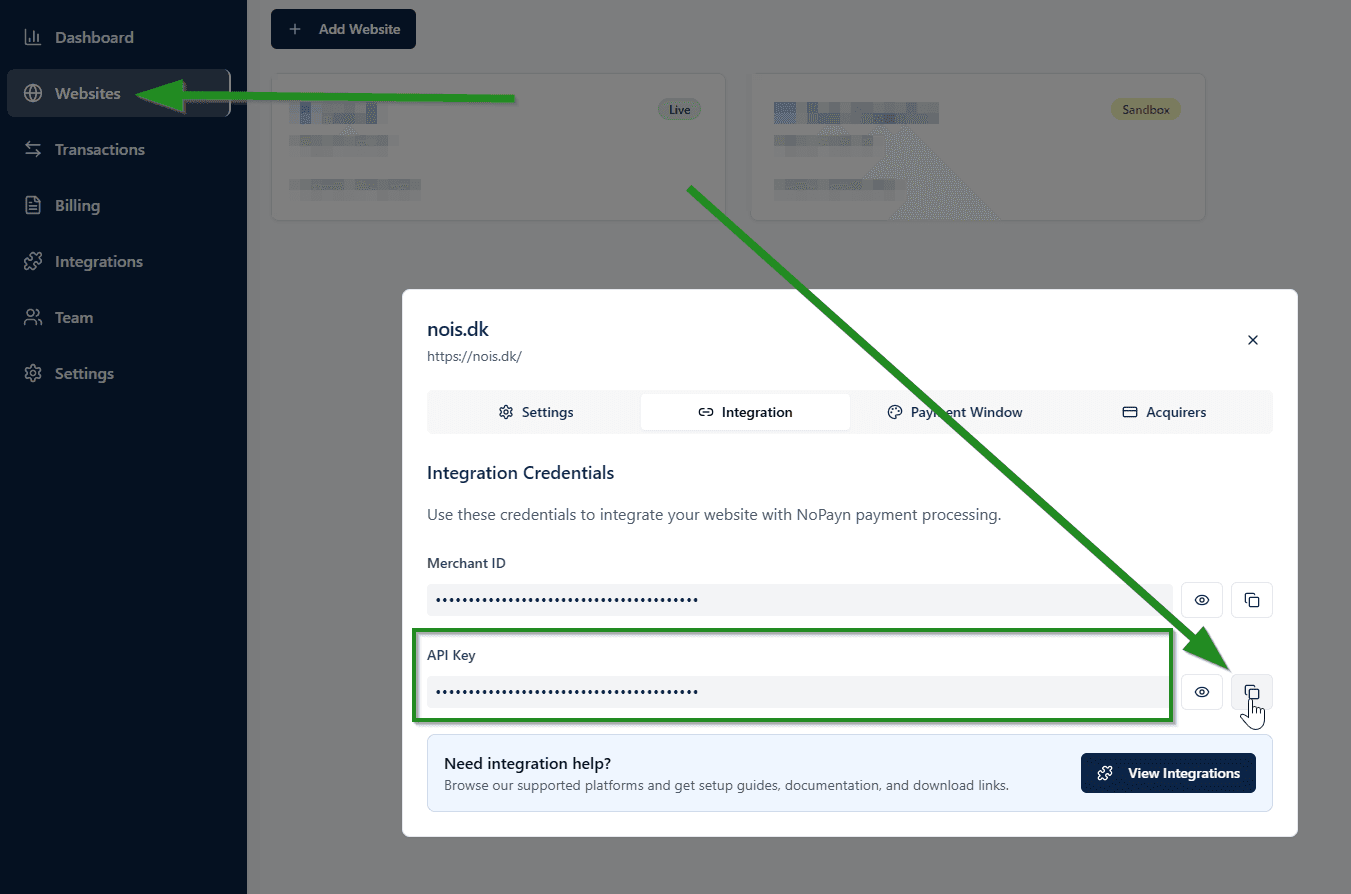
В настройките на NoPayn Payment Gateway въведете вашия API ключ в съответното поле.
В NoPayn - Global Settings въведете вашия API ключ в съответното поле. API ключът е споделен между всички модули за каса — нужно е да го въведете само веднъж.
3. Конфигуриране на настройки за плащане
- Активирайте методите на плащане, за които сте одобрени
- Задайте предпочитаните статуси на поръчки за завършени, чакащи и отказани плащания
- По желание ограничете плащанията по Geo Zone
- Задайте Status на Enabled
- Кликнете Save
Глобални настройки
NoPayn - Global Settings съхранява цялата споделена конфигурация:
| Настройка | Описание |
|---|---|
| API Key | Вашият NoPayn API ключ |
| Order Statuses | Съпоставяне на статуси за завършени, чакащи и отказани |
| Method Availability | Кои методи на плащане са одобрени за вашия търговски акаунт |
| Manual Capture | Оторизирайте плащания с карти — уловете по-късно |
| Debug Logging | Активирайте подробно логване за отстраняване на грешки |
Настройки на модулите за каса
Всеки модул за каса има собствени настройки за витрината:
| Настройка | Описание |
|---|---|
| Status | Активиране или деактивиране на този метод на плащане при касата |
| Geo Zone | Ограничение до конкретни географски зони |
| Sort Order | Ред на показване на страницата за плащане |
Активирайте само методите на плащане, за които сте одобрени и сте получили потвърждение.
Поток на плащане
- Клиентът избира метод на плащане Cost+ при касата
- Клиентът се пренасочва към хостваната страница за плащане на NoPayn
- След плащане клиентът се връща и статусът на поръчката се актуализира автоматично
- NoPayn изпраща уебхук за асинхронно потвърждение на статуса
Разширението използва хостваната страница за плащане на Cost+, което означава, че клиентите се пренасочват към сигурен формуляр за плащане. На вашия сървър не се обработват чувствителни данни от карти.
Всеки модул за каса е отделно разширение за плащане в OpenCart, което дава на клиентите различни радио опции при касата (напр. "Card Payments", "Apple Pay & Google Pay").
- Клиентът избира етикет на метод на плащане при касата (напр. Card Payments)
- Разширението създава хоствана поръчка за плащане в NoPayn
- Клиентът се пренасочва към защитената страница за плащане на NoPayn
- След плащане клиентът се връща и статусът на поръчката се актуализира автоматично
- NoPayn изпраща уебхук за асинхронно потвърждение на статуса
Модулът Apple Pay / Google Pay изпраща и двата метода в една транзакция, така че хостваната страница на NoPayn може да предложи и двете опции за портфейл в един поток.
Надграждане от v1.0.0 към v2.0.0
Версия 1.0.0 използваше един метод за каса наречен "NoPayn Checkout". Версия 2.0.0 преминава към отделни модули за каса за всеки метод на плащане. При надграждане:
- Качете новия пакет
- Съществуващият ви запис "NoPayn Checkout" става NoPayn - Global Settings
- Прегледайте и запазете глобалните настройки
- Инсталирайте и активирайте новите модули за каса, които искате клиентите да виждат
4. Тестване и пускане
Направете няколко тестови транзакции, за да се уверите, че всичко работи правилно. Препоръчваме да тествате както успешни, така и неуспешни плащания, за да потвърдите, че всички сценарии са обработени правилно.
Поддръжка
Нуждаете се от помощ? Свържете се с нашия екип за поддръжка на support@costplus.io.