 Docs
osCommerce
Интегрирайте Cost+ с вашия osCommerce 4 магазин чрез официалния модул за плащане

Интегрирайте Cost+ като метод на плащане във вашия osCommerce 4 магазин. Официалният модул NoPayn Payments използва потока на хостваната страница за плащане, така че данни от карти не докосват вашия сървър — напълно PCI DSS съвместим.
Предварителни изисквания
- Активен търговски акаунт в Cost+
- osCommerce 4.x
- PHP 8.1 или по-нова версия
- Активирано cURL разширение
- SSL сертификат (HTTPS задължителен)
- Администраторски достъп до административния панел на osCommerce
Поддържани методи на плащане
| Етикет при плащане | NoPayn идентификатор |
|---|---|
| Credit / Debit Card | credit-card |
| Apple Pay | apple-pay |
| Google Pay | google-pay |
| Vipps MobilePay | vipps-mobilepay |
Всеки метод може да бъде индивидуално активиран или деактивиран от административния панел.
1. Инсталиране на модула
Изтеглете или клонирайте модула от GitHub.
Копирайте директорията lib/ в основната директория на osCommerce 4:
cp -r lib/ /path/to/oscommerce/Това поставя файловете на модула на:
lib/common/modules/orderPayment/nopayn.php
lib/common/modules/orderPayment/nopayn/NoPaynApiClient.php
lib/common/modules/orderPayment/nopayn/NoPaynLogger.php
lib/common/modules/orderPayment/nopayn/NoPaynWebhookHandler.php
В административния панел на osCommerce:
- Навигирайте до Modules → Payment → Online
- Активирайте филтрите "Show inactive" и "Show not installed", ако е необходимо
- Намерете NoPayn Payments и кликнете Install
2. Конфигуриране на модула
Влезте в портала на търговеца и навигирайте до Уебсайтове, след което кликнете върху уебсайта, който искате да свържете. Кликнете върху Интеграция, където ще намерите вашия API ключ.
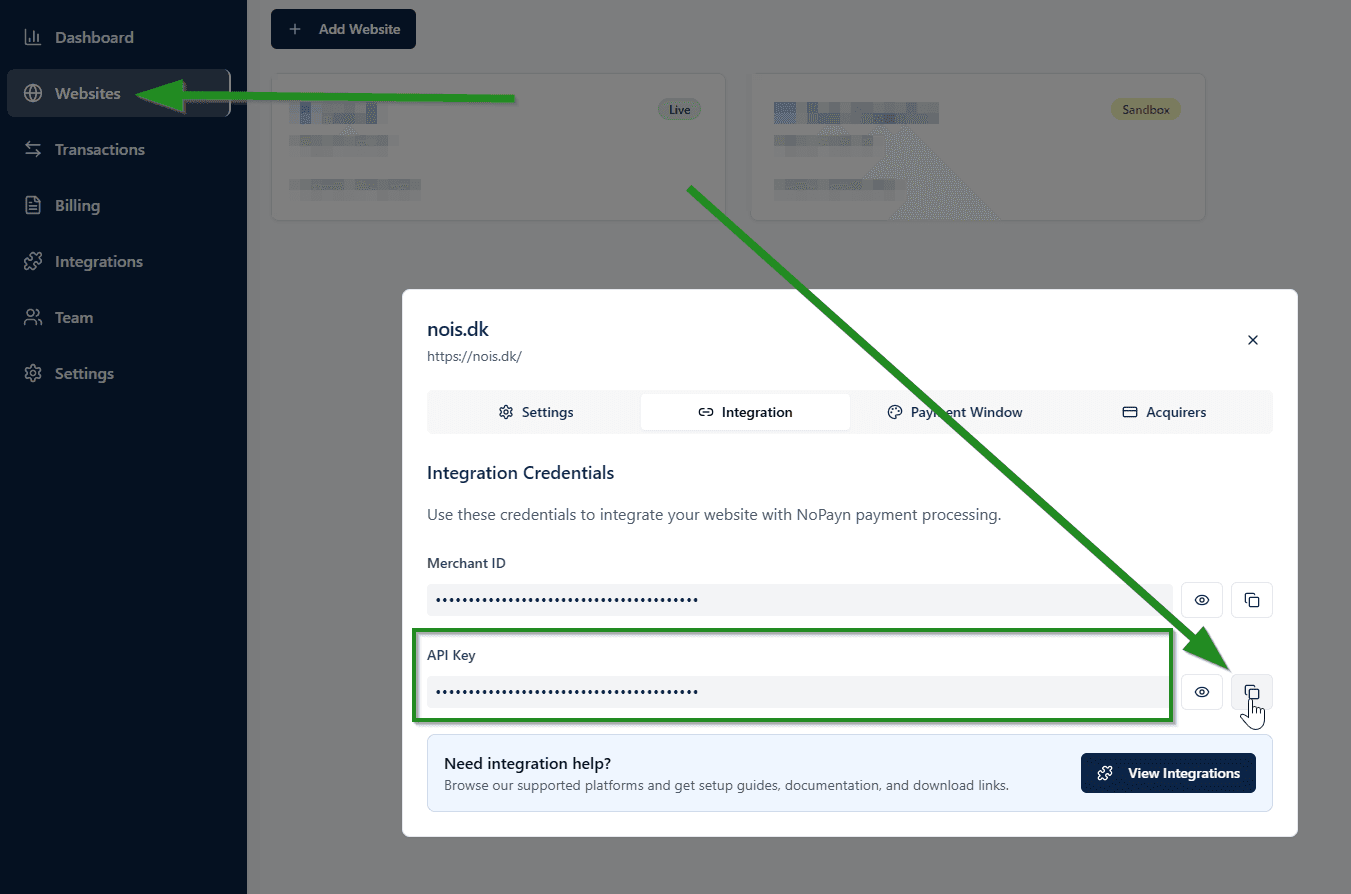
Въведете вашия API ключ и конфигурирайте следните настройки:
| Настройка | Описание | По подразбиране |
|---|---|---|
| Enable NoPayn Payments | Главен превключвател за активиране/деактивиране | True |
| API Key | Вашият NoPayn API ключ | — |
| Enable Credit / Debit Card | Показване на кредитна/дебитна карта при касата | True |
| Enable Apple Pay | Показване на Apple Pay при касата | True |
| Enable Google Pay | Показване на Google Pay при касата | True |
| Enable Vipps MobilePay | Показване на Vipps MobilePay при касата | True |
| Manual Capture (Credit Card) | Само оторизация — улавяне при завършване на поръчката | False |
| Debug Logging | Записване на API заявки/отговори в дневник | False |
| Completed Order Status | Статус при успешно плащане | Processing |
| Pending Order Status | Статус при очакване на плащане | Pending |
| Cancelled Order Status | Статус при отказ/неуспех/изтичане | Cancelled |
| Payment Zone | Ограничение до географска зона (по избор) | Всички зони |
| Sort Order | Ред на показване на страницата за плащане | 0 |
Активирайте само методите на плащане, за които сте одобрени и сте получили потвърждение.
3. Актуализиране на етикетите при касата (Препоръчително)
Етикетите по подразбиране на бутоните при касата на osCommerce предполагат еднстъпков поток. За по-добро изживяване с пренасочване към външен сайт, актуализирайте тези преводи в Admin → Localisation → Languages → English → Define:
| Ключ | По подразбиране | Препоръчително |
|---|---|---|
TEXT_PAY_WITH_CARD | Pay with card | Go to payment |
TEXT_CONFIRM_AND_PAY | Confirm and pay | Review order |
CONFIRM_ORDER | Confirm order | Confirm and pay |
Това подобрява потребителското изживяване, като прави потока на касата по-ясен — клиентите разбират, че ще бъдат пренасочени, за да завършат плащането на защитена страница.
4. Поток на плащане
След конфигуриране потокът на плащане работи по следния начин:
- Клиентът избира метод на плащане Cost+ при касата
- Клиентът потвърждава поръчката
- Модулът създава чакаща поръчка и извиква API на Cost+
- Клиентът се пренасочва към хостваната страница за плащане на Cost+ (HPP)
- Клиентът завършва плащането на защитената HPP
- Клиентът се пренасочва обратно в магазина
- Модулът проверява статуса на плащането чрез API на Cost+
- Статусът на поръчката се актуализира съответно
Линковете за плащане изтичат след 5 минути. Ако клиентът не завърши плащането в този период, поръчката автоматично се маркира като отказана.
5. Уебхукове
Модулът регистрира URL за уебхукове в Cost+ за актуализации на статуса между сървърите. Когато статусът на плащане се промени, Cost+ изпраща известие и модулът:
- Получава POST уебхука
- Проверява статуса на плащането чрез API (никога не се доверява на данните от уебхука)
- Актуализира статуса на поръчката в osCommerce
Не е необходима ръчна конфигурация на уебхукове — модулът обработва регистрацията автоматично.
Ръчно улавяне
Когато е активирано за плащания с кредитни карти:
- Плащането е оторизирано, но не е уловено при касата
- Средствата се улавят, когато поръчката премине в статус completed
- Ако поръчката бъде отказана, оторизацията автоматично се анулира
Използвайте ръчно улавяне, ако искате да таксувате клиентите едва когато поръчката им бъде изпратена. Това е полезно за търговци с по-дълги срокове за изпълнение.
Логване за отстраняване на грешки
Когато Debug Logging е активирано, модулът записва в nopayn_debug.log в директорията за логове на osCommerce. Записите в дневника включват:
- Всички API заявки и отговори
- Събития от уебхукове и резултати от обработка
- Операции по улавяне и анулиране
- Грешки (винаги се записват, независимо от настройката за отстраняване на грешки)
Всички записи имат префикс NoPayn_ за лесно филтриране.
Деинсталиране
- Отидете на Modules → Payment → Online в административния панел
- Изберете NoPayn Payments
- Кликнете Remove
Деинсталирането на модула премахва конфигурацията и изтрива таблиците nopayn_transactions и nopayn_refunds от базата данни. Уверете се, че сте експортирали всички данни, от които се нуждаете, преди деинсталиране.
Тестване и пускане
Направете няколко тестови транзакции, за да се уверите, че всичко работи правилно. Препоръчваме да тествате както успешни, така и неуспешни плащания, за да потвърдите, че всички сценарии са обработени правилно.
Поддръжка
Нуждаете се от помощ? Свържете се с нашия екип за поддръжка на support@costplus.io.