 Docs
nopCommerce
Интегрирайте Cost+ с вашия nopCommerce магазин чрез официалния плъгин за плащане

Интегрирайте Cost+ като метод на плащане във вашия nopCommerce магазин. Официалният плъгин NoPayn Payment Gateway поддържа множество методи на плащане с директно пренасочване към избрания метод на плащане — напълно PCI DSS съвместим.
Предварителни изисквания
- Активен търговски акаунт в Cost+
- nopCommerce 4.90 или по-нова версия
- .NET 9
- Администраторски достъп до административния панел на nopCommerce
- Достъп до изходния код на nopCommerce (за инсталация на плъгина)
Поддържани методи на плащане
| Име при плащане | NoPayn идентификатор |
|---|---|
| Credit / Debit Card | credit-card |
| Apple Pay | apple-pay |
| Google Pay | google-pay |
| Vipps MobilePay | vipps-mobilepay |
1. Инсталиране на плъгина
Копирайте папката на плъгина в директорията на изходния код на nopCommerce:
src/Plugins/Nop.Plugin.Payments.NoPayn/Добавете проекта към решението и компилирайте:
dotnet sln add src/Plugins/Nop.Plugin.Payments.NoPayn/Nop.Plugin.Payments.NoPayn.csproj
dotnet build
В административния панел на nopCommerce:
- Отидете на Configuration → Local plugins
- Намерете NoPayn Payment Gateway и кликнете Install
- Отидете на Configuration → Payment methods
- Активирайте NoPayn Payment Gateway
- Кликнете Configure, за да отворите настройките
2. Конфигуриране на плъгина
Влезте в портала на търговеца и навигирайте до Уебсайтове, след което кликнете върху уебсайта, който искате да свържете. Кликнете върху Интеграция, където ще намерите вашия API ключ.
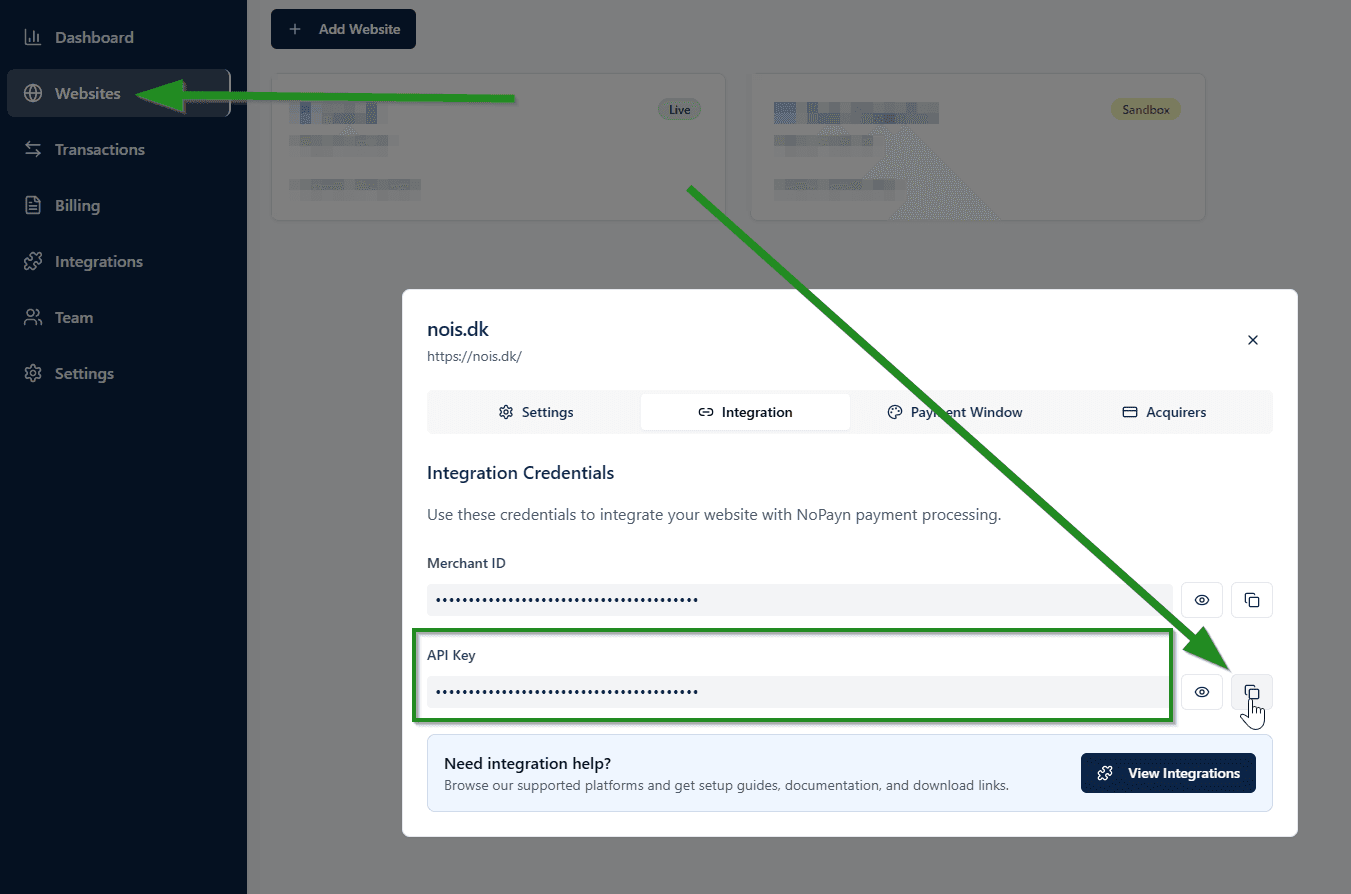
В конфигурацията на плъгина въведете вашия API ключ и превключете методите на плащане, които искате да предложите:
| Настройка | Описание |
|---|---|
| API Key | Вашият NoPayn API ключ |
| Enable Credit / Debit Card | Превключване на плащания с кредитни/дебитни карти |
| Enable Apple Pay | Превключване на плащания с Apple Pay |
| Enable Google Pay | Превключване на плащания с Google Pay |
| Enable Vipps MobilePay | Превключване на плащания с Vipps MobilePay |
Активирайте само методите на плащане, за които сте одобрени и сте получили потвърждение.
3. Поток на плащане
- Клиентът избира NoPayn Payment Gateway при касата
- Появява се избор на под-метод (кредитна карта, Apple Pay и др.)
- Клиентът избира метод и потвърждава поръчката
- Поръчката се създава със статус Pending
- Клиентът се пренасочва директно към избрания метод на плащане на страницата за плащане на NoPayn
- След плащане:
- Успех — поръчката се маркира като Paid / Processing
- Отказано / Неуспешно / Изтекло — поръчката се задава на Cancelled
- NoPayn изпраща уебхук за асинхронно потвърждение на статуса
Транзакциите изтичат след 5 минути. Ако клиентът не завърши плащането в този период, поръчката автоматично се отказва чрез уебхук.
4. Съпоставяне на статуси на поръчки
| NoPayn статус | Статус на плащане в nopCommerce | Статус на поръчка в nopCommerce |
|---|---|---|
new | Pending | Pending |
processing | Pending | Pending |
completed | Paid | Processing |
cancelled | Voided | Cancelled |
expired | Voided | Cancelled |
error | Voided | Cancelled |
5. Уебхукове
Плъгинът регистрира крайна точка за уебхукове на /NoPayn/Webhook. NoPayn изпраща POST данни, съдържащи идентификатора на поръчката, при промяна на статуса. Плъгинът проверява текущия статус чрез API извикване, преди да актуализира поръчката.
Не е необходима ръчна конфигурация на уебхукове — плъгинът обработва регистрацията автоматично.
6. Тестване и пускане
Направете няколко тестови транзакции, за да се уверите, че всичко работи правилно. Препоръчваме да тествате както успешни, така и неуспешни плащания, за да потвърдите, че всички сценарии са обработени правилно.
Поддръжка
Нуждаете се от помощ? Свържете се с нашия екип за поддръжка на support@costplus.io.