 Docs
WooCommerce
Integrirajte Cost+ s svojo WooCommerce trgovino z uradnim WordPress vtičnikom

Integrirajte Cost+ kot plačilno metodo v svojo WooCommerce trgovino. Uradni WordPress vtičnik Cost+ Payments zagotavlja brezhibno integracijo z vašo obstoječo WooCommerce blagajno.
Predpogoji
- Aktiven trgovski račun Cost+
- WordPress stran z nameščenim WooCommerce
- Skrbniški dostop do vaše WordPress nadzorne plošče
1. Namestite vtičnik Cost+
Prijavite se v skrbniško ploščo WordPress, nato pojdite na Vtičniki > Dodaj nov.
V iskalno vrstico vpišite "Cost+ Payments" (ali "NoPayn Payments"). Poiščite vtičnik v rezultatih iskanja, kliknite Namesti zdaj, nato kliknite Aktiviraj.
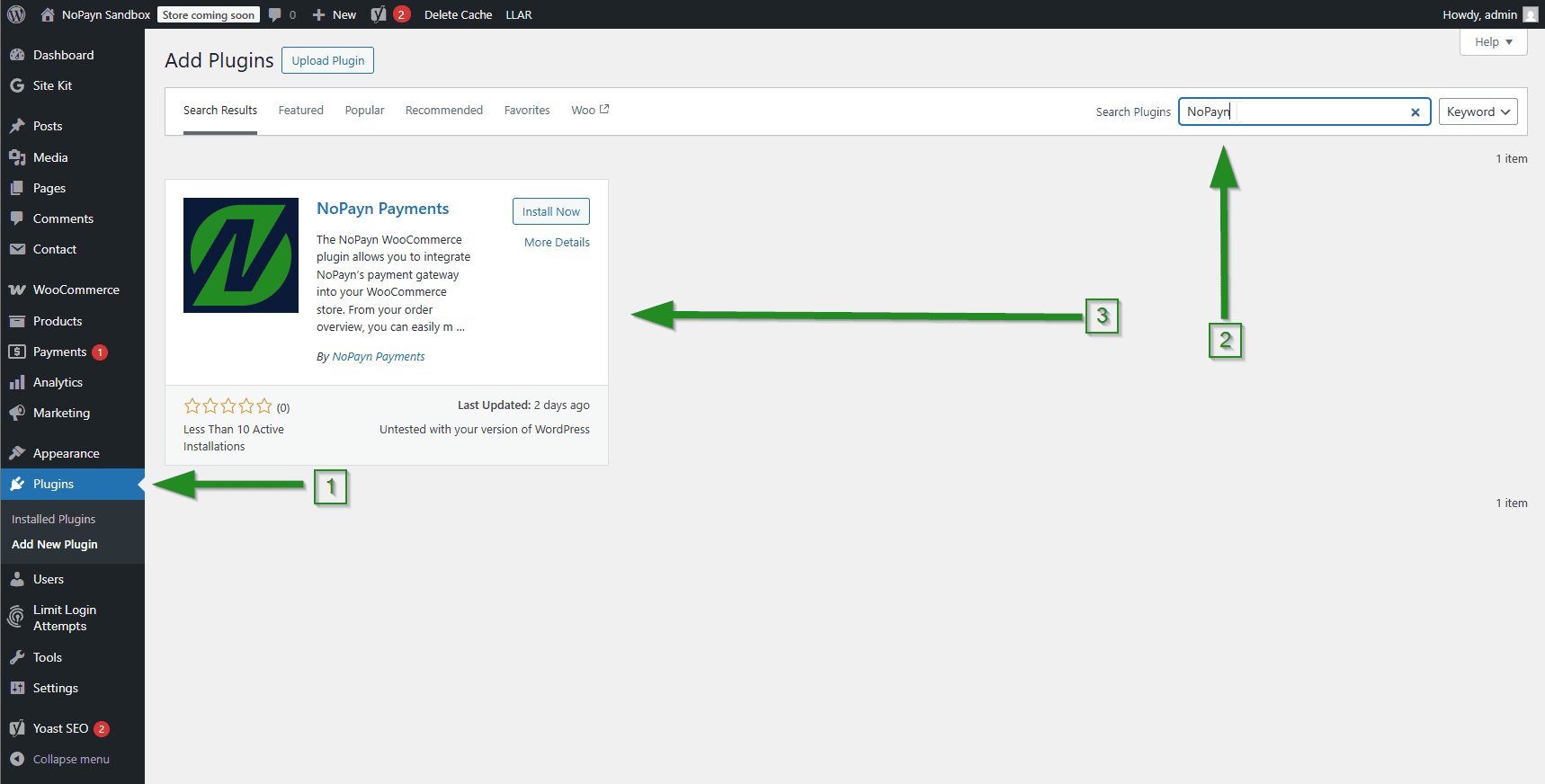
Vtičnik lahko prenesete tudi neposredno iz WordPress repozitorija vtičnikov in ga ročno naložite.
2. Konfigurirajte nastavitve Cost+
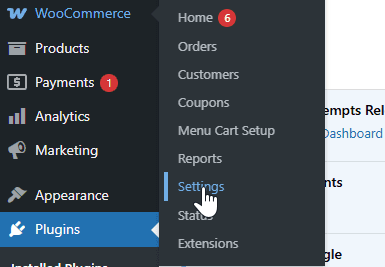
V vaši WordPress nadzorni plošči pojdite na WooCommerce > Nastavitve.
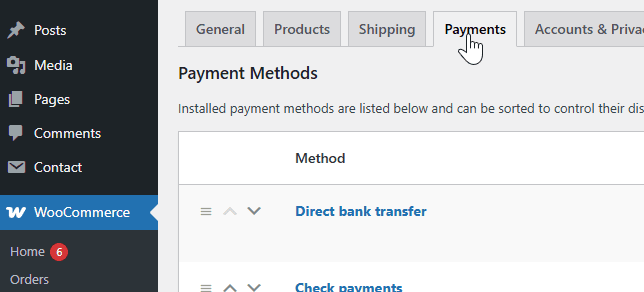
Kliknite na zavihek Plačila za ogled razpoložljivih plačilnih metod.
Poiščite Cost+ - Nastavitve na seznamu, preklopite stikalo za omogočanje in kliknite gumb Upravljaj/Dokončaj nastavitev.
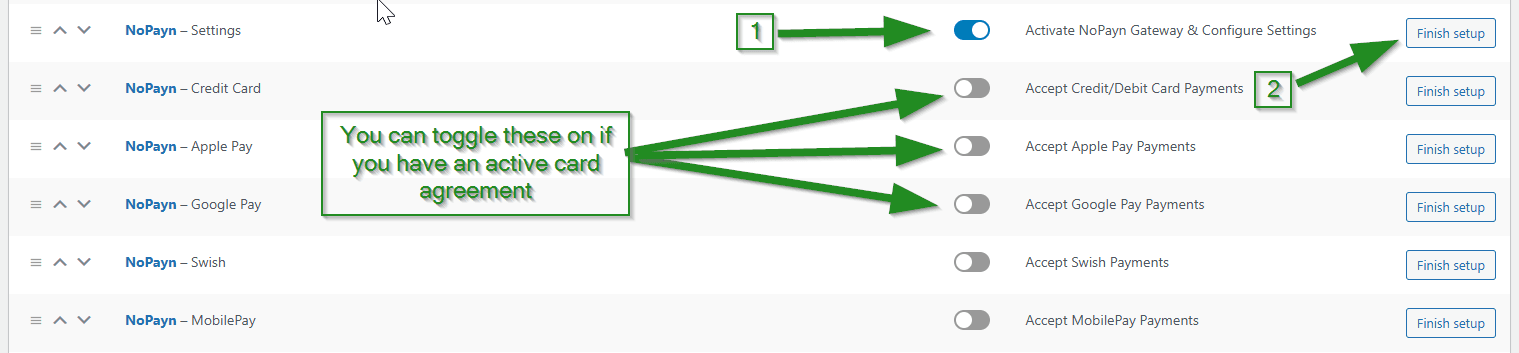
3. Vnesite API poverilnice
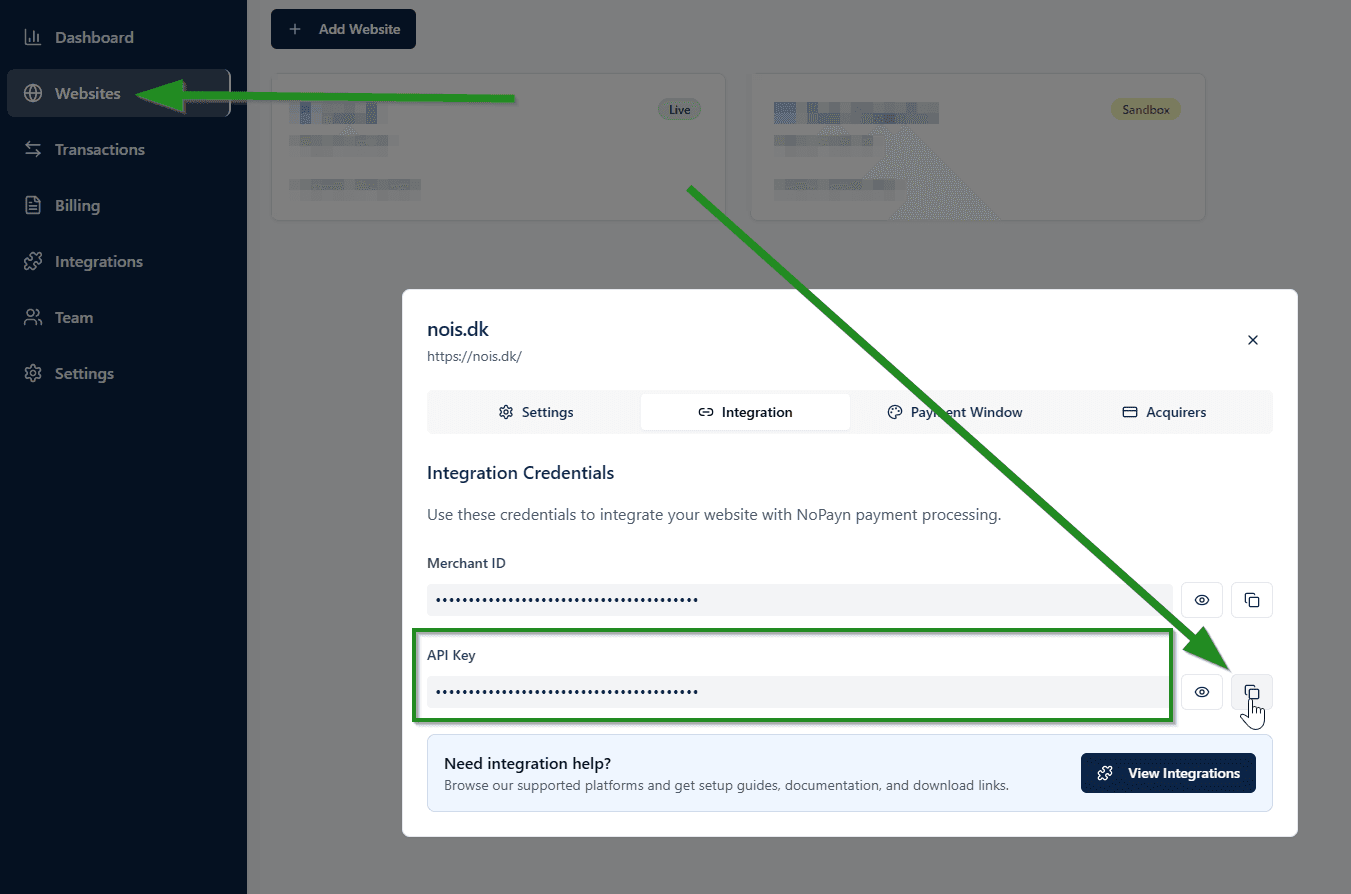
Prijavite se v portal trgovca in pojdite na Spletna mesta, nato kliknite na spletno mesto, ki ga želite povezati. Kliknite na Integracija, kjer boste našli vaš API ključ.
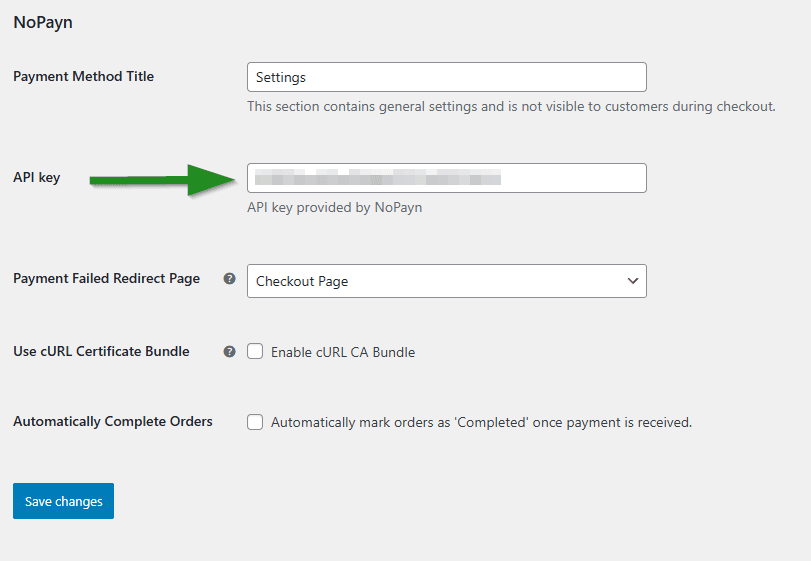
V nastavitvah vtičnika Cost+ vnesite API ključ v polje API ključ.
4. Prilagodite nastavitve plačil
Privzeto vse plačilne metode delujejo v načinu samodejnega zajema, kar pomeni, da so plačila zajeta takoj po avtorizaciji.
Za Cost+ kreditne/debetne kartice je na voljo dodatna nastavitev -- Zajem ob dokončanju -- neposredno v njeni plošči z nastavitvami. Označitev tega polja bo odložila zajem, dokler ni naročilo označeno kot dokončano v WooCommerce.
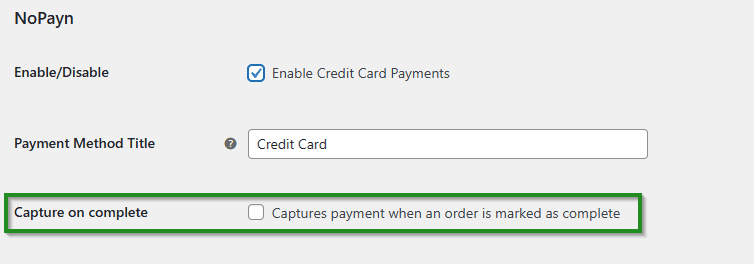
Ta prilagodljiva možnost vam omogoča uskladitev plačilnih tokov z vašim procesom izpolnjevanja. Uporabite "Zajem ob dokončanju", če želite strankam zaračunati šele, ko je njihovo naročilo odposlano.
5. Shranite spremembe in testirajte
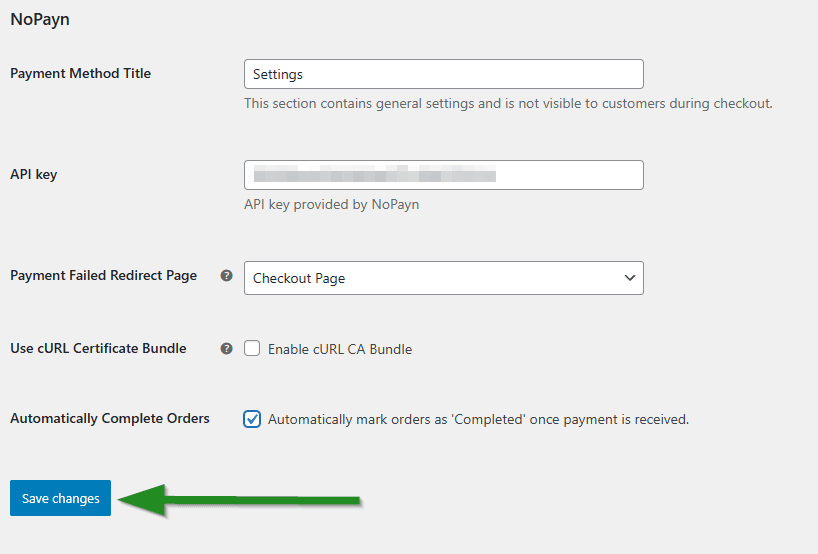
Po konfiguraciji vaših nastavitev kliknite Shrani spremembe.
Izvedite nekaj testnih plačil, da zagotovite nemoteno delovanje. Priporočamo testiranje tako uspešnih kot neuspešnih transakcij za potrditev obnašanja v vseh scenarijih.
Podpora
Potrebujete pomoč? Obrnite se na našo ekipo za podporo na support@costplus.io.