 Docs
PrestaShop
Integrirajte Cost+ s svojo PrestaShop trgovino (9.x, 8.x, 1.7 in 1.6)

Integrirajte Cost+ kot plačilno metodo v svojo PrestaShop trgovino. Modul Cost+ je na voljo za PrestaShop 9.x, PrestaShop 8.x, PrestaShop 1.7 in PrestaShop 1.6.1.x.
Predpogoji
- Aktiven trgovski račun Cost+
- PrestaShop 9.1 ali novejši
- PHP 8.1 ali novejši
- SSL/HTTPS omogočen
- Skrbniški dostop do vaše PrestaShop administracije
- Aktiven trgovski račun Cost+
- Namestitev PrestaShop 8.x
- PHP 8.0 ali novejši
- Skrbniški dostop do vaše PrestaShop administracije
- MySQL 5.4 ali višji
- Aktiven trgovski račun Cost+
- Namestitev PrestaShop 1.7.x
- PHP 5.4 ali novejši
- Skrbniški dostop do vaše PrestaShop administracije
- MySQL 5.4 ali višji
- Aktiven trgovski račun Cost+
- Namestitev PrestaShop 1.6.1.x
- PHP 5.6 ali novejši (z razširitvama cURL in OpenSSL)
- SSL/HTTPS omogočen v trgovini
- Skrbniški dostop do vaše PrestaShop administracije
1. Namestite modul
Prenesite modul z GitHub.
Način A: Nalaganje prek skrbniške plošče (priporočeno)
- Pojdite na Moduli → Upravljalnik modulov v vaši skrbniški plošči
- Kliknite Naloži modul
- Povlecite in spustite datoteko ZIP ali jo izberite ročno
- Počakajte, da se namestitev zaključi
- Poiščite "NoPayn" in kliknite Konfiguriraj
Način B: Ročna namestitev
- Kopirajte mapo
nopaynpayment/v imenikmodules/vaše PrestaShop namestitve - Pojdite na Moduli → Upravljalnik modulov
- Poiščite "NoPayn" in kliknite Namesti
- Kliknite Konfiguriraj za odprtje nastavitev
Prenesite modul z GitHub.
Način A: Nalaganje prek skrbniške plošče (priporočeno)
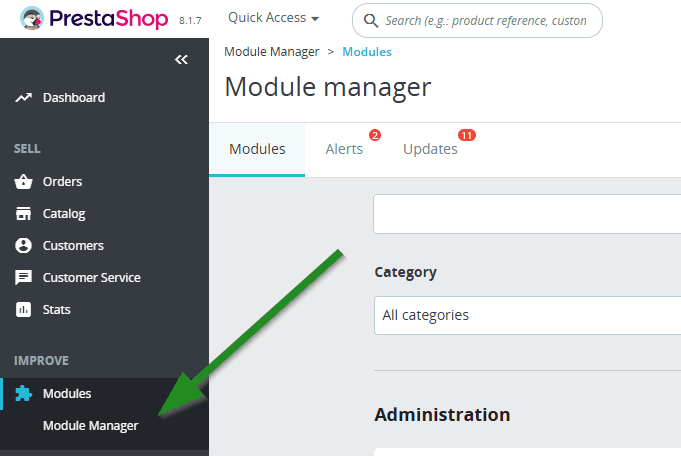
- Pojdite na Izboljšaj > Upravljalnik modulov v vaši skrbniški plošči
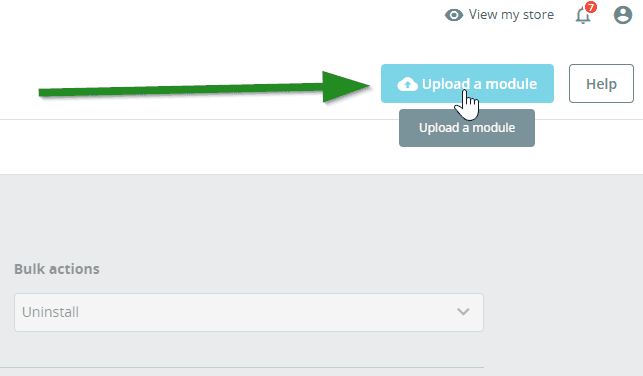
- Kliknite Naloži modul
- Povlecite in spustite datoteko ZIP ali jo izberite ročno
- Počakajte, da se namestitev zaključi
- Pomaknite se navzdol do razdelka "Drugo" in kliknite Konfiguriraj pod Cost+
Način B: Ročna namestitev prek (S)FTP
- Razpakirajte preneseno datoteko ZIP
- Z uporabo SFTP odjemalca (npr. FileZilla, WinSCP) naložite vse mape v imenik
/modules/vaše PrestaShop namestitve - Pojdite na Izboljšaj > Moduli > Katalog modulov
- Poiščite "Cost+" -- preverite zavihek Nenameščeni moduli, če je potrebno
- Kliknite Namesti
Prenesite modul z GitHub.
Način A: Nalaganje prek skrbniške plošče (priporočeno)
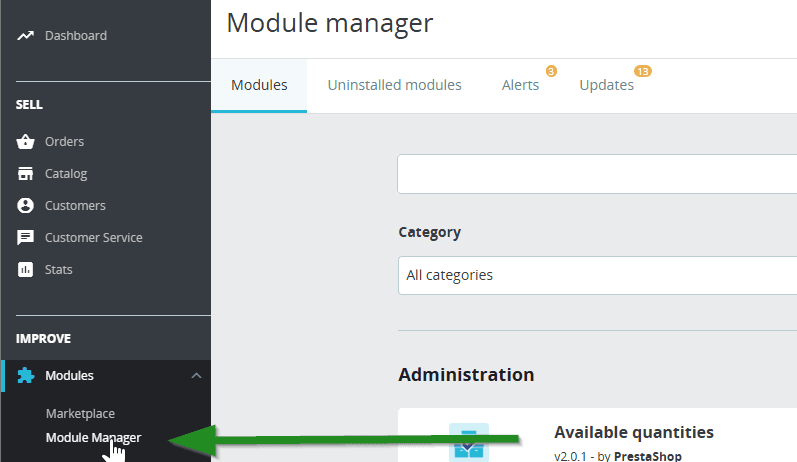
- Pojdite na Izboljšaj > Upravljalnik modulov v vaši skrbniški plošči
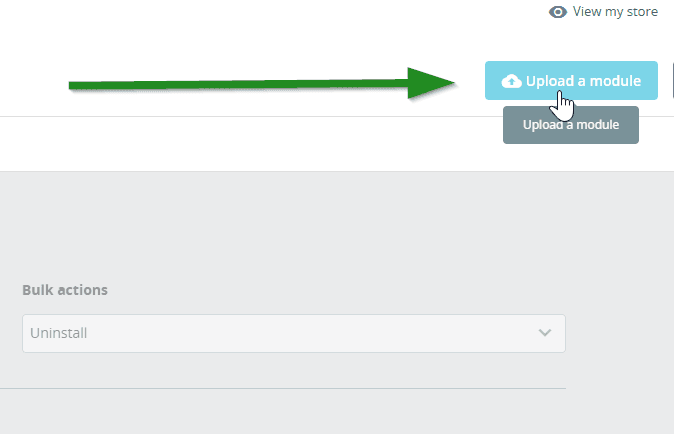
- Kliknite Naloži modul
- Povlecite in spustite datoteko ZIP ali jo izberite ročno
- Počakajte, da se namestitev zaključi
- Pomaknite se navzdol do razdelka "Drugo" in kliknite Konfiguriraj pod Cost+
Način B: Ročna namestitev prek (S)FTP
- Razpakirajte preneseno datoteko ZIP
- Z uporabo SFTP odjemalca (npr. FileZilla, WinSCP) naložite vse mape v imenik
/modules/vaše PrestaShop namestitve - Pojdite na Moduli > Upravljalnik modulov
- Poiščite "Cost+" -- preverite zavihek Nenameščeni moduli, če je potrebno
- Kliknite Namesti
Prenesite modul z GitHub.
Način A: Nalaganje prek skrbniške plošče (priporočeno)
- Prenesite
costpluspayment.zips strani GitHub Releases - Pojdite na Modules and Services v PrestaShop administraciji
- Kliknite Add a new module
- Naložite datoteko ZIP
- Poiščite Cost+ Payment Gateway na seznamu modulov in kliknite Install
Način B: Ročna namestitev prek (S)FTP
- Razpakirajte preneseno datoteko ZIP
- Z uporabo SFTP odjemalca naložite mapo
costpluspayment/v/modules/costpluspayment/v vaši PrestaShop namestitvi - Pojdite na Modules and Services v administraciji
- Poiščite Cost+ Payment Gateway in kliknite Install
2. Vnesite API poverilnice
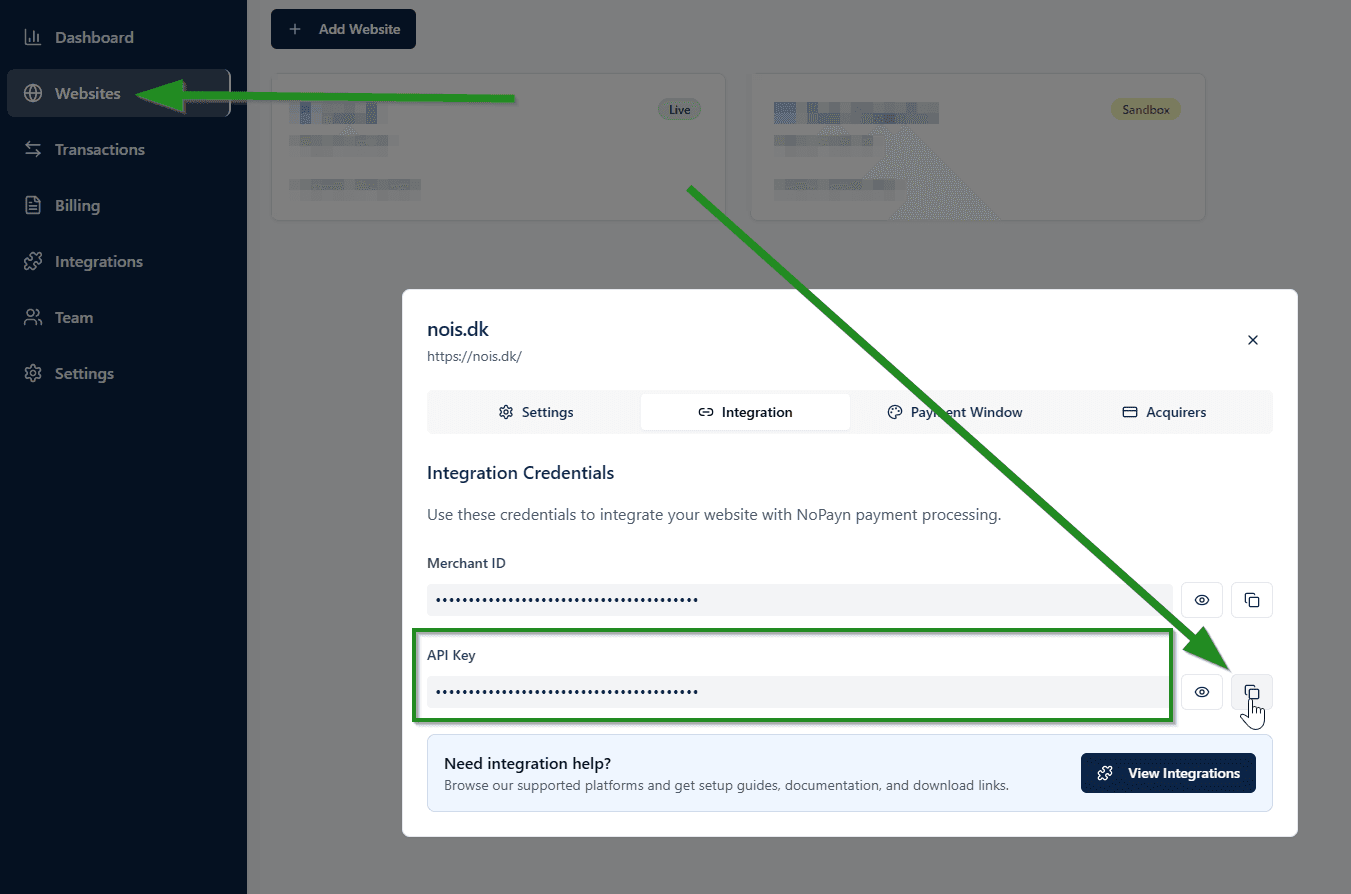
Prijavite se v portal trgovca in pojdite na Spletna mesta, nato kliknite na spletno mesto, ki ga želite povezati. Kliknite na Integracija, kjer boste našli vaš API ključ.
V konfiguraciji modula NoPayn vnesite vaš API ključ in konfigurirajte naslednje nastavitve:
| Nastavitev | Opis |
|---|---|
| API Key | Vaš NoPayn API ključ |
| Credit / Debit Card | Omogoči/onemogoči plačila s karticami |
| Apple Pay | Omogoči/onemogoči Apple Pay |
| Google Pay | Omogoči/onemogoči Google Pay |
| Vipps MobilePay | Omogoči/onemogoči Vipps MobilePay |
| Manual Capture | Avtorizirajte le kartična plačila — zajemite ob pošiljanju |
| Debug Logging | Omogoči podrobno beleženje v var/logs/nopayn_debug.log |
Prilepite ključ v polje API Key na konfiguracijski strani knjižnice Cost+ in kliknite Shrani.
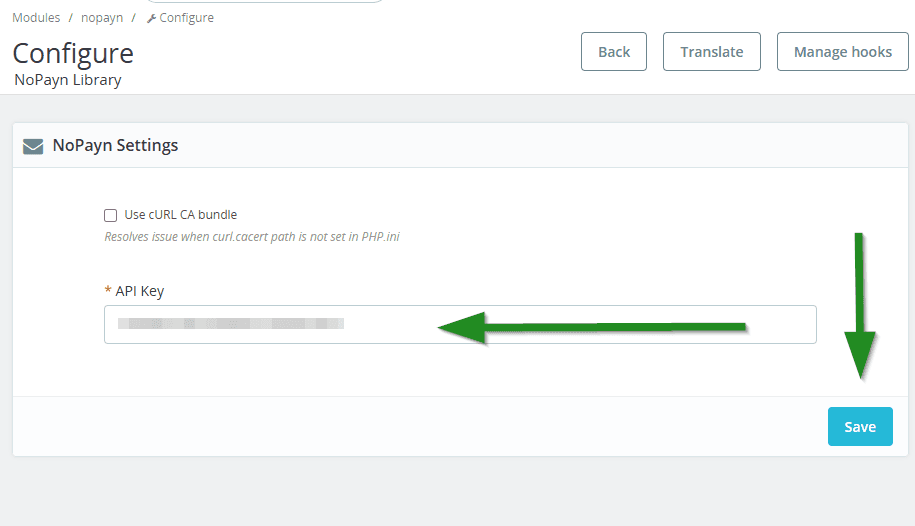
Prilepite ključ v polje API Key na konfiguracijski strani knjižnice Cost+ in kliknite Shrani.
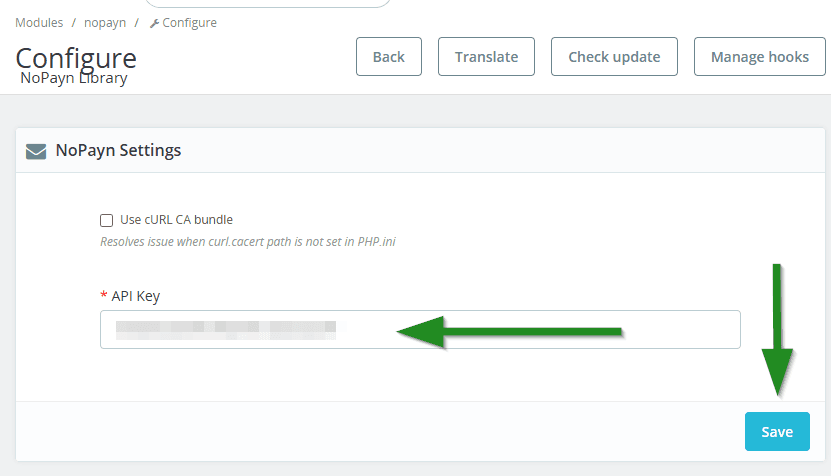
Po namestitvi kliknite Configure pri modulu Cost+ Payment Gateway in nastavite naslednje:
| Nastavitev | Opis |
|---|---|
| API Key | Vaš Cost+ API ključ s portala trgovca |
| Credit / Debit Card | Omogoči/onemogoči plačila s karticami |
| Apple Pay | Omogoči/onemogoči Apple Pay |
| Google Pay | Omogoči/onemogoči Google Pay |
| Vipps MobilePay | Omogoči/onemogoči Vipps MobilePay |
| Manual Capture | Avtorizirajte le kartična plačila — zajemite ob pošiljanju |
| Checkout Expiry | Čas izteka čakajočega naročila v minutah (privzeto 5) |
| Debug Logging | Omogoči podrobno beleženje v log/costplus_debug.log |
Po shranjevanju odprite Payment > Restrictions in omogočite modul Cost+ Payment Gateway za vsako valuto, ki jo sprejemate.
Za gostovanja PrestaShop 8.x, 1.7 in 1.6 omogočite možnost cURL CA bundle med konfiguracijo, da se izognete težavam s SSL certifikati.
3. Omogočite plačilne metode
Plačilne metode so konfigurirane neposredno v nastavitvah modula (glejte korak 2 zgoraj). Preklopite vsako metodo po potrebi.
Aktivirajte samo plačilne metode, za katere ste bili odobreni in ste prejeli potrditev.
Po shranjevanju vašega API ključa naložite vsak modul plačilne metode ločeno prek Naloži modul.
Vrnite se na Izboljšaj > Upravljalnik modulov, ponovno kliknite Naloži modul in naložite vsako datoteko ZIP za plačilne metode, ki jih želite omogočiti (npr. kreditna kartica, MobilePay, Swish).
Aktivirajte samo plačilne metode, za katere ste bili odobreni in ste prejeli potrditev.
Moduli plačil bodo imeli možnost Konfiguriraj (če je potrebna dodatna nastavitev) ali le stikalo za omogočanje/onemogočanje.
Po shranjevanju vašega API ključa naložite vsak modul plačilne metode ločeno prek Naloži modul.
Vrnite se na Izboljšaj > Upravljalnik modulov, ponovno kliknite Naloži modul in naložite vsako datoteko ZIP za plačilne metode, ki jih želite omogočiti (npr. kreditna kartica, MobilePay, Swish).
Aktivirajte samo plačilne metode, za katere ste bili odobreni in ste prejeli potrditev.
Moduli plačil bodo imeli možnost Konfiguriraj (če je potrebna dodatna nastavitev) ali le stikalo za omogočanje/onemogočanje.
Plačilne metode preklopite neposredno na konfiguracijski strani modula (glejte korak 2 zgoraj). Omogočite vsako metodo, ki naj bo na voljo na blagajni.
Aktivirajte samo plačilne metode, za katere ste bili odobreni in ste prejeli potrditev.
Tok plačila
- Stranka izbere plačilno metodo Cost+ na blagajni
- Stranka je preusmerjena na gostovano plačilno stran Cost+ (HPP)
- Po dokončanju plačila je stranka preusmerjena nazaj v trgovino
- Webhook potrdi status plačila med strežnikoma
Webhook
URL webhook-a je samodejno konfiguriran za vsako naročilo:
https://your-shop.com/module/nopaynpayment/webhookRočna konfiguracija webhook-a ni potrebna — modul samodejno obravnava registracijo.
Ročni zajem
Ko je omogočen za kartična plačila:
- Plačilo je avtorizirano, vendar ni zajeto ob blagajni
- Zajem se izvede, ko je naročilo odposlano / označeno kot dokončano
- Če je naročilo preklicano, je avtorizacija samodejno razveljavljena
Samodejno vračilo
Če je naročilo z zajetim plačilom preklicano, modul samodejno izda celotno vračilo. Delna vračila je mogoče obdelati prek PrestaShop dobropisov.
Oznake gumbov na blagajni
Za najboljšo uporabniško izkušnjo s tokovi preusmeritve izven spletnega mesta razmislite o posodobitvi oznake gumba blagajne na "Pregled naročila" namesto "Potrdi in plačaj", saj se dejansko plačilo izvede na gostovani strani Cost+. To je globalna nastavitev PrestaShop, ne specifična za modul.
Webhook
Webhook je samodejno konfiguriran s strani modula. Ročna nastavitev ni potrebna.
Webhook
Webhook je samodejno konfiguriran s strani modula. Ročna nastavitev ni potrebna.
Webhook
Konfiguracijska stran modula prikazuje URL webhook-a. Kopirajte ga v svojo Cost+ nadzorno ploščo če vaš Cost+ račun zahteva statično registracijo webhook-a.
Končna točka webhook-a prejme dogodke Cost+, nato znova pokliče Cost+ z GET /orders/{id} pred posodobitvijo naročila PrestaShop — to naredi obravnavo URL-ja za vrnitev in webhook-a idempotentno.
Cron za potek
Konfiguracijska stran modula prikazuje URL cron-a za potek. Razporedite ga, da se izvaja vsako minuto:
* * * * * curl -fsS "https://your-shop.example/index.php?fc=module&module=costpluspayment&controller=cron&token=..." >/dev/nullUporabite natančen URL, prikazan v back officeu vašega PrestaShopa — žeton se generira med namestitvijo in je drugačen za vsako trgovino. Končna točka cron-a prekliče zastarela čakajoča naročila Cost+ po nastavljenem Checkout Expiry.
Ročni zajem in vračila
- Pri omogočenem Manual Capture so plačila avtorizirana na blagajni in zajeta, ko je naročilo odposlano / označeno kot dokončano
- Če je zajeto naročilo preklicano, modul samodejno izda celotno vračilo
- Delna vračila se obdelajo prek PrestaShop dobropisov
4. Zadnji koraki in testiranje
- Dvakrat preverite vse omogočene plačilne metode
- Izvedite nekaj testnih transakcij -- tako uspešnih kot neuspešnih -- da zagotovite nemoten potek
- Konfigurirajte napredno obnašanje, kot je ročni ali samodejni zajem, odvisno od vašega procesa izpolnjevanja
Podpora
Potrebujete pomoč? Obrnite se na našo ekipo za podporo na support@costplus.io.