 Docs
OpenCart
Integrirajte Cost+ s svojo OpenCart trgovino (4.x in 3.x / ocStore 3)

Integrirajte Cost+ kot plačilno metodo v svojo OpenCart trgovino. Uradna razširitev NoPayn Payment Gateway je na voljo za OpenCart 4 in OpenCart 3 / ocStore 3.
Predpogoji
- Aktiven trgovski račun Cost+
- OpenCart 4.0.0.0 ali novejši
- PHP 8.0 ali novejši
- Skrbniški dostop do vaše OpenCart nadzorne plošče
- Aktiven trgovski račun Cost+
- ocStore 3.0.x ali OpenCart 3.0.3.x
- PHP 7.4 ali novejši
- Skrbniški dostop do vaše OpenCart nadzorne plošče
Podprte plačilne metode
- Kreditna / debetna kartica — Visa, Mastercard, Amex, Maestro, V Pay, Bancontact, Diners, Discover
- Apple Pay
- Google Pay
- Vipps / MobilePay
- Kreditna / debetna kartica — Visa, Mastercard, Amex, Maestro, V Pay, Bancontact, Diners, Discover
- Apple Pay
- Google Pay
- Vipps / MobilePay
- Swish
1. Namestite razširitev
Način A: Nalaganje prek skrbniške plošče (priporočeno)
- Prenesite najnovejšo izdajo
.ocmod.zipz GitHub - V vaši OpenCart administraciji pojdite na Razširitve → Namestitveni program
- Naložite datoteko
.ocmod.zip - Pojdite na Razširitve → Razširitve → Plačila
- Poiščite NoPayn Payment Gateway in kliknite Namesti, nato Uredi
Način B: Ročna namestitev
- Prenesite ali klonirajte repozitorij
- Kopirajte vsebino mape
upload/v korenski imenik vaše OpenCart namestitve - Pojdite na Razširitve → Razširitve → Plačila
- Poiščite NoPayn Payment Gateway in kliknite Namesti, nato Uredi
Arhitektura
OpenCart 3 uporablja nastavitev z več razširitvami:
- NoPayn - Global Settings — skupna konfiguracija (API ključ, statusi naročil, razpoložljivost metod, ročni zajem, beleženje za odpravljanje napak)
- NoPayn - Card Payments — blagajna za kreditne/debetne kartice
- NoPayn - Apple Pay / Google Pay — blagajna za denarnice (če je omogočena samo ena denarnica, se oznaka samodejno prilagodi)
- NoPayn - Vipps MobilePay — blagajna za Vipps/MobilePay
- NoPayn - Swish — blagajna za Swish
Način A: Nalaganje prek skrbniške plošče (priporočeno)
- Prenesite sredstvo
.ocmod.zipiz najnovejše GitHub izdaje
Uporabite sredstvo .ocmod.zip iz izdaje — ne samodejno generiranih GitHub prenosov "Source code", ki vsebujejo postavitev repozitorija, ne postavitve namestitvenega programa.
- V administraciji pojdite na Razširitve → Namestitveni program
- Naložite datoteko
.ocmod.zip - Pojdite na Razširitve → Razširitve → Plačila
- Najprej namestite NoPayn - Global Settings
- Odprite NoPayn - Global Settings in konfigurirajte:
- API ključ
- Statuse naročil za dokončano, čakajoče in preklicano
- Razpoložljive plačilne metode, za katere je vaš trgovski račun odobren
- Neobvezno: ročni zajem kartic
- Neobvezno: beleženje za odpravljanje napak
- Namestite module za blagajno, ki jih želite prikazati:
- NoPayn - Card Payments
- NoPayn - Apple Pay / Google Pay
- NoPayn - Vipps MobilePay
- NoPayn - Swish
- Za vsak modul blagajne nastavite: Status, Geografska cona in Vrstni red razvrščanja
Način B: Ročna namestitev
- Prenesite ali klonirajte repozitorij
- Kopirajte vsebino mape
upload/v korensko mapo trgovine - Pojdite na Razširitve → Razširitve → Plačila
- Sledite istemu vrstnemu redu namestitve kot pri načinu A (najprej Global Settings, nato moduli blagajne)
2. Vnesite API poverilnice
Prijavite se v portal trgovca in pojdite na Spletna mesta, nato kliknite na spletno mesto, ki ga želite povezati. Kliknite na Integracija, kjer boste našli vaš API ključ.
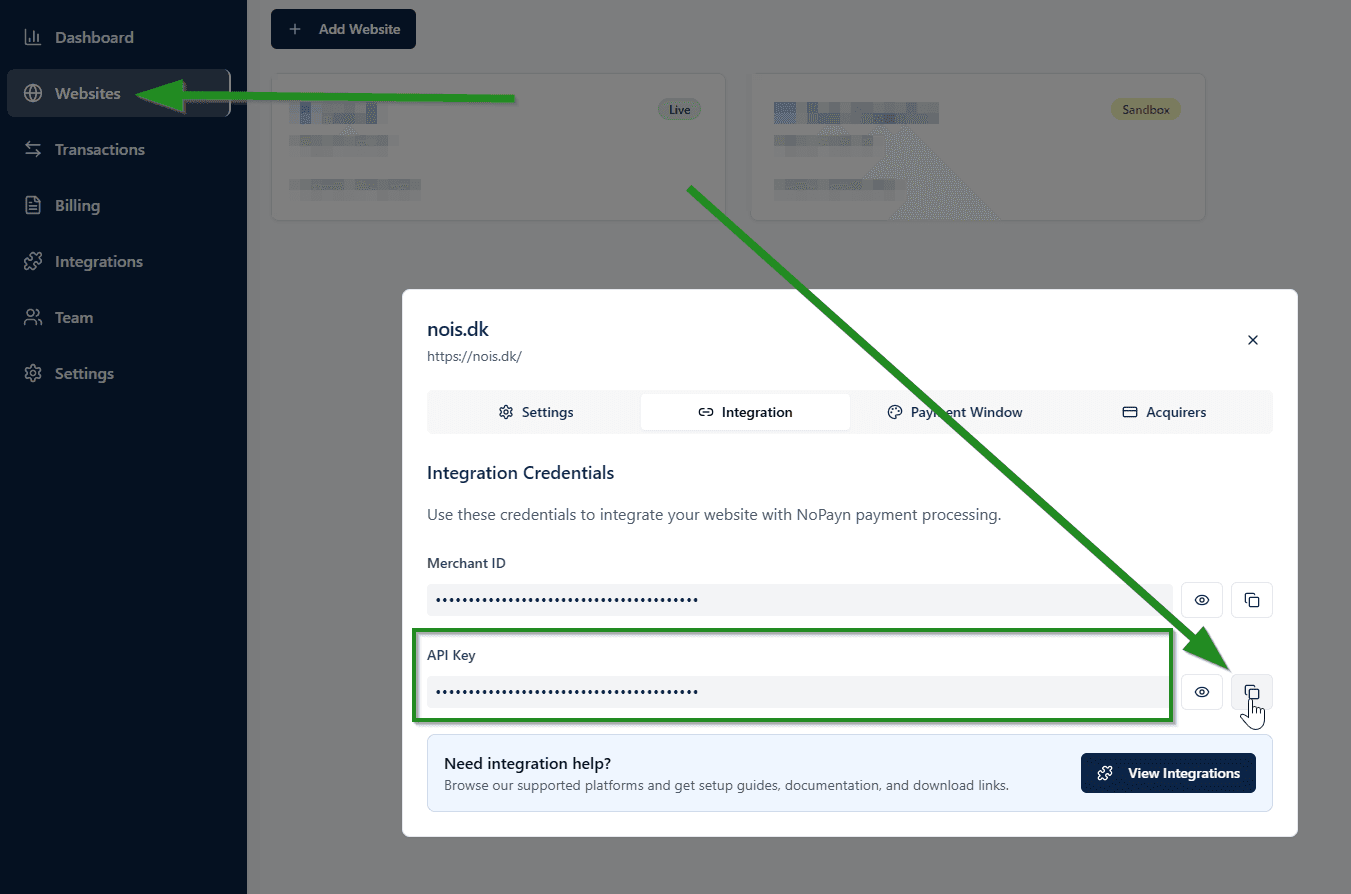
V nastavitvah NoPayn Payment Gateway vnesite vaš API ključ v ustrezno polje.
V NoPayn - Global Settings vnesite vaš API ključ v ustrezno polje. API ključ je skupen vsem modulom blagajne — vnesete ga le enkrat.
3. Konfigurirajte nastavitve plačil
- Omogočite plačilne metode, za katere ste bili odobreni
- Nastavite želene statuse naročil za dokončana, čakajoča in preklicana plačila
- Po želji omejite plačila po geografski coni
- Nastavite Status na Omogočeno
- Kliknite Shrani
Globalne nastavitve
NoPayn - Global Settings hrani vso skupno konfiguracijo:
| Nastavitev | Opis |
|---|---|
| API Key | Vaš NoPayn API ključ |
| Order Statuses | Preslikava statusov za dokončano, čakajoče in preklicano |
| Method Availability | Za katere plačilne metode je vaš trgovski račun odobren |
| Manual Capture | Avtorizirajte le kartična plačila — zajemite pozneje |
| Debug Logging | Omogočite podrobno beleženje za odpravljanje napak |
Nastavitve modulov blagajne
Vsak modul blagajne ima lastne nastavitve za trgovino:
| Nastavitev | Opis |
|---|---|
| Status | Omogočite ali onemogočite to plačilno metodo na blagajni |
| Geo Zone | Omejite na specifične geografske cone |
| Sort Order | Vrstni red prikaza na strani blagajne |
Aktivirajte samo plačilne metode, za katere ste bili odobreni in ste prejeli potrditev.
Tok plačila
- Stranka izbere plačilno metodo Cost+ na blagajni
- Stranka je preusmerjena na gostovano plačilno stran NoPayn
- Po plačilu se stranka vrne in status naročila se samodejno posodobi
- NoPayn pošlje webhook za asinhrono potrditev statusa
Razširitev uporablja gostovano plačilno stran Cost+, kar pomeni, da so stranke preusmerjene na varen plačilni obrazec. Noben občutljiv kartični podatek ni obdelan na vašem strežniku.
Vsak modul blagajne je ločena OpenCart plačilna razširitev, ki strankam daje ločene radijske možnosti na blagajni (npr. "Card Payments", "Apple Pay & Google Pay").
- Stranka izbere oznako plačilne metode na blagajni (npr. Card Payments)
- Razširitev ustvari gostovano plačilno naročilo NoPayn
- Stranka je preusmerjena na varno plačilno stran NoPayn
- Po plačilu se stranka vrne in status naročila se samodejno posodobi
- NoPayn pošlje webhook za asinhrono potrditev statusa
Modul Apple Pay / Google Pay pošlje obe metodi v eni transakciji, tako da gostovana stran NoPayn ponudi obe možnosti denarnic v enem toku.
Nadgradnja z v1.0.0 na v2.0.0
Različica 1.0.0 je uporabljala enojno blagajno imenovano "NoPayn Checkout". Različica 2.0.0 se spremeni v ločene module blagajne za vsako plačilno metodo. Pri nadgradnji:
- Naložite nov paket
- Vaš obstoječi vnos "NoPayn Checkout" postane NoPayn - Global Settings
- Preglejte in shranite globalne nastavitve
- Namestite in omogočite nove module blagajne, ki jih želite prikazati strankam
4. Testirajte in zaženite
Izvedite nekaj testnih transakcij, da zagotovite nemoteno delovanje. Priporočamo testiranje tako uspešnih kot neuspešnih plačil za potrditev pravilne obravnave vseh scenarijev.
Podpora
Potrebujete pomoč? Obrnite se na našo ekipo za podporo na support@costplus.io.