 Docs
Shopware
Integrirajte Cost+ s svojo Shopware 6 trgovino z uradnim plačilnim vtičnikom

Integrirajte Cost+ kot plačilno metodo v svojo Shopware 6 trgovino. Uradni vtičnik NoPayn Payment podpira več plačilnih metod na prodajni kanal in uporablja tok gostovane plačilne strani — v celoti skladen s PCI DSS.
Predpogoji
- Aktiven trgovski račun Cost+
- Shopware 6.7 ali novejši
- PHP 8.2 ali novejši
- SSH ali terminalski dostop do vašega Shopware strežnika
Podprte plačilne metode
| Ime na blagajni | Tehnično ime | NoPayn identifikator |
|---|---|---|
| Credit / Debit Card | nopayn_credit_card | credit-card |
| Apple Pay | nopayn_apple_pay | apple-pay |
| Google Pay | nopayn_google_pay | google-pay |
| Vipps MobilePay | nopayn_vipps_mobilepay | vipps-mobilepay |
Vsako metodo je mogoče omogočiti ali onemogočiti za posamezen prodajni kanal v konfiguraciji vtičnika.
1. Namestite vtičnik
Klonirajte ali kopirajte vtičnik v imenik custom/plugins/ vaše Shopware namestitve:
cd /path/to/shopware/custom/plugins
git clone git@github.com:NoPayn/shopware.git NoPaynPayment
Nato namestite in aktivirajte prek Shopware CLI:
bin/console plugin:refresh
bin/console plugin:install NoPaynPayment --activate
bin/console cache:clear
2. Konfigurirajte vtičnik
- V vaši Shopware administraciji pojdite na Nastavitve → Razširitve → NoPayn Payment
- Vnesite vaš API ključ iz portala trgovca — pojdite na Spletna mesta, kliknite na spletno mesto, ki ga želite povezati, nato kliknite Integracija za iskanje vašega API ključa
- Preklopite posamezne plačilne metode vklop ali izklop
- Shranite
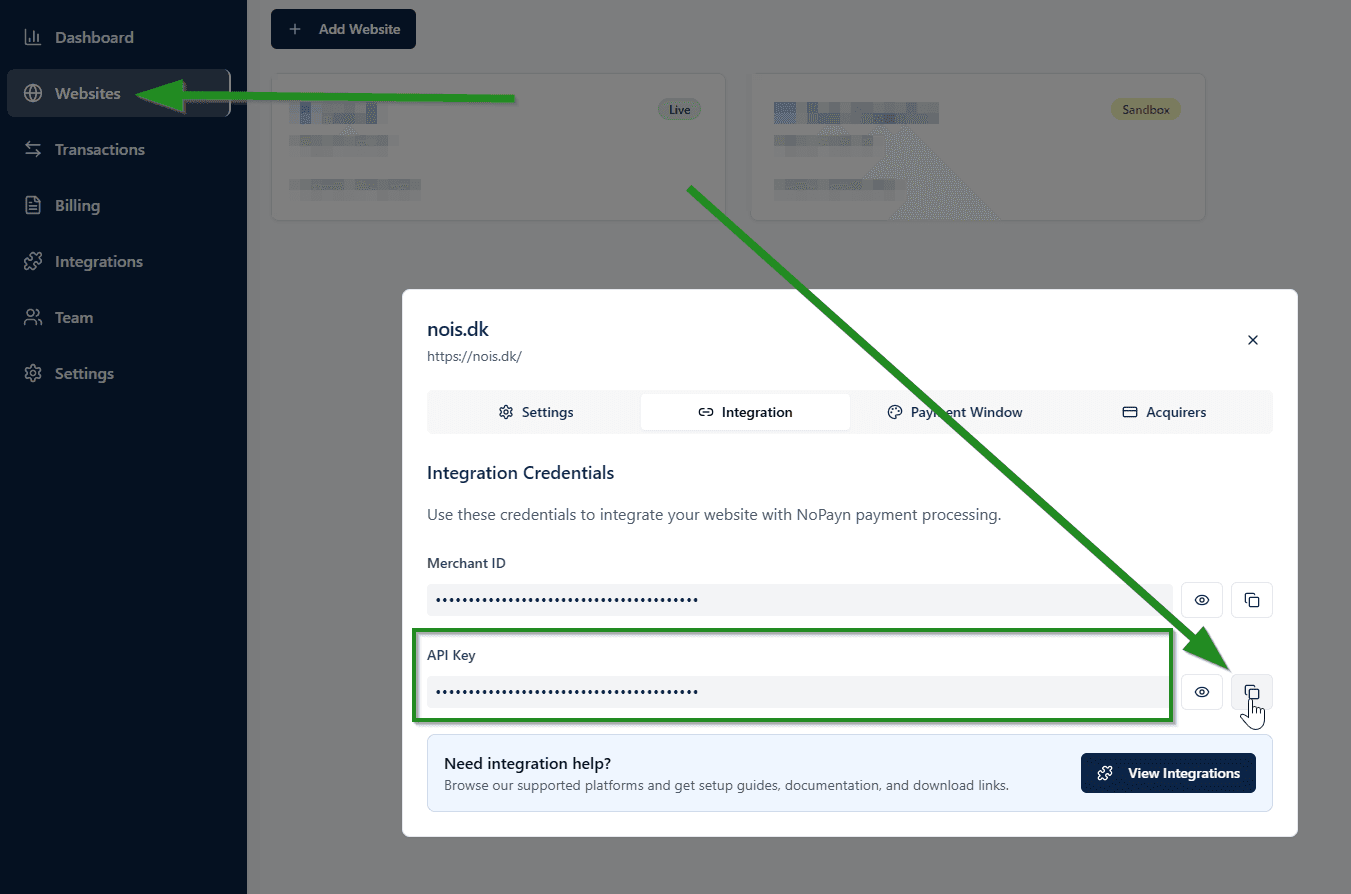
Za vsak prodajni kanal lahko konfigurirate drug API ključ, če upravljate več trgovin.
Aktivirajte samo plačilne metode, za katere ste bili odobreni in ste prejeli potrditev.
3. Tok plačila
- Stranka izbere plačilno metodo na blagajni in odda naročilo
- Naročilo je ustvarjeno s statusom transakcije v_obdelavi
- Stranka je preusmerjena na gostovano plačilno stran NoPayn
- Po plačilu:
- Uspeh — stranka se vrne, status se preveri prek API-ja, transakcija nastavljena na plačano, naročilo nastavljeno na v obdelavi
- Preklicano — stranka se vrne, transakcija in naročilo nastavljena na preklicano
- Poteklo (5-minutna časovna omejitev) — webhook sproži, transakcija in naročilo nastavljena na preklicano
4. Preslikava statusov naročila
| NoPayn status | Stanje transakcije | Stanje naročila |
|---|---|---|
new | in_progress | open |
processing | in_progress | open |
completed | paid | in_progress |
cancelled | cancelled | cancelled |
expired | cancelled | cancelled |
error | cancelled | cancelled |
5. Webhook-i
Vtičnik samodejno registrira končno točko webhook-a na /api/nopayn/webhook. Ta URL se pošlje NoPayn ob ustvarjanju naročil za asinhrono potrditev statusa vseh transakcij.
Ročna konfiguracija webhook-a ni potrebna — vtičnik samodejno obravnava registracijo.
6. Testirajte in zaženite
Izvedite nekaj testnih transakcij, da zagotovite nemoteno delovanje. Priporočamo testiranje tako uspešnih kot neuspešnih plačil za potrditev pravilne obravnave vseh scenarijev.
Podpora
Potrebujete pomoč? Obrnite se na našo ekipo za podporo na support@costplus.io.