 Docs
Magento
Integrirajte Cost+ s svojo Magento trgovino (2.x in 1.9 / OpenMage LTS)

Integrirajte Cost+ kot plačilno metodo v svojo Magento trgovino. Razširitev Cost+ je na voljo za Magento 2 (2.4.6 – 2.4.8) in Magento 1.9 (vključno z OpenMage LTS 20+).
Predpogoji
- Aktiven trgovski račun Cost+
- Namestitev Magento 2.4.6 – 2.4.8
- PHP 8.2 – 8.4
- Skrbniški dostop do vaše Magento skrbniške plošče
- SSH dostop do vašega strežnika (za namestitev prek Composer)
- Aktiven trgovski račun Cost+
- Magento 1.9.x ali OpenMage LTS 20+
- PHP 7.4 ali novejši
- Skrbniški dostop do vaše Magento skrbniške plošče
- SSH ali FTP dostop do vašega strežnika
1. Namestite razširitev
Način A: Namestitev prek Composer (priporočeno)
Povežite se na vaš Magento strežnik prek SSH in pojdite v korenski imenik Magento.
Namestite vtičnik:
composer require nopayn/nopayn-magento-2Zaženite ukaze za nastavitev Magento:
php bin/magento setup:upgrade
php bin/magento module:enable GingerPay_Payment
php bin/magento cache:clean
Če ste v produkcijskem načinu, zaženite tudi:
php bin/magento setup:static-content:deployNačin B: Ročna namestitev
- Pojdite v imenik
app/code - Prenesite in razpakirajte izdajo Cost+ z GitHub
- Zaženite ukaze za nastavitev:
php bin/magento setup:upgrade
php bin/magento cache:clean
Če ste v produkcijskem načinu:
php bin/magento setup:static-content:deployPrenesite ali klonirajte modul z GitHub.
Kopirajte vsebino mape app/ v korensko mapo app/ vaše Magento namestitve:
cp -r app/* /path/to/magento/app/Počistite predpomnilnik Magento:
rm -rf var/cache/*Prijavite se v skrbniško ploščo Magento in pojdite na System → Configuration → Sales → Payment Methods za preverjanje, da se razdelek NoPayn Payment Gateway prikaže.
Modul ustvari tabelo nopayn_transactions v vaši podatkovni bazi za sledenje plačilnih transakcij. Ta se ustvari samodejno ob prvi uporabi.
2. Konfigurirajte vtičnik
- Pojdite na Stores → Configuration → Sales → Payment Methods → Cost+ Payments
- Vnesite vaš API ključ (glejte korak 3 spodaj)
- Omogočite plačilne metode, za katere ste bili odobreni
- Shranite spremembe
- Pojdite na System → Configuration → Sales → Payment Methods
- Poiščite razdelek NoPayn Payment Gateway
- Vnesite vaš API ključ (glejte korak 3 spodaj)
- Omogočite posamezne plačilne metode (kreditna/debetna kartica, Apple Pay, Google Pay, Vipps MobilePay)
- Po želji omejite po državah
- Shranite konfiguracijo
3. Vnesite API poverilnice
Prijavite se v portal trgovca in pojdite na Spletna mesta, nato kliknite na spletno mesto, ki ga želite povezati. Kliknite na Integracija, kjer boste našli vaš API ključ.
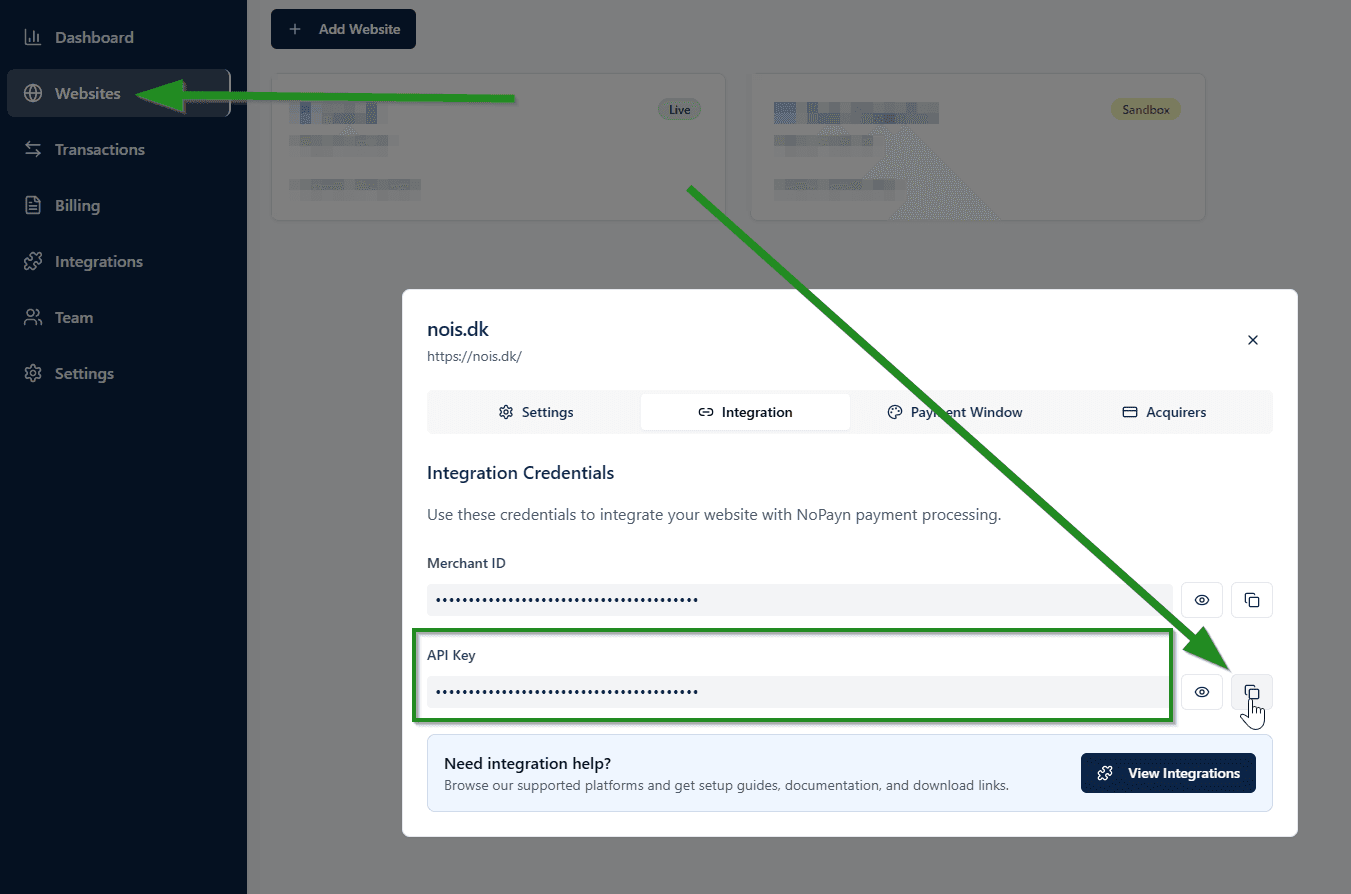
Prilepite API ključ v konfiguracijsko polje in shranite.
Aktivirajte samo plačilne metode, za katere ste bili odobreni in ste prejeli potrditev.
Podprte plačilne metode
| Ime na blagajni | NoPayn identifikator |
|---|---|
| Credit / Debit Card | credit-card |
| Apple Pay | apple-pay |
| Google Pay | google-pay |
| Vipps MobilePay | vipps-mobilepay |
Tok plačila
- Stranka izbere plačilno metodo na blagajni in odda naročilo
- Stranka je preusmerjena na gostovano plačilno stran NoPayn
- Po plačilu se stranka vrne in status naročila se samodejno posodobi
- NoPayn pošlje webhook za asinhrono potrditev statusa
- Stranka izbere plačilno metodo na blagajni in odda naročilo
- Naročilo je ustvarjeno s statusom Čakajoče plačilo
- Stranka je preusmerjena na varno plačilno stran NoPayn
- Po plačilu:
- Uspeh — stranka se vrne, status se preveri prek API-ja, naročilo nastavljeno na V obdelavi
- Preklicano — stranka se vrne, naročilo nastavljeno na Preklicano
- Poteklo (5-minutna časovna omejitev) — webhook sproži, naročilo nastavljeno na Preklicano
- NoPayn pošlje webhook za asinhrono potrditev statusa
Preslikava statusov naročila
| NoPayn status | Magento stanje naročila | Magento status naročila |
|---|---|---|
new | pending_payment | Pending Payment |
processing | pending_payment | Pending Payment |
completed | processing | Processing |
cancelled | canceled | Canceled |
expired | canceled | Canceled |
error | canceled | Canceled |
Webhook-i
Modul registrira končno točko webhook-a na /nopayn/payment/webhook. Ta URL se samodejno pošlje NoPayn ob ustvarjanju naročil. Webhook vedno preveri status naročila prek NoPayn API pred posodobitvijo naročila Magento.
Ročna konfiguracija webhook-a ni potrebna — modul samodejno obravnava registracijo.
4. Testirajte svojo nastavitev
- Izvedite nekaj testnih transakcij — tako uspešnih kot neuspešnih
- Preverite, da se vse omogočene plačilne metode prikažejo na blagajni
- Konfigurirajte obnašanje zajema (samodejni zajem ali ročni) glede na vaš proces izpolnjevanja
Podpora
Potrebujete pomoč? Obrnite se na našo ekipo za podporo na support@costplus.io.