 Docs
WooCommerce
Integrujte Cost+ s vasim obchodom WooCommerce pomocou oficialneho WordPress pluginu

Integrujte Cost+ ako platobnu metodu vo vasom obchode WooCommerce. Oficialny WordPress plugin Cost+ Payments poskytuje bezproblémovu integraciu s vasou existujucou pokladnou WooCommerce.
Predpoklady
- Aktivny ucet obchodnika Cost+
- WordPress stranka s nainstalovnym WooCommerce
- Administratorsky pristup k vasmu WordPress dashboardu
1. Instalacia pluginu Cost+
Prihlaste sa do administratorskeho panelu WordPress, potom prejdite na Pluginy > Pridat novy.
Do vyhladavacieho pola zadajte "Cost+ Payments" (alebo "NoPayn Payments"). Najdite plugin vo vysledkoch vyhladavania, kliknite na Nainstalovat a potom na Aktivovat.
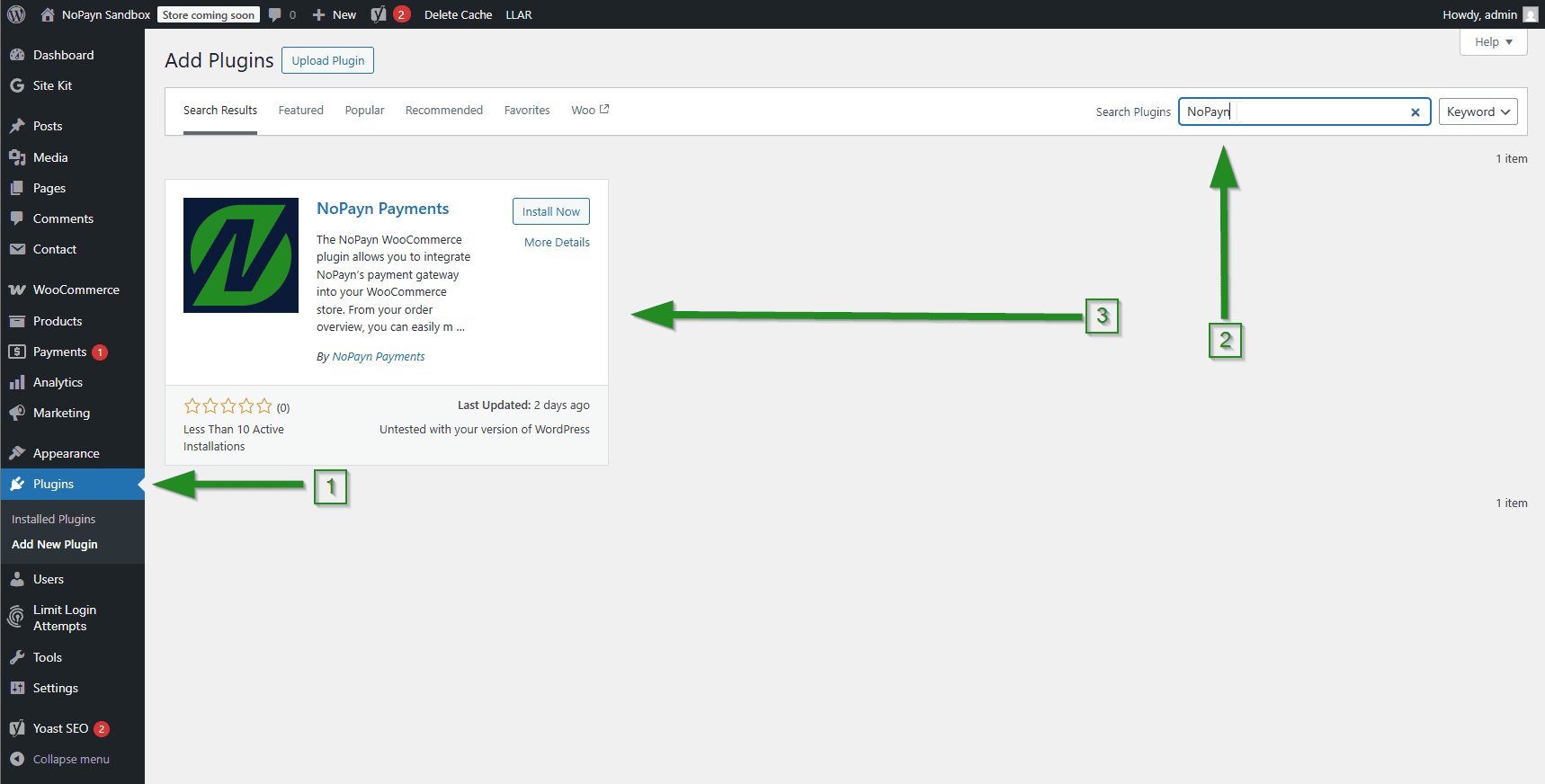
Alternativne si mozete plugin stiahnut priamo z WordPress Plugin Repository a nahrat ho manualne.
2. Konfiguracia nastaveni Cost+
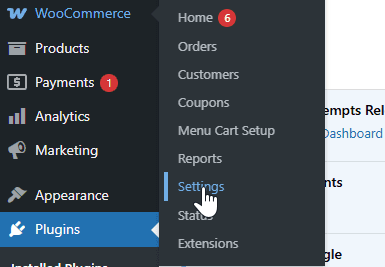
Na vasomWordPress dashboarde prejdite na WooCommerce > Nastavenia.
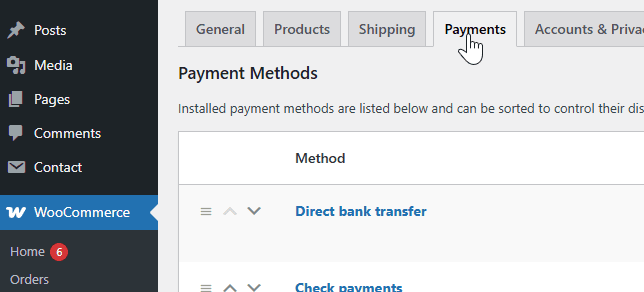
Kliknite na kartu Platby pre zobrazenie dostupnych platobnych metod.
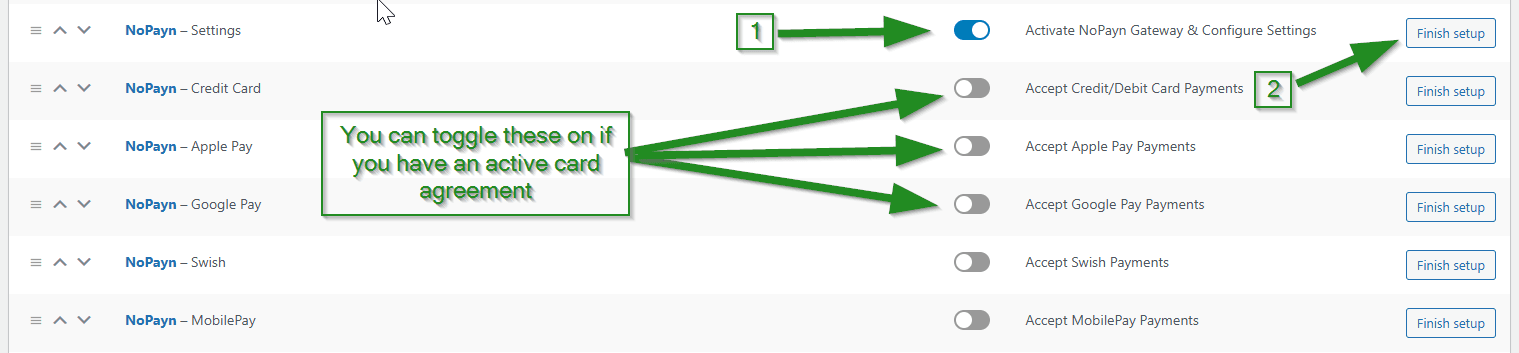
Najdite Cost+ - Settings v zozname, prepnite prepinac na aktivaciu a kliknite na tlacidlo Manage/Finish setup.
3. Zadanie API prihlaseni
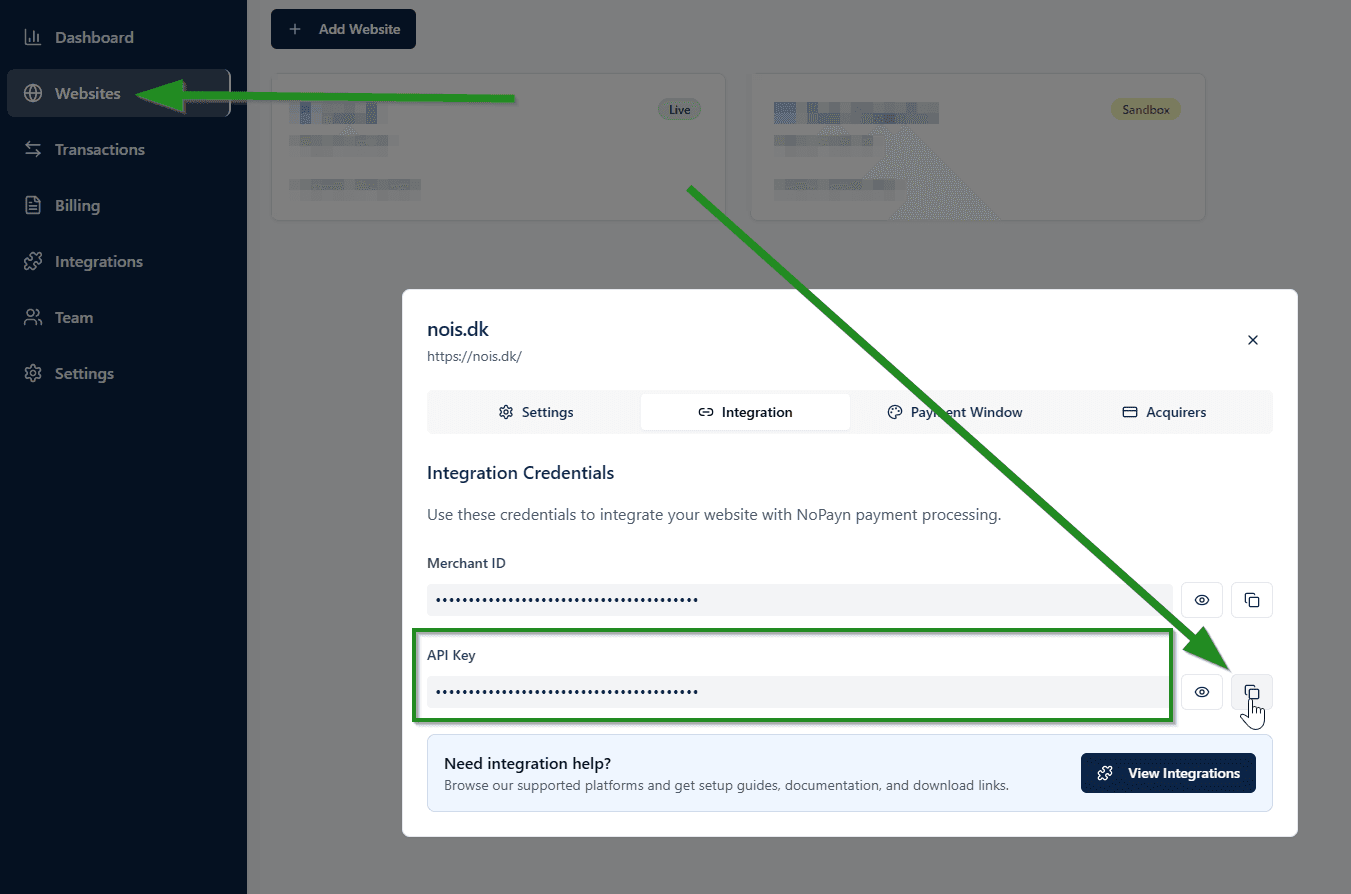
Prihlaste sa do obchodneho portalu a prejdite na Webove stranky, potom kliknite na webovu stranku, ktoru chcete pripojit. Kliknite na Integracia, kde najdete svoj API kluc.
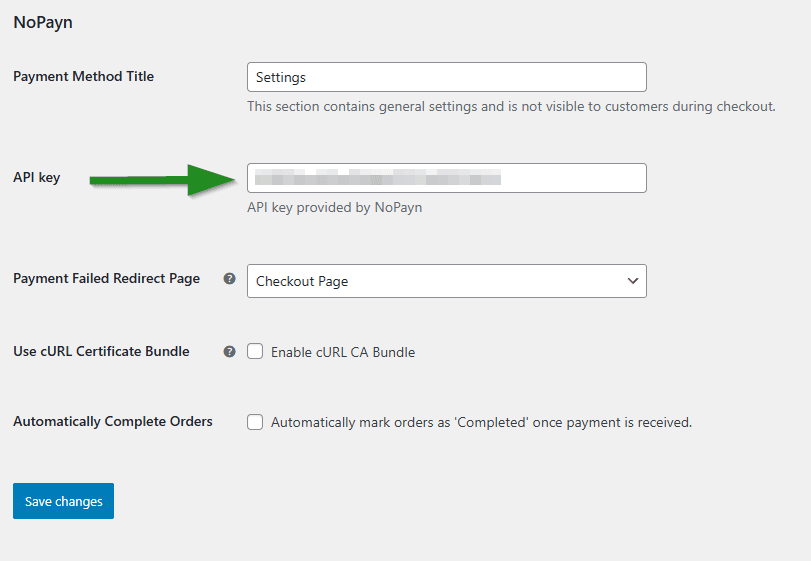
V nastaveniach pluginu Cost+ zadajte API kluc do pola API key.
4. Prisposobenie nastaveni platieb
Predvolene vsetky platobne metody funguju v rezime Autocapture, co znamena, ze platby sa zachytia okamzite po autorizacii.
Pre Cost+ kreditne/debetne karty je k dispozicii dodatocne nastavenie -- Capture on Complete -- priamo v paneli nastaveni. Zaskrtnutim tohto pola sa zachytenie odlozi, kym nebude objednavka vo WooCommerce oznacena ako dokoncena.
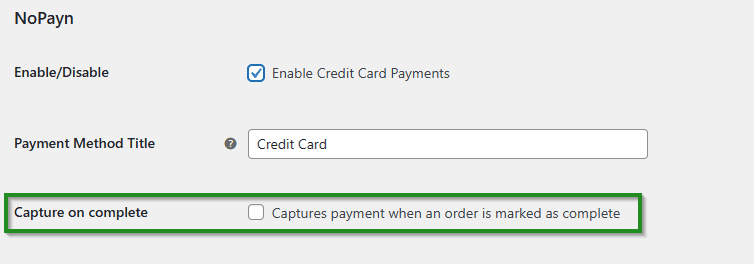
Tato flexibilna moznost vam umoznuje zosladit platobne toky s vaším procesom plnenia. Pouzite "Capture on Complete", ak chcete ucastovat zakaznikov az pri odoslani ich objednavky.
5. Ulozenie zmien a testovanie
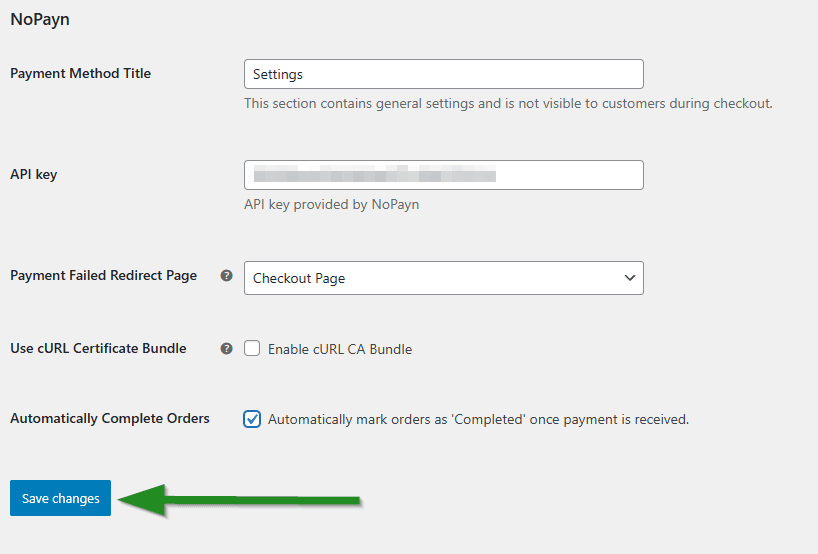
Po konfiguraci vasich preferencii kliknite na Ulozit zmeny.
Vykonajte niekolko testovacich platieb, aby ste sa uistili, ze vsetko funguje spravne. Odporucame testovat uspesne aj neuspesne transakcie na potvrdenie spravania vo vsetkych scenaroch.
Podpora
Potrebujete pomoc? Kontaktujte nas tym podpory na support@costplus.io.