 Docs
OpenCart
Integrujte Cost+ s vasim obchodom OpenCart (4.x a 3.x / ocStore 3)

Integrujte Cost+ ako platobnu metodu vo vasom obchode OpenCart. Oficialne rozsirenie NoPayn Payment Gateway je dostupne pre OpenCart 4 a OpenCart 3 / ocStore 3.
Predpoklady
- Aktivny ucet obchodnika Cost+
- OpenCart 4.0.0.0 alebo novsi
- PHP 8.0 alebo novsi
- Administratorsky pristup k vasmu dashboardu OpenCart
- Aktivny ucet obchodnika Cost+
- ocStore 3.0.x alebo OpenCart 3.0.3.x
- PHP 7.4 alebo novsi
- Administratorsky pristup k vasmu dashboardu OpenCart
Podporovane platobne metody
- Credit / Debit Card -- Visa, Mastercard, Amex, Maestro, V Pay, Bancontact, Diners, Discover
- Apple Pay
- Google Pay
- Vipps / MobilePay
- Credit / Debit Card -- Visa, Mastercard, Amex, Maestro, V Pay, Bancontact, Diners, Discover
- Apple Pay
- Google Pay
- Vipps / MobilePay
- Swish
1. Instalacia rozsirenia
Metoda A: Nahratie cez administratorsky panel (odporucane)
- Stiahnite najnovsie vydanie
.ocmod.zipz GitHub - V administratorskom paneli OpenCart prejdite na Extensions -> Installer
- Nahrante subor
.ocmod.zip - Prejdite na Extensions -> Extensions -> Payment
- Najdite NoPayn Payment Gateway a kliknite na Install, potom Edit
Metoda B: Manualne nahratie
- Stiahnite alebo klonujte repozitar
- Skopiujte obsah priecinku
upload/do korenovoho adresara vasho OpenCart - Prejdite na Extensions -> Extensions -> Payment
- Najdite NoPayn Payment Gateway a kliknite na Install, potom Edit
Architektura
OpenCart 3 pouziva viac-rozsireniovy setup:
- NoPayn - Global Settings -- zdielana konfiguracia (API kluc, stavy objednavok, dostupnost metod, manualne zachytenie, ladiace logovanie)
- NoPayn - Card Payments -- pokladna pre kreditne/debetne karty
- NoPayn - Apple Pay / Google Pay -- pokladna pre penazenkove platby (ak je aktivovana len jedna penazenka, popisok sa automaticky prisposobi)
- NoPayn - Vipps MobilePay -- pokladna pre Vipps/MobilePay
- NoPayn - Swish -- pokladna pre Swish
Metoda A: Nahratie cez administratorsky panel (odporucane)
- Stiahnite
.ocmod.zipsubor z najnovsieho GitHub vydania
Pouzite .ocmod.zip subor z vydania -- nie automaticky generovane "Source code" stahovania z GitHub, ktore obsahuju rozlozenie repozitara, nie rozlozenie instalacieneho programu.
- V administratorskom paneli prejdite na Extensions -> Installer
- Nahrante subor
.ocmod.zip - Prejdite na Extensions -> Extensions -> Payments
- Najprv nainštalujte NoPayn - Global Settings
- Otvorte NoPayn - Global Settings a nakonfigurujte:
- API kluc
- Stavy dokoncených, cakajucich a zrusenych objednavok
- Dostupne platobne metody schvalene pre vas obchodnicky ucet
- Volitelne: manualne zachytenie kariet
- Volitelne: ladiace logovanie
- Nainštalujte moduly pokladne, ktore chcete zobrazit:
- NoPayn - Card Payments
- NoPayn - Apple Pay / Google Pay
- NoPayn - Vipps MobilePay
- NoPayn - Swish
- Pre kazdy modul pokladne nastavte: Status, Geo Zone a Sort Order
Metoda B: Manualne nahratie
- Stiahnite alebo klonujte repozitar
- Skopiujte obsah priecinku
upload/do korena vasho obchodu - Prejdite na Extensions -> Extensions -> Payments
- Postupujte podla rovnakeho poradia instalacie ako v Metode A (najprv Global Settings, potom moduly pokladne)
2. Zadanie API prihlaseni
Prihlaste sa do obchodneho portalu a prejdite na Webove stranky, potom kliknite na webovu stranku, ktoru chcete pripojit. Kliknite na Integracia, kde najdete svoj API kluc.
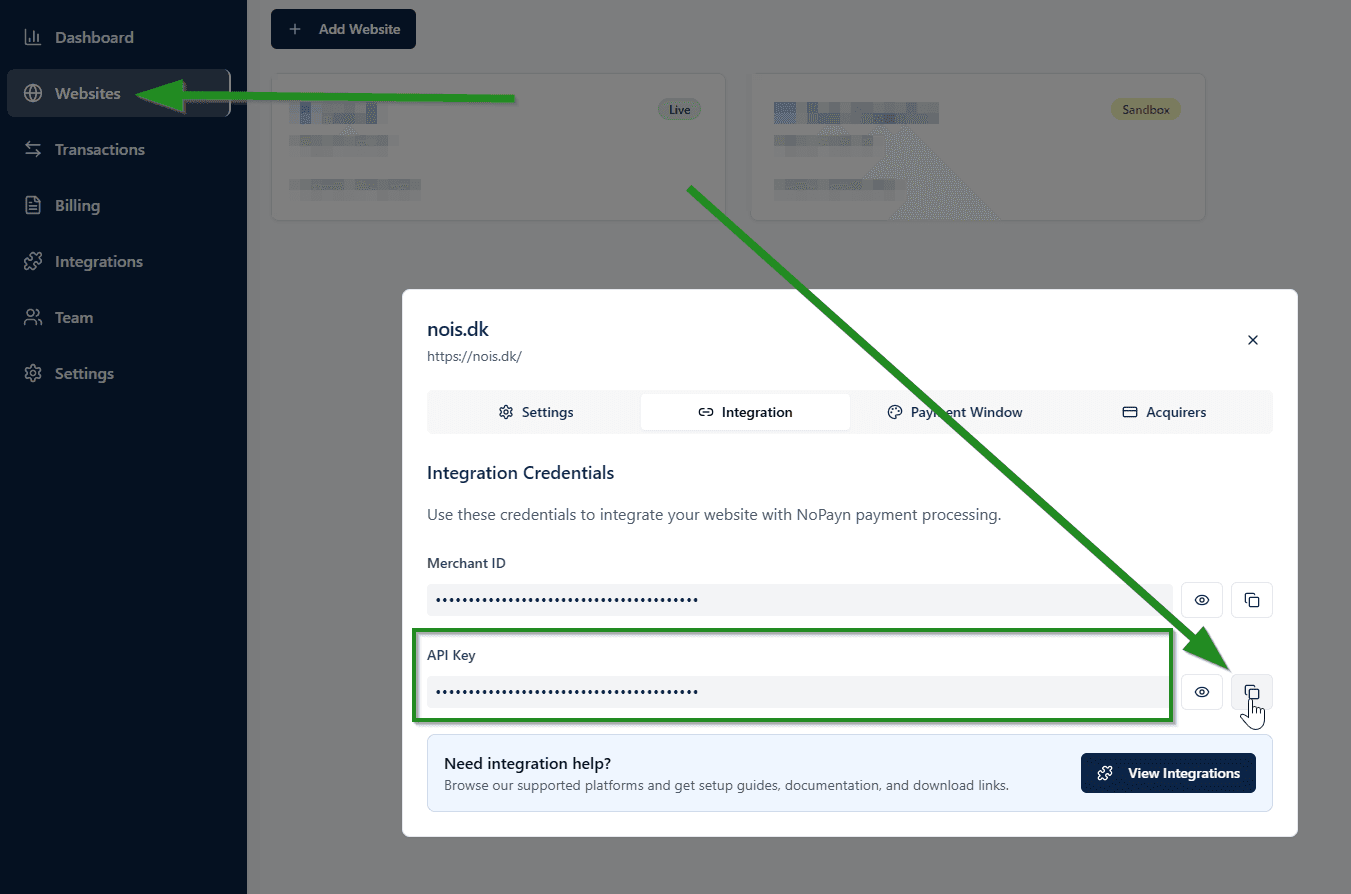
V nastaveniach NoPayn Payment Gateway zadajte svoj API kluc do prislusneho pola.
V NoPayn - Global Settings zadajte svoj API kluc do prislusneho pola. API kluc je zdielany medzi vsetkymi modulmi pokladne -- staci ho zadat raz.
3. Konfiguracia nastaveni platieb
- Aktivujte platobne metody, pre ktore ste boli schvaleni
- Nastavte preferovane stavy objednavok pre dokoncene, cakajuce a zrusene platby
- Volitelne obmedzte platby podla Geo Zone
- Nastavte Status na Enabled
- Kliknite na Save
Globalne nastavenia
NoPayn - Global Settings uklada vsetku zdielanu konfiguraciu:
| Nastavenie | Popis |
|---|---|
| API Key | Vas NoPayn API kluc |
| Order Statuses | Mapovanie stavov dokoncených, cakajucich a zrusenych objednavok |
| Method Availability | Ktore platobne metody su schvalene pre vas obchodnicky ucet |
| Manual Capture | Autorizacia platieb kartou bez okamziteho zachytenia -- zachytenie neskor |
| Debug Logging | Aktivacia podrobneho logovania na riesenie problemov |
Nastavenia modulov pokladne
Kazdy modul pokladne ma vlastne nastavenia pre predajnu:
| Nastavenie | Popis |
|---|---|
| Status | Aktivacia alebo deaktivacia tejto platobnej metody pri pokladni |
| Geo Zone | Obmedzenie na konkretne geograficke zony |
| Sort Order | Poradie zobrazenia na stranke pokladne |
Aktivujte len tie platobne metody, pre ktore ste boli schvaleni a dostali potvrdenie.
Platobny proces
- Zakaznik si vyberie platobnu metodu Cost+ pri pokladni
- Zakaznik je presmerovany na hostovanu platobnu stranku NoPayn
- Po platbe sa zakaznik vrati a stav objednavky sa automaticky aktualizuje
- NoPayn posle webhook pre asynchronne potvrdenie stavu
Rozsirenie pouziva hostovanu platobnu stranku Cost+, co znamena, ze zakaznici su presmerovani na bezpecny platobny formular. Ziadne citlive udaje kariet sa nespracuvavaju na vasom serveri.
Kazdy modul pokladne je samostatne platobne rozsirenie OpenCart, co dava zakaznikom odlisne radio moznosti pri pokladni (napr. "Card Payments", "Apple Pay & Google Pay").
- Zakaznik si vyberie popisok platobnej metody pri pokladni (napr. Card Payments)
- Rozsirenie vytvori hostovanu platobnu objednavku NoPayn
- Zakaznik je presmerovany na bezpecnu platobnu stranku NoPayn
- Po platbe sa zakaznik vrati a stav objednavky sa automaticky aktualizuje
- NoPayn posle webhook pre asynchronne potvrdenie stavu
Modul Apple Pay / Google Pay posle obe metody v jednej transakcii, takze hostovana stranka NoPayn moze ponuknut obe moznosti penazenky v jednom procese.
Aktualizacia z v1.0.0 na v2.0.0
Verzia 1.0.0 pouzivala jednu metodu pokladne s nazvom "NoPayn Checkout". Verzia 2.0.0 meni na samostatne moduly pokladne podla platobnej metody. Pri aktualizacii:
- Nahrante novy balik
- Vasa existujuca polozka "NoPayn Checkout" sa stane NoPayn - Global Settings
- Skontrolujte a ulozte globalne nastavenia
- Nainštalujte a aktivujte nove moduly pokladne, ktore chcete zakaznikom zobrazit
4. Testovanie a spustenie
Vykonajte niekolko testovacich transakcii, aby ste sa uistili, ze vsetko funguje spravne. Odporucame testovat uspesne aj neuspesne platby na potvrdenie spravneho spracovania vsetkych scenarov.
Podpora
Potrebujete pomoc? Kontaktujte nas tym podpory na support@costplus.io.