 Docs
PrestaShop
Integrujte Cost+ s vasim obchodom PrestaShop (9.x, 8.x, 1.7 a 1.6)

Integrujte Cost+ ako platobnu metodu vo vasom obchode PrestaShop. Modul Cost+ je dostupny pre PrestaShop 9.x, PrestaShop 8.x, PrestaShop 1.7 a PrestaShop 1.6.1.x.
Predpoklady
- Aktivny ucet obchodnika Cost+
- PrestaShop 9.1 alebo novsi
- PHP 8.1 alebo novsi
- SSL/HTTPS aktivovane
- Administratorsky pristup k vasmu PrestaShop back office
- Aktivny ucet obchodnika Cost+
- Instalacia PrestaShop 8.x
- PHP 8.0 alebo novsi
- Administratorsky pristup k vasmu PrestaShop back office
- MySQL 5.4 alebo vyssi
- Aktivny ucet obchodnika Cost+
- Instalacia PrestaShop 1.7.x
- PHP 5.4 alebo novsi
- Administratorsky pristup k vasmu PrestaShop back office
- MySQL 5.4 alebo vyssi
- Aktivny ucet obchodnika Cost+
- Instalacia PrestaShop 1.6.1.x
- PHP 5.6 alebo novsi (s rozsireniami cURL a OpenSSL)
- SSL/HTTPS aktivovane v obchode
- Administratorsky pristup k vasmu PrestaShop back office
1. Instalacia modulu
Stiahnite modul z GitHub.
Metoda A: Nahratie cez administratorsky panel (odporucane)
- Prejdite na Modules -> Module Manager v administratorskom paneli
- Kliknite na Upload a module
- Pretiahnite ZIP subor alebo ho vyberte manualne
- Pockajte na dokoncenie instalacie
- Vyhladajte "NoPayn" a kliknite na Configure
Metoda B: Manualne nahratie
- Skopiujte priecinok
nopaynpayment/do adresaramodules/vasho PrestaShop - Prejdite na Modules -> Module Manager
- Vyhladajte "NoPayn" a kliknite na Install
- Kliknite na Configure na otvorenie nastaveni
Stiahnite modul z GitHub.
Metoda A: Nahratie cez administratorsky panel (odporucane)
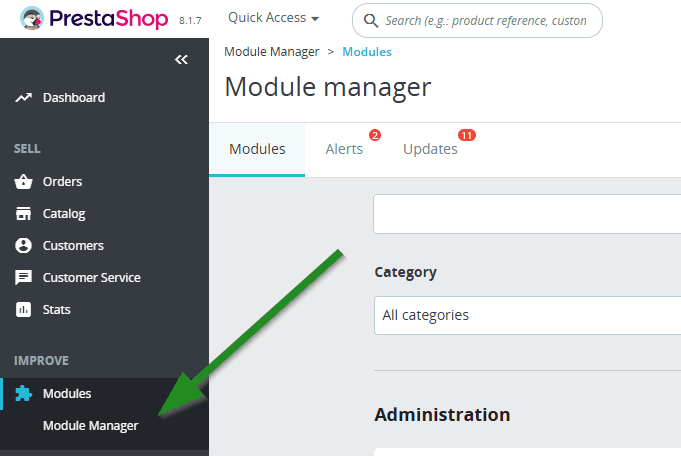
- Prejdite na Improve > Module Manager v administratorskom paneli
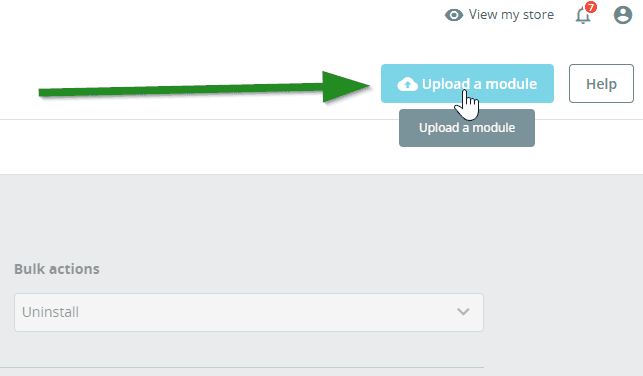
- Kliknite na Upload a module
- Pretiahnite ZIP subor alebo ho vyberte manualne
- Pockajte na dokoncenie instalacie
- Posunte nadol do sekcie "Other" a kliknite na Configure pod Cost+
Metoda B: Manualne nahratie cez (S)FTP
- Rozbalte stiahnuty ZIP subor
- Pomocou SFTP klienta (napr. FileZilla, WinSCP) nahrante vsetky priecinky do adresara
/modules/vasej instalacie PrestaShop - Prejdite na Improve > Modules > Module Catalog
- Vyhladajte "Cost+" -- skontrolujte kartu Uninstalled Modules, ak je to potrebne
- Kliknite na Install
Stiahnite modul z GitHub.
Metoda A: Nahratie cez administratorsky panel (odporucane)
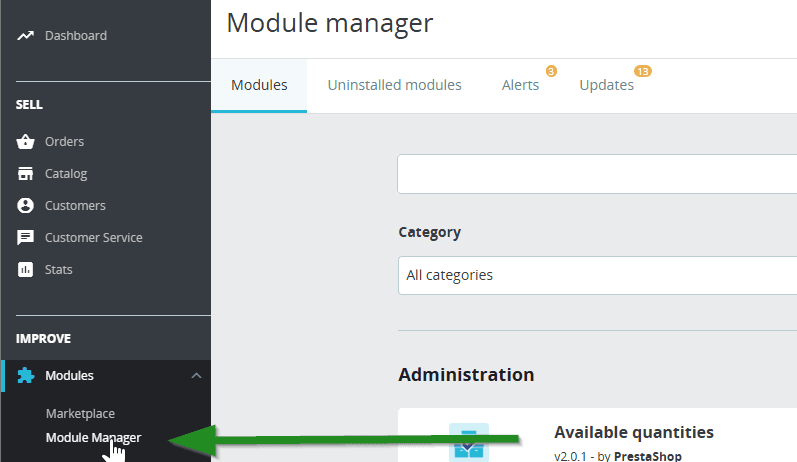
- Prejdite na Improve > Module Manager v administratorskom paneli
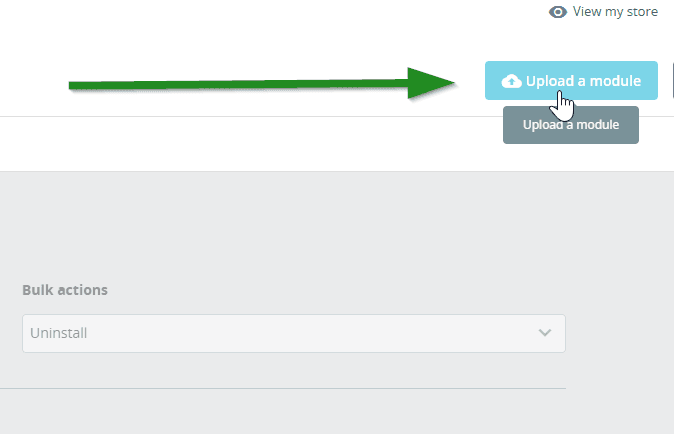
- Kliknite na Upload a module
- Pretiahnite ZIP subor alebo ho vyberte manualne
- Pockajte na dokoncenie instalacie
- Posunte nadol do sekcie "Other" a kliknite na Configure pod Cost+
Metoda B: Manualne nahratie cez (S)FTP
- Rozbalte stiahnuty ZIP subor
- Pomocou SFTP klienta (napr. FileZilla, WinSCP) nahrante vsetky priecinky do adresara
/modules/vasej instalacie PrestaShop - Prejdite na Modules > Module Manager
- Vyhladajte "Cost+" -- skontrolujte kartu Uninstalled Modules, ak je to potrebne
- Kliknite na Install
Stiahnite modul z GitHub.
Metoda A: Nahratie cez administratorsky panel (odporucane)
- Stiahnite
costpluspayment.zipzo stranky GitHub Releases - Prejdite na Modules and Services v PrestaShop back office
- Kliknite na Add a new module
- Nahrante ZIP subor
- Vyhladajte Cost+ Payment Gateway v zozname modulov a kliknite na Install
Metoda B: Manualne nahratie cez (S)FTP
- Rozbalte stiahnuty ZIP subor
- Pomocou SFTP klienta nahrajte priecinok
costpluspayment/do/modules/costpluspayment/vo vasej PrestaShop instalacii - Prejdite na Modules and Services v back office
- Vyhladajte Cost+ Payment Gateway a kliknite na Install
2. Zadanie API prihlaseni
Prihlaste sa do obchodneho portalu a prejdite na Webove stranky, potom kliknite na webovu stranku, ktoru chcete pripojit. Kliknite na Integracia, kde najdete svoj API kluc.
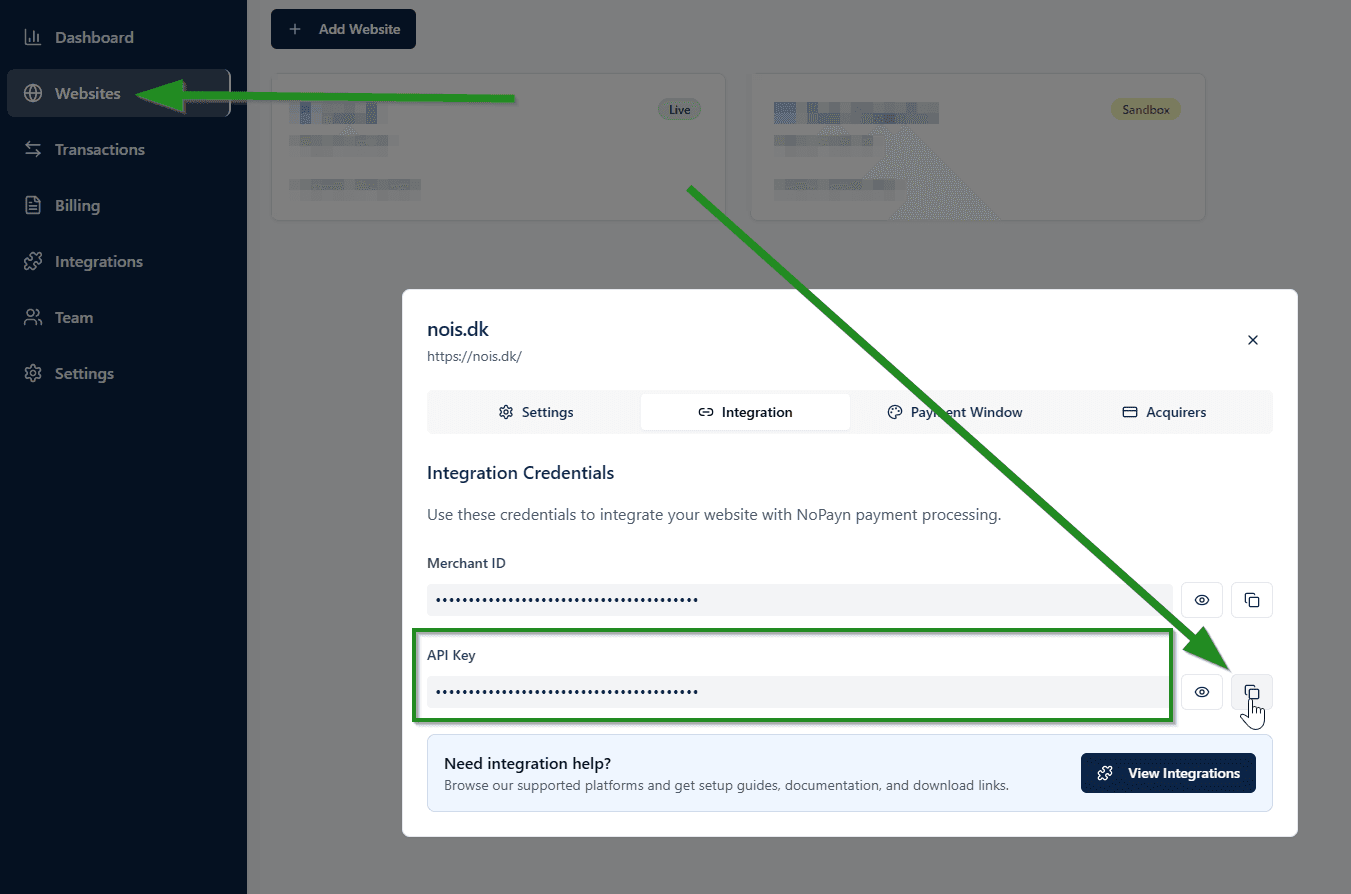
V konfiguracii modulu NoPayn zadajte svoj API kluc a nakonfigurujte nasledujuce nastavenia:
| Nastavenie | Popis |
|---|---|
| API Key | Vas NoPayn API kluc |
| Credit / Debit Card | Aktivacia/deaktivacia platieb kartou |
| Apple Pay | Aktivacia/deaktivacia Apple Pay |
| Google Pay | Aktivacia/deaktivacia Google Pay |
| Vipps MobilePay | Aktivacia/deaktivacia Vipps MobilePay |
| Manual Capture | Autorizacia platieb kartou bez okamziteho zachytenia -- zachytenie pri odoslani |
| Debug Logging | Aktivacia podrobneho logovania do var/logs/nopayn_debug.log |
Vlozte kluc do pola API Key na konfiguracnej stranke kniznice Cost+ a kliknite na Save.
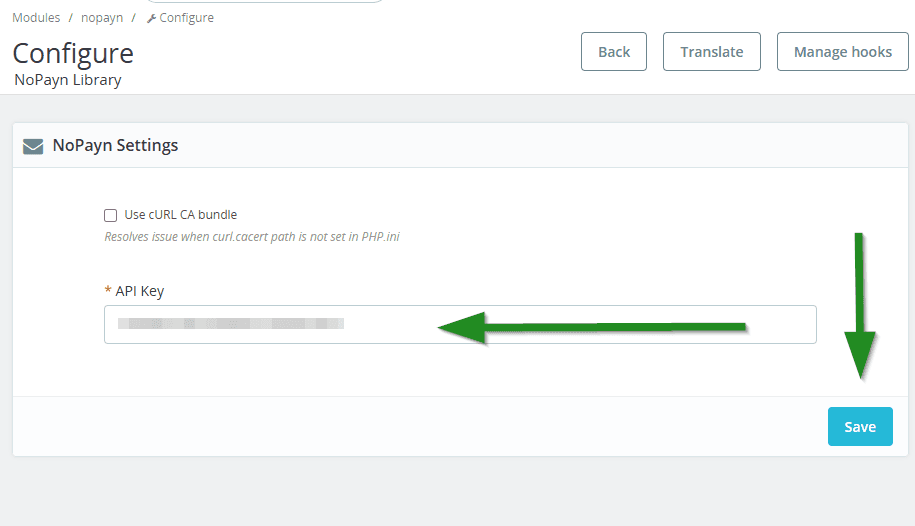
Vlozte kluc do pola API Key na konfiguracnej stranke kniznice Cost+ a kliknite na Save.
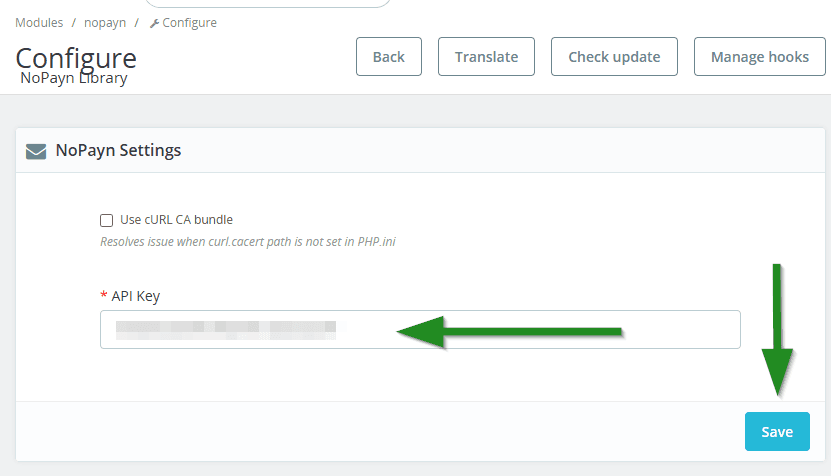
Po instalacii kliknite na Configure v module Cost+ Payment Gateway a nastavte nasledujuce:
| Nastavenie | Popis |
|---|---|
| API Key | Vas Cost+ API kluc z obchodneho portalu |
| Credit / Debit Card | Aktivacia/deaktivacia platieb kartou |
| Apple Pay | Aktivacia/deaktivacia Apple Pay |
| Google Pay | Aktivacia/deaktivacia Google Pay |
| Vipps MobilePay | Aktivacia/deaktivacia Vipps MobilePay |
| Manual Capture | Autorizacia platieb kartou -- zachytenie pri odoslani |
| Checkout Expiry | Casovy limit cakajucej objednavky v minutach (predvolene 5) |
| Debug Logging | Aktivacia podrobneho logovania do log/costplus_debug.log |
Po ulozeni otvorte Payment > Restrictions a aktivujte modul Cost+ Payment Gateway pre kazdu menu, ktoru prijimate.
Pre hostovacie prostredia PrestaShop 8.x, 1.7 a 1.6 aktivujte moznost cURL CA bundle pocas konfiguracii, aby ste predisli problemom s SSL certifikatmi.
3. Aktivacia platobnych metod
Platobne metody sa konfiguruju priamo v nastaveniach modulu (pozrite krok 2 vyssie). Prepnite kazdu metodu podla potreby.
Aktivujte len tie platobne metody, pre ktore ste boli schvaleni a dostali potvrdenie.
Po ulozeni vasho API kluca nahrante kazdy modul platobnej metody samostatne cez Upload a module.
Vratte sa do Improve > Module Manager, kliknite znova na Upload a module a nahrante kazdy ZIP subor pre platobne metody, ktore chcete aktivovat (napr. Credit Card, MobilePay, Swish).
Aktivujte len tie platobne metody, pre ktore ste boli schvaleni a dostali potvrdenie.
Platobne moduly budu mat bud moznost Configure (ak je potrebne dodatocne nastavenie), alebo len prepinac Aktivacia/Deaktivacia.
Po ulozeni vasho API kluca nahrante kazdy modul platobnej metody samostatne cez Upload a module.
Vratte sa do Improve > Module Manager, kliknite znova na Upload a module a nahrante kazdy ZIP subor pre platobne metody, ktore chcete aktivovat (napr. Credit Card, MobilePay, Swish).
Aktivujte len tie platobne metody, pre ktore ste boli schvaleni a dostali potvrdenie.
Platobne moduly budu mat bud moznost Configure (ak je potrebne dodatocne nastavenie), alebo len prepinac Aktivacia/Deaktivacia.
Platobne metody sa prepinaju priamo na konfiguracnej stranke modulu (pozrite krok 2 vyssie). Aktivujte kazdu metodu, ktoru chcete mat dostupnu pri pokladni.
Aktivujte len tie platobne metody, pre ktore ste boli schvaleni a dostali potvrdenie.
Platobny proces
- Zakaznik si vyberie platobnu metodu Cost+ pri pokladni
- Zakaznik je presmerovany na hostovanu platobnu stranku Cost+ (HPP)
- Po dokonceni platby je zakaznik presmerovany spat do obchodu
- Webhook potvrdi stav platby server-to-server
Webhook
Webhook URL je automaticky nakonfigurovana pre kazdu objednavku:
https://your-shop.com/module/nopaynpayment/webhookZiadna manualna konfiguracia webhooku nie je potrebna -- modul spracuvava registraciu automaticky.
Manualne zachytenie
Ked je aktivovane pre platby kartou:
- Platba je autorizovana, ale nie zachytena pri pokladni
- Zachytenie nastane, ked je objednavka odoslana / oznacena ako dokoncena
- Ak je objednavka zrusena, autorizacia je automaticky anUlovana
Automaticke vratenie
Ak je objednavka so zachytenou platbou zrusena, modul automaticky vyda uplne vratenie. Ciastocne vratenia je mozne spracovat cez kreditne dobropis PrestaShop.
Popisky tlacidiel pokladne
Pre najlepsi zaziatok s procesmi presmerovania mimo stranku zvazite aktualizaciu popisku tlacidla pokladne na "Skontrolovat objednavku" namiesto "Potvrdit a zaplatit", pretoze skutocna platba prebieha na hostovanej stranke Cost+. Toto je globalne nastavenie PrestaShop, nie specificke pre modul.
Webhook
Webhook je automaticky nakonfigurovany modulom. Ziadne manualne nastavenie nie je potrebne.
Webhook
Webhook je automaticky nakonfigurovany modulom. Ziadne manualne nastavenie nie je potrebne.
Webhook
Konfiguracna stranka modulu zobrazuje URL webhooku. Skopirujte ju do svojho Cost+ dashboardu ak vas Cost+ ucet vyzaduje staticku registraciu webhooku.
Endpoint webhooku prijima udalosti Cost+, potom znovu vola Cost+ pomocou GET /orders/{id} pred aktualizaciou objednavky PrestaShop -- vdaka tomu je spracovanie navratovej URL a webhooku idempotentne.
Cron pre vyprsenie
Konfiguracna stranka modulu zobrazuje URL cronu pre vyprsenie. Naplanujte ho, aby bezal kazdu minutu:
* * * * * curl -fsS "https://your-shop.example/index.php?fc=module&module=costpluspayment&controller=cron&token=..." >/dev/nullPouzite presnu URL zobrazenu vo vasom PrestaShop back office -- token sa generuje pocas instalacie a je iny pre kazdy obchod. Endpoint cronu zrusi zastarane cakajuce objednavky Cost+ po nakonfigurovanom Checkout Expiry.
Manualne zachytenie a vratenia
- Ked je aktivovane Manual Capture, platby su pri pokladni autorizovane a zachytene, ked je objednavka odoslana / oznacena ako dokoncena
- Ak je zachytena objednavka zrusena, modul automaticky vyda uplne vratenie
- Ciastocne vratenia su spracovavane cez kreditne dobropis PrestaShop
4. Zaverecne kroky a testovanie
- Skontrolujte vsetky aktivovane platobne metody
- Vykonajte niekolko testovacich transakcii -- uspesnych aj neuspesnych -- aby ste sa uistili, ze vsetko prebieha hladko
- Nakonfigurujte pokrocile spravanie ako manualne vs. automaticke zachytenie v zavislosti od vasho procesu plnenia
Podpora
Potrebujete pomoc? Kontaktujte nas tym podpory na support@costplus.io.