 Docs
nopCommerce
Integrujte Cost+ s vasim obchodom nopCommerce pomocou oficialneho platobneho pluginu

Integrujte Cost+ ako platobnu metodu vo vasom obchode nopCommerce. Oficialny plugin NoPayn Payment Gateway podporuje viacero platobnych metod s priamym presmerovanim na vybranu platobnu metodu -- plne kompatibilny s PCI DSS.
Predpoklady
- Aktivny ucet obchodnika Cost+
- nopCommerce 4.90 alebo novsi
- .NET 9
- Administratorsky pristup k vasmu administratorskemu panelu nopCommerce
- Pristup k zdrojovemu kodu nopCommerce (pre instalaciu pluginu)
Podporovane platobne metody
| Nazov zobrazeny pri pokladni | NoPayn identifikator |
|---|---|
| Credit / Debit Card | credit-card |
| Apple Pay | apple-pay |
| Google Pay | google-pay |
| Vipps MobilePay | vipps-mobilepay |
1. Instalacia pluginu
Skopiujte priecinok pluginu do adresara zdrojoveho kodu vasho nopCommerce:
src/Plugins/Nop.Plugin.Payments.NoPayn/Pridajte projekt do vasho riesenia a zostavte:
dotnet sln add src/Plugins/Nop.Plugin.Payments.NoPayn/Nop.Plugin.Payments.NoPayn.csproj
dotnet build
V administratorskom paneli nopCommerce:
- Prejdite na Configuration -> Local plugins
- Najdite NoPayn Payment Gateway a kliknite na Install
- Prejdite na Configuration -> Payment methods
- Aktivujte NoPayn Payment Gateway
- Kliknite na Configure na otvorenie nastaveni
2. Konfiguracia pluginu
Prihlaste sa do obchodneho portalu a prejdite na Webove stranky, potom kliknite na webovu stranku, ktoru chcete pripojit. Kliknite na Integracia, kde najdete svoj API kluc.
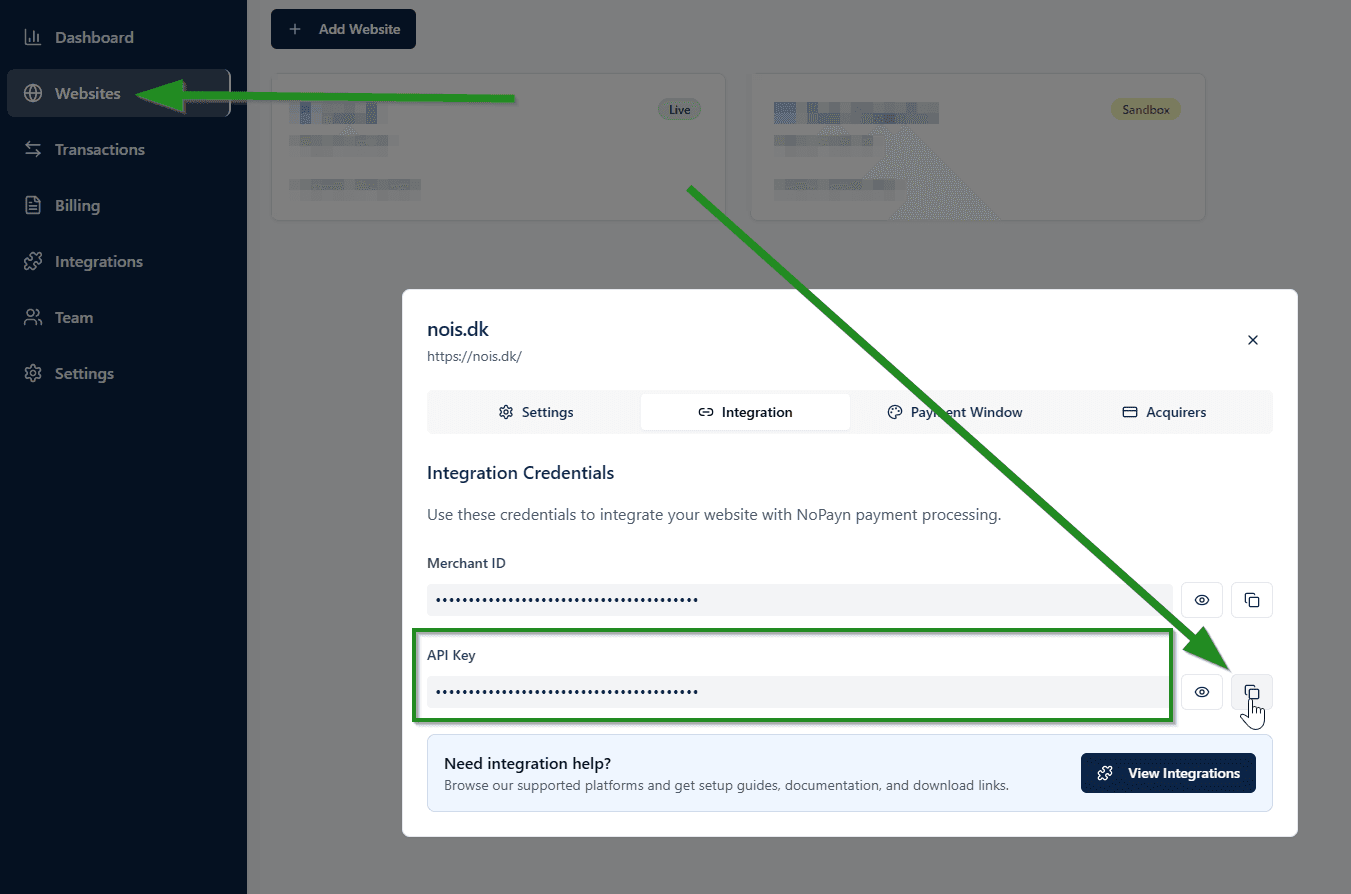
V konfiguracii pluginu zadajte svoj API kluc a prepnite platobne metody, ktore chcete ponukat:
| Nastavenie | Popis |
|---|---|
| API Key | Vas NoPayn API kluc |
| Enable Credit / Debit Card | Prepnutie platieb kreditnymi/debitnymi kartami |
| Enable Apple Pay | Prepnutie platieb Apple Pay |
| Enable Google Pay | Prepnutie platieb Google Pay |
| Enable Vipps MobilePay | Prepnutie platieb Vipps MobilePay |
Aktivujte len tie platobne metody, pre ktore ste boli schvaleni a dostali potvrdenie.
3. Platobny proces
- Zakaznik si vyberie NoPayn Payment Gateway pri pokladni
- Zobrazi sa vyber podmetody (Credit Card, Apple Pay, atd.)
- Zakaznik si vyberie metodu a potvrdi objednavku
- Objednavka sa vytvori so stavom platby Pending
- Zakaznik je presmerovany priamo na vybranu platobnu metodu na platobnej stranke NoPayn
- Po platbe:
- Uspech -- objednavka oznacena ako Paid / Processing
- Zrusenie / Neuspech / Exspiracia -- objednavka nastavena na Cancelled
- NoPayn posle webhook pre asynchronne potvrdenie stavu
Transakcie vyprsia po 5 minutach. Ak zakaznik nedokonci platbu v tomto casovom okne, objednavka sa automaticky zrusi cez webhook.
4. Mapovanie stavov objednavok
| Stav NoPayn | Stav platby nopCommerce | Stav objednavky nopCommerce |
|---|---|---|
new | Pending | Pending |
processing | Pending | Pending |
completed | Paid | Processing |
cancelled | Voided | Cancelled |
expired | Voided | Cancelled |
error | Voided | Cancelled |
5. Webhooky
Plugin registruje webhook endpoint na /NoPayn/Webhook. NoPayn posiela POST data obsahujuce identifikator objednavky pri zmene stavu. Plugin overuje aktualny stav cez volanie API pred aktualizaciou objednavky.
Ziadna manualna konfiguracia webhooku nie je potrebna -- plugin spracuvava registraciu automaticky.
6. Testovanie a spustenie
Vykonajte niekolko testovacich transakcii, aby ste sa uistili, ze vsetko funguje spravne. Odporucame testovat uspesne aj neuspesne platby na potvrdenie spravneho spracovania vsetkych scenarov.
Podpora
Potrebujete pomoc? Kontaktujte nas tym podpory na support@costplus.io.