 Docs
WooCommerce
Integrirajte Cost+ sa svojom WooCommerce trgovinom koristeći službeni WordPress dodatak

Integrirajte Cost+ kao način plaćanja u svojoj WooCommerce trgovini. Službeni WordPress dodatak Cost+ Payments pruža besprijekornu integraciju s vašom postojećom WooCommerce blagajnom.
Preduvjeti
- Aktivan Cost+ trgovački račun
- WordPress stranica s instaliranim WooCommerceom
- Administratorski pristup vašoj WordPress nadzornoj ploči
1. Instalirajte Cost+ dodatak
Prijavite se u svoju WordPress administratorsku ploču, zatim idite na Dodaci > Dodaj novi.
U traku za pretraživanje upišite "Cost+ Payments" (ili "NoPayn Payments"). Pronađite dodatak u rezultatima pretraživanja, kliknite Instaliraj odmah, zatim kliknite Aktiviraj.
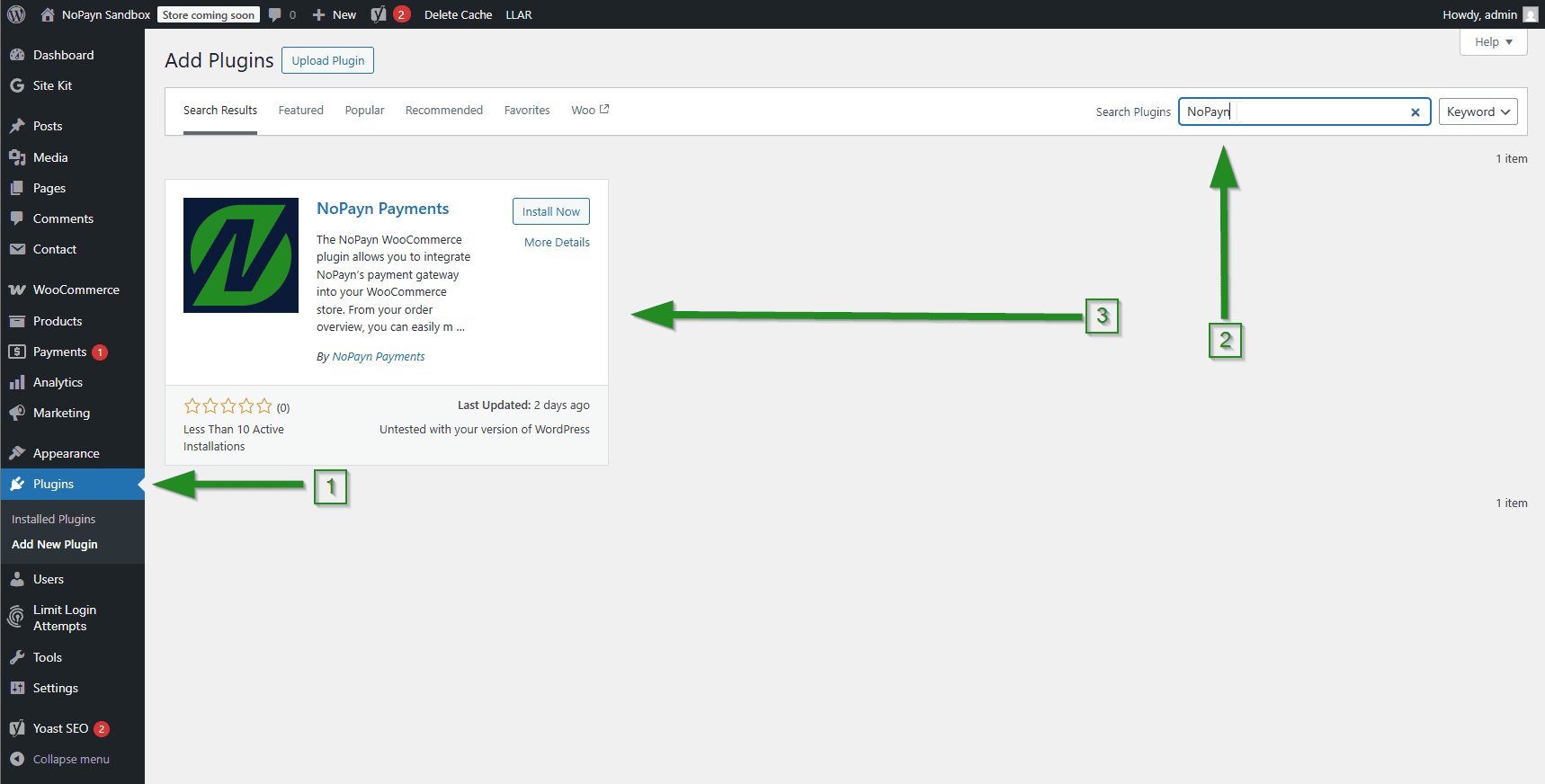
Alternativno, možete preuzeti dodatak izravno s repozitorija WordPress dodataka i ručno ga učitati.
2. Konfigurirajte Cost+ postavke
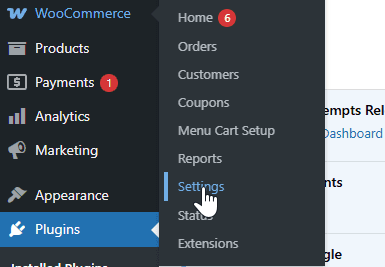
U vašoj WordPress nadzornoj ploči idite na WooCommerce > Postavke.
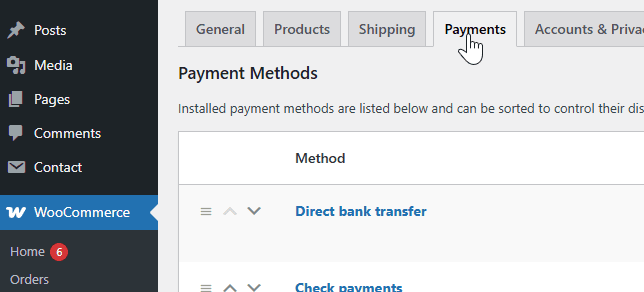
Kliknite na karticu Plaćanja za pregled dostupnih načina plaćanja.
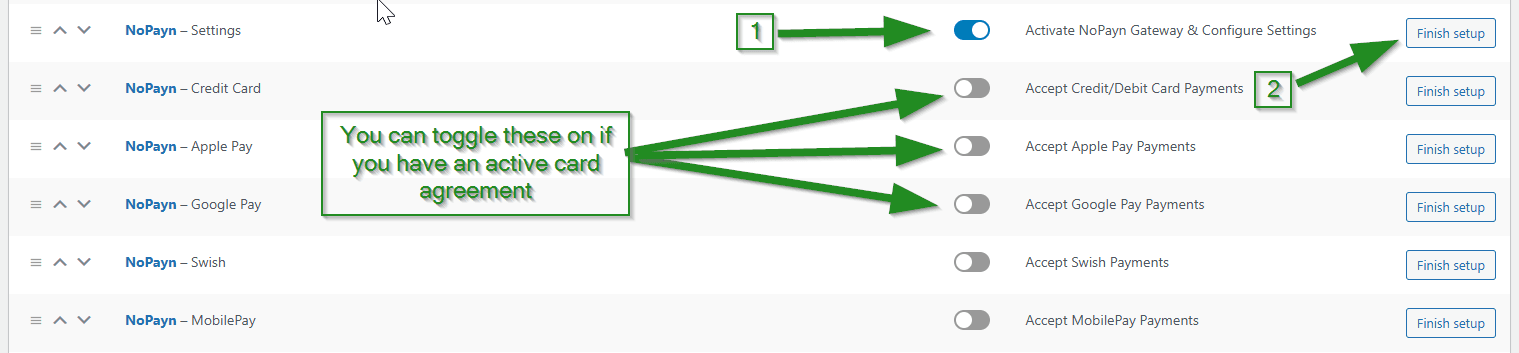
Pronađite Cost+ - Settings na popisu, prebacite prekidač za omogućavanje i kliknite gumb Manage/Finish setup.
3. Unesite API vjerodajnice
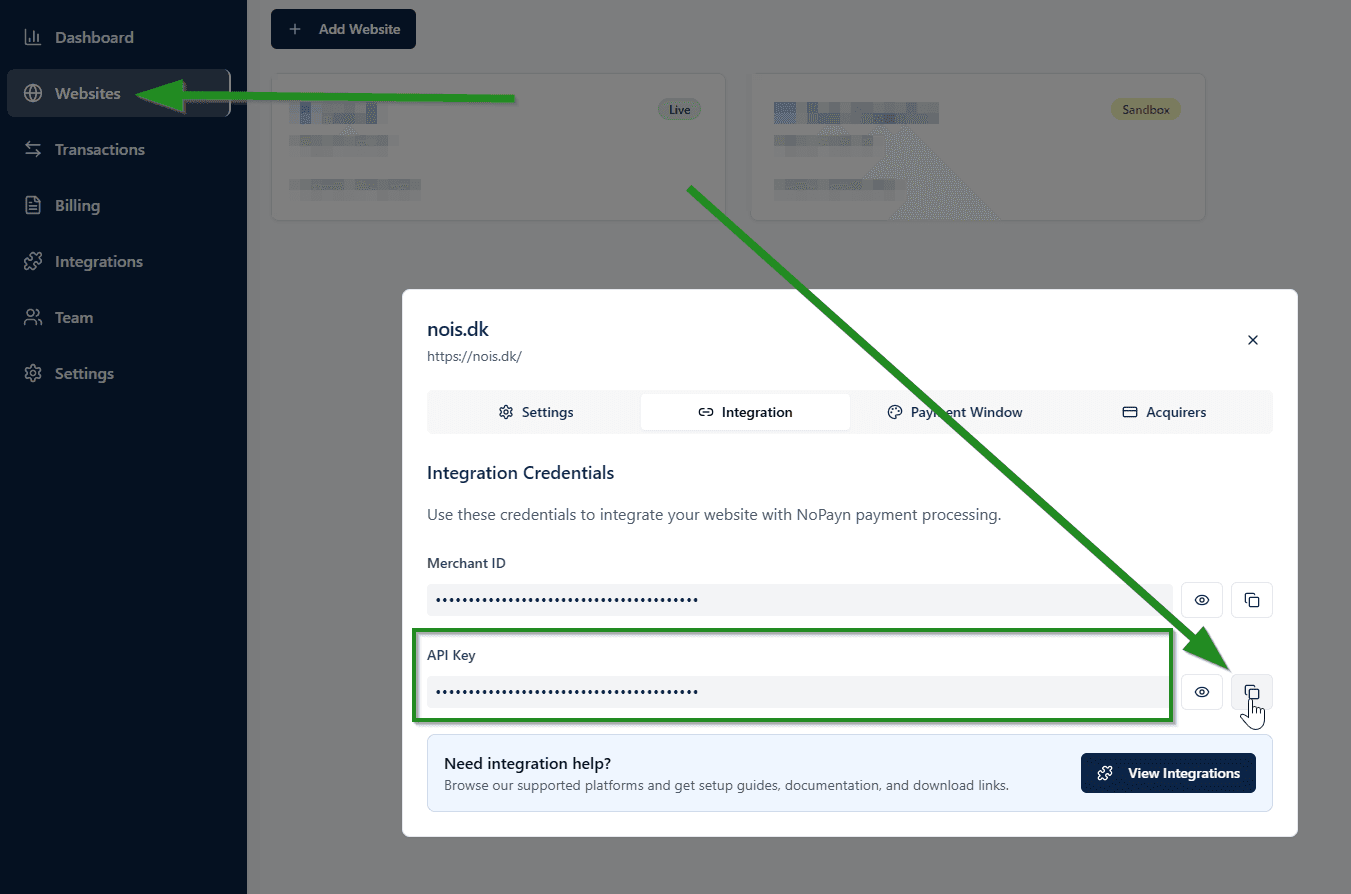
Prijavite se u portal trgovca i idite na Websites, zatim kliknite na web stranicu koju želite povezati. Kliknite na Integration gdje ćete pronaći svoj API ključ.
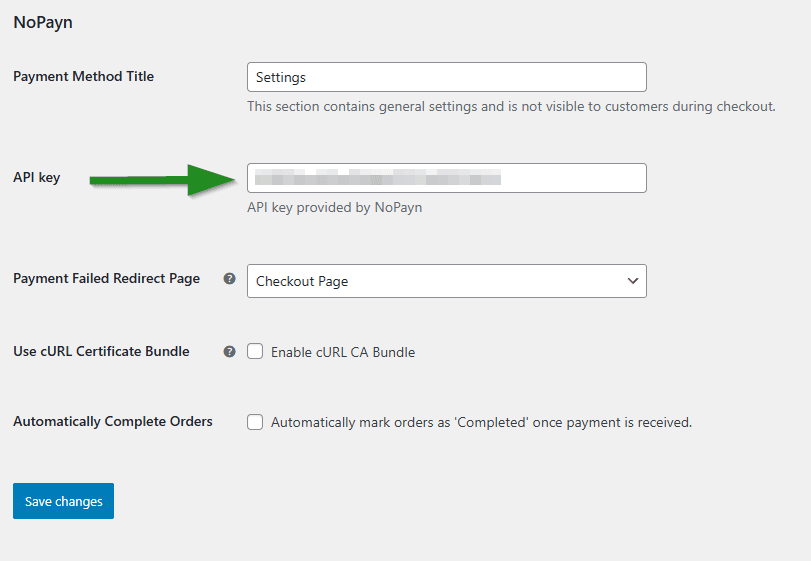
U postavkama Cost+ dodatka unesite API ključ u polje API key.
4. Prilagodite postavke plaćanja
Prema zadanim postavkama, svi načini plaćanja rade u načinu automatske naplate, što znači da se plaćanja naplaćuju odmah nakon autorizacije.
Za Cost+ kreditne/debitne kartice, dodatna postavka -- Capture on Complete -- dostupna je izravno u ploči postavki. Označavanjem ovog okvira odgađa se naplata dok narudžba nije označena kao dovršena u WooCommerceu.
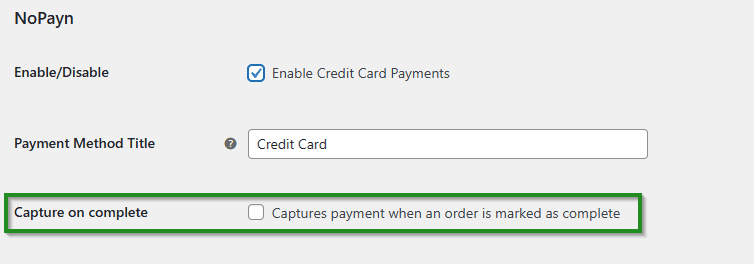
Ova fleksibilna opcija omogućuje vam usklađivanje tijekova plaćanja s vašim procesom ispunjenja. Koristite "Capture on Complete" ako želite naplatiti kupcima tek kada se njihova narudžba pošalje.
5. Spremite promjene i testirajte
Nakon konfiguriranja vaših preferencija, kliknite Spremi promjene.
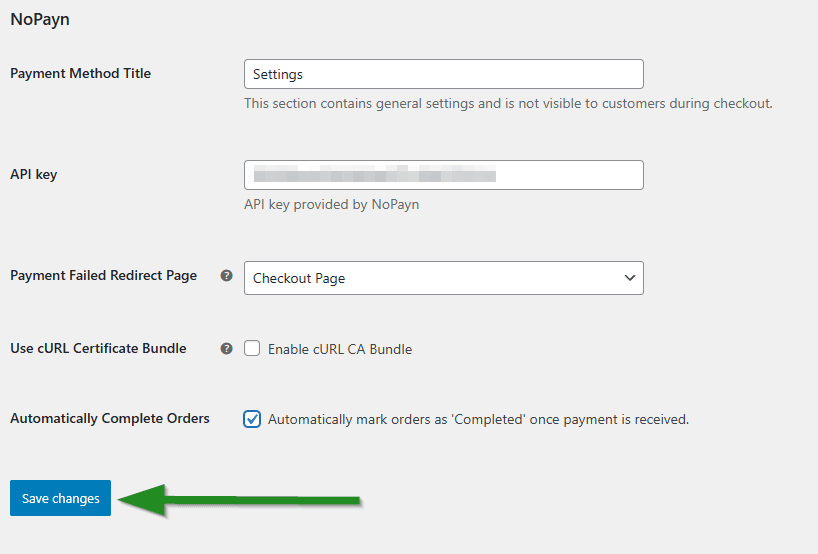
Pokrenite nekoliko testnih plaćanja kako biste osigurali da sve radi glatko. Preporučujemo testiranje i uspješnih i neuspjelih transakcija za potvrdu ponašanja u svim scenarijima.
Podrška
Trebate pomoć? Obratite se našem timu za podršku na support@costplus.io.