 Docs
PrestaShop
Integrirajte Cost+ sa svojom PrestaShop trgovinom (9.x, 8.x, 1.7 i 1.6)

Integrirajte Cost+ kao način plaćanja u svojoj PrestaShop trgovini. Cost+ modul dostupan je za PrestaShop 9.x, PrestaShop 8.x, PrestaShop 1.7 i PrestaShop 1.6.1.x.
Preduvjeti
- Aktivan Cost+ trgovački račun
- PrestaShop 9.1 ili noviji
- PHP 8.1 ili noviji
- SSL/HTTPS omogućen
- Administratorski pristup vašem PrestaShop back officeu
- Aktivan Cost+ trgovački račun
- PrestaShop 8.x instalacija
- PHP 8.0 ili noviji
- Administratorski pristup vašem PrestaShop back officeu
- MySQL 5.4 ili noviji
- Aktivan Cost+ trgovački račun
- PrestaShop 1.7.x instalacija
- PHP 5.4 ili noviji
- Administratorski pristup vašem PrestaShop back officeu
- MySQL 5.4 ili noviji
- Aktivan Cost+ trgovački račun
- PrestaShop 1.6.1.x instalacija
- PHP 5.6 ili noviji (s ekstenzijama cURL i OpenSSL)
- SSL/HTTPS omogućen na trgovini
- Administratorski pristup vašem PrestaShop back officeu
1. Instalirajte modul
Preuzmite modul s GitHuba.
Metoda A: Učitavanje putem administratorske ploče (preporučeno)
- Idite na Modules → Module Manager u administratorskoj ploči
- Kliknite Upload a module
- Povucite i ispustite ZIP datoteku ili je odaberite ručno
- Pričekajte da instalacija završi
- Pretražite "NoPayn" i kliknite Configure
Metoda B: Ručno učitavanje
- Kopirajte mapu
nopaynpayment/u PrestaShopmodules/direktorij - Idite na Modules → Module Manager
- Pretražite "NoPayn" i kliknite Install
- Kliknite Configure za otvaranje postavki
Preuzmite modul s GitHuba.
Metoda A: Učitavanje putem administratorske ploče (preporučeno)
- Idite na Improve > Module Manager u administratorskoj ploči
- Kliknite Upload a module
- Povucite i ispustite ZIP datoteku ili je odaberite ručno
- Pričekajte da instalacija završi
- Pomaknite se prema dolje do odjeljka "Other" i kliknite Configure pod Cost+
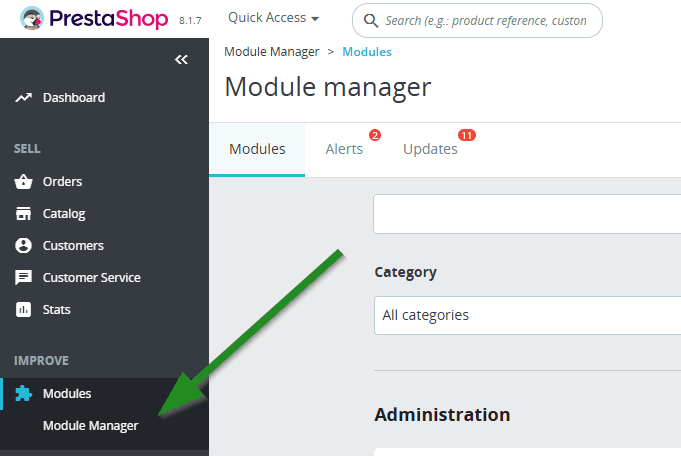
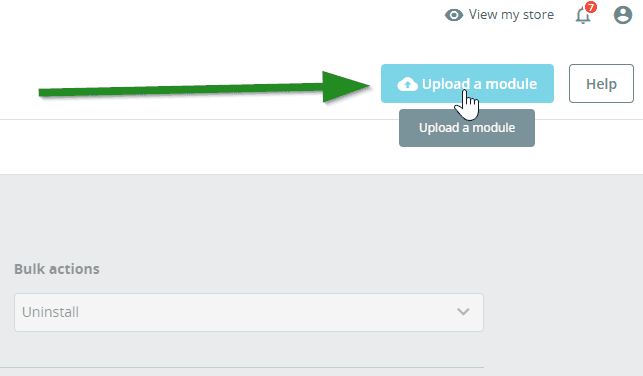
Metoda B: Ručno učitavanje putem (S)FTP-a
- Raspakirajte preuzetu ZIP datoteku
- Koristeći SFTP klijent (npr. FileZilla, WinSCP), učitajte sve mape u
/modules/direktorij vaše PrestaShop instalacije - Idite na Improve > Modules > Module Catalog
- Pretražite "Cost+" -- provjerite karticu Uninstalled Modules ako je potrebno
- Kliknite Install
Preuzmite modul s GitHuba.
Metoda A: Učitavanje putem administratorske ploče (preporučeno)
- Idite na Improve > Module Manager u administratorskoj ploči
- Kliknite Upload a module
- Povucite i ispustite ZIP datoteku ili je odaberite ručno
- Pričekajte da instalacija završi
- Pomaknite se prema dolje do odjeljka "Other" i kliknite Configure pod Cost+
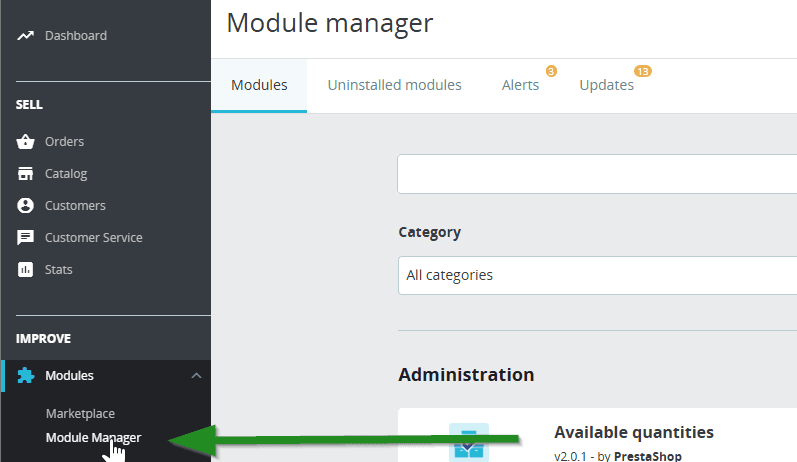
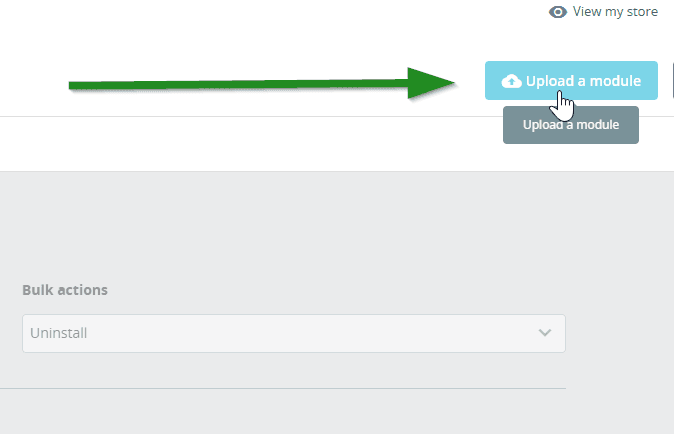
Metoda B: Ručno učitavanje putem (S)FTP-a
- Raspakirajte preuzetu ZIP datoteku
- Koristeći SFTP klijent (npr. FileZilla, WinSCP), učitajte sve mape u
/modules/direktorij vaše PrestaShop instalacije - Idite na Modules > Module Manager
- Pretražite "Cost+" -- provjerite karticu Uninstalled Modules ako je potrebno
- Kliknite Install
Preuzmite modul s GitHuba.
Metoda A: Učitavanje putem administratorske ploče (preporučeno)
- Preuzmite
costpluspayment.zipsa stranice GitHub Releases - Idite na Modules and Services u PrestaShop back officeu
- Kliknite Add a new module
- Učitajte ZIP datoteku
- Pronađite Cost+ Payment Gateway na popisu modula i kliknite Install
Metoda B: Ručno učitavanje putem (S)FTP-a
- Raspakirajte preuzetu ZIP datoteku
- Koristeći SFTP klijent, učitajte mapu
costpluspayment/u/modules/costpluspayment/na vašoj PrestaShop instalaciji - Idite na Modules and Services u back officeu
- Pronađite Cost+ Payment Gateway i kliknite Install
2. Unesite API vjerodajnice
Prijavite se u portal trgovca i idite na Websites, zatim kliknite na web stranicu koju želite povezati. Kliknite na Integration gdje ćete pronaći svoj API ključ.
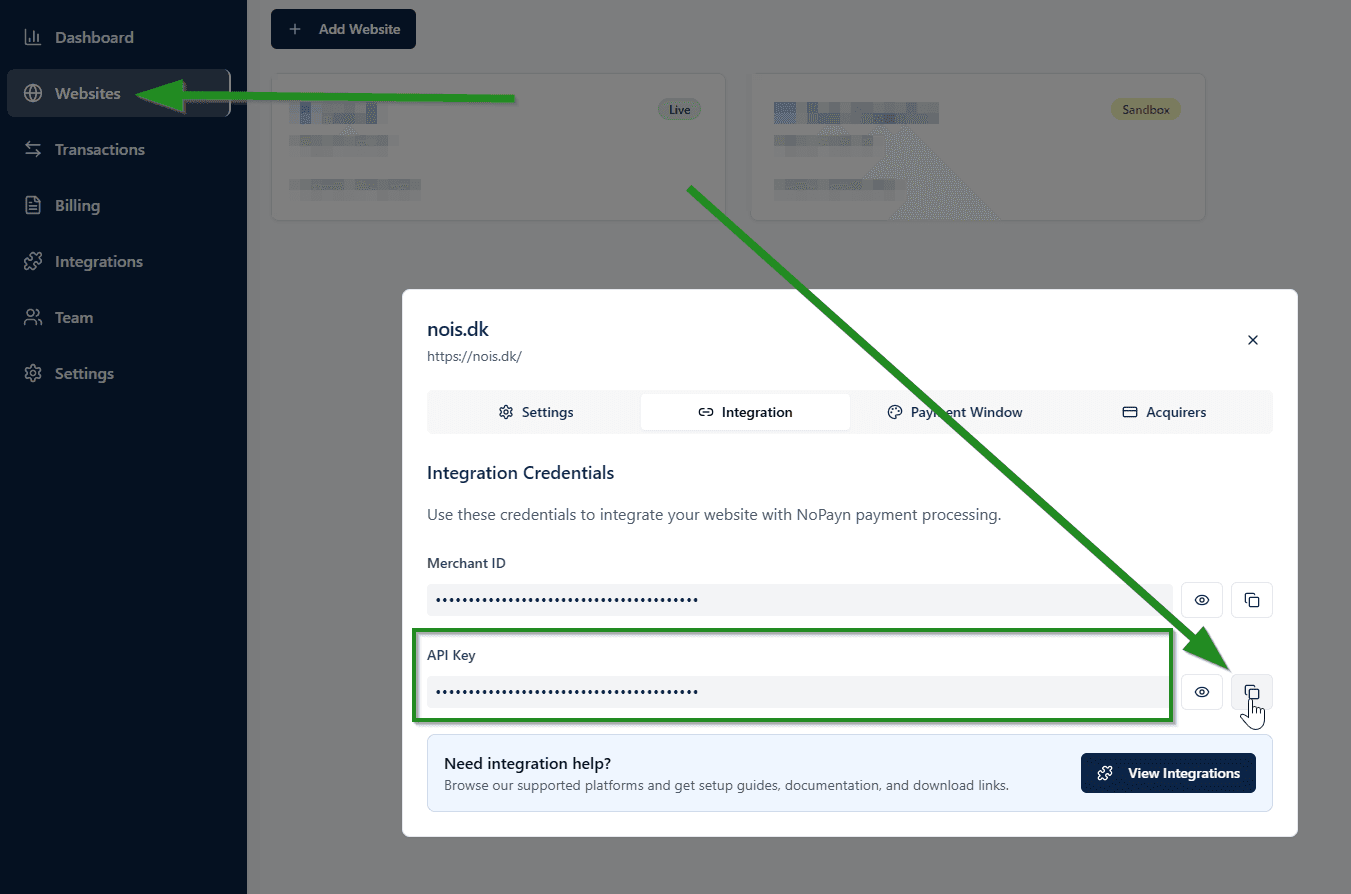
U konfiguraciji NoPayn modula unesite svoj API ključ i konfigurirajte sljedeće postavke:
| Postavka | Opis |
|---|---|
| API Key | Vaš NoPayn API ključ |
| Credit / Debit Card | Omogući/onemogući plaćanja karticama |
| Apple Pay | Omogući/onemogući Apple Pay |
| Google Pay | Omogući/onemogući Google Pay |
| Vipps MobilePay | Omogući/onemogući Vipps MobilePay |
| Manual Capture | Samo autorizirajte plaćanja karticama — naplatite kad isporučite |
| Debug Logging | Omogući detaljno zapisivanje u var/logs/nopayn_debug.log |
Zalijepite ključ u polje API Key na stranici konfiguracije Cost+ biblioteke i kliknite Save.
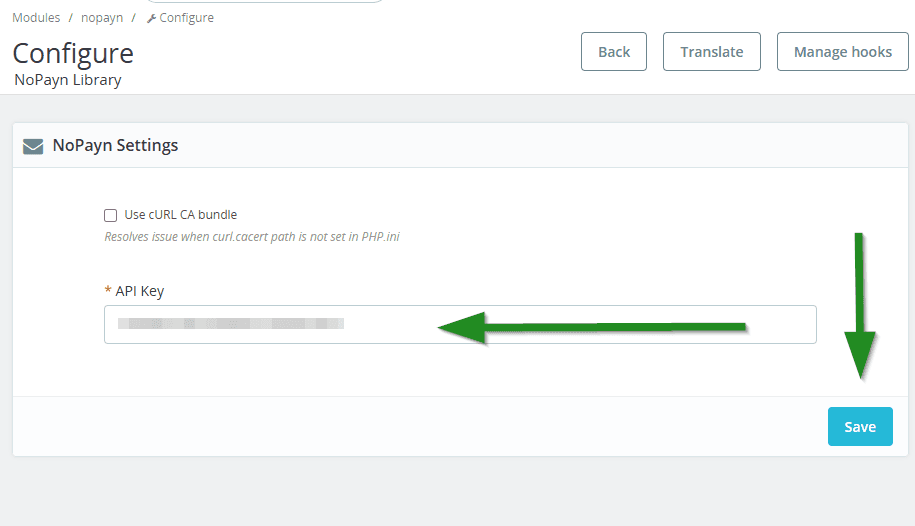
Zalijepite ključ u polje API Key na stranici konfiguracije Cost+ biblioteke i kliknite Save.
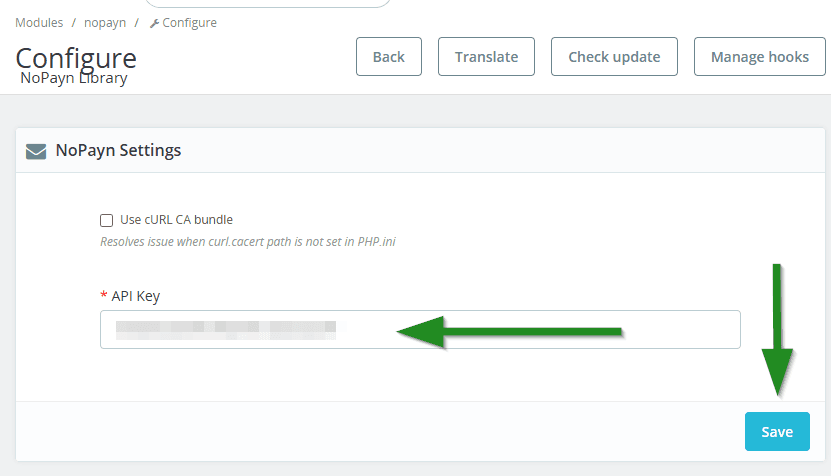
Nakon instalacije, kliknite Configure na modulu Cost+ Payment Gateway i postavite sljedeće:
| Postavka | Opis |
|---|---|
| API Key | Vaš Cost+ API ključ s portala trgovca |
| Credit / Debit Card | Omogući/onemogući plaćanja karticama |
| Apple Pay | Omogući/onemogući Apple Pay |
| Google Pay | Omogući/onemogući Google Pay |
| Vipps MobilePay | Omogući/onemogući Vipps MobilePay |
| Manual Capture | Samo autorizirajte plaćanja karticama — naplatite kad isporučite |
| Checkout Expiry | Vrijeme isteka narudžbe na čekanju u minutama (zadano 5) |
| Debug Logging | Omogući detaljno zapisivanje u log/costplus_debug.log |
Nakon spremanja, otvorite Payment > Restrictions i omogućite modul Cost+ Payment Gateway za svaku valutu koju prihvaćate.
Za hosting okruženja PrestaShop 8.x, 1.7 i 1.6, omogućite opciju cURL CA bundle tijekom konfiguracije kako biste izbjegli probleme s SSL certifikatima.
3. Omogućite načine plaćanja
Načini plaćanja konfiguriraju se izravno u postavkama modula (pogledajte korak 2 iznad). Uključite ili isključite svaki način prema potrebi.
Aktivirajte samo one načine plaćanja za koje ste odobreni i za koje ste primili potvrdu.
Nakon spremanja API ključa, učitajte svaki modul načina plaćanja zasebno putem Upload a module.
Vratite se na Improve > Module Manager, kliknite Upload a module ponovno i učitajte svaku ZIP datoteku za načine plaćanja koje želite omogućiti (npr. kreditna kartica, MobilePay, Swish).
Aktivirajte samo one načine plaćanja za koje ste odobreni i za koje ste primili potvrdu.
Moduli plaćanja imat će ili opciju Configure (ako je potrebno dodatno postavljanje) ili samo prekidač za omogućavanje/onemogućavanje.
Nakon spremanja API ključa, učitajte svaki modul načina plaćanja zasebno putem Upload a module.
Vratite se na Improve > Module Manager, kliknite Upload a module ponovno i učitajte svaku ZIP datoteku za načine plaćanja koje želite omogućiti (npr. kreditna kartica, MobilePay, Swish).
Aktivirajte samo one načine plaćanja za koje ste odobreni i za koje ste primili potvrdu.
Moduli plaćanja imat će ili opciju Configure (ako je potrebno dodatno postavljanje) ili samo prekidač za omogućavanje/onemogućavanje.
Načini plaćanja se uključuju izravno na stranici konfiguracije modula (pogledajte korak 2 iznad). Omogućite svaki način koji želite imati dostupan na blagajni.
Aktivirajte samo one načine plaćanja za koje ste odobreni i za koje ste primili potvrdu.
Tijek plaćanja
- Kupac odabire Cost+ način plaćanja na blagajni
- Kupac se preusmjerava na Cost+ hosted stranicu za plaćanje (HPP)
- Nakon dovršetka plaćanja, kupac se preusmjerava natrag u trgovinu
- Webhook potvrđuje status plaćanja između poslužitelja
Webhook
Webhook URL automatski se konfigurira po narudžbi:
https://your-shop.com/module/nopaynpayment/webhookRučna konfiguracija webhookova nije potrebna — modul automatski upravlja registracijom.
Ručna naplata
Kada je omogućena za plaćanja karticama:
- Plaćanje se autorizira ali ne naplaćuje na blagajni
- Naplata se vrši kada se narudžba isporuči / označi kao dovršena
- Ako se narudžba poništi, autorizacija se automatski poništava
Automatski povrat
Ako se poništi narudžba s naplaćenim plaćanjem, modul automatski izdaje potpuni povrat. Djelomični povrati mogu se obraditi putem PrestaShop kreditnih slipova.
Oznake gumba na blagajni
Za najbolje korisničko iskustvo s tijekovima preusmjeravanja na vanjske stranice, razmotrite ažuriranje oznake gumba na blagajni u "Pregledaj narudžbu" umjesto "Potvrdi i plati", budući da se stvarno plaćanje odvija na Cost+ hosted stranici. Ovo je globalna PrestaShop postavka, nije specifična za modul.
Webhook
Webhook se automatski konfigurira od strane modula. Ručno postavljanje nije potrebno.
Webhook
Webhook se automatski konfigurira od strane modula. Ručno postavljanje nije potrebno.
Webhook
Stranica konfiguracije modula prikazuje URL webhooka. Kopirajte ga u svoju Cost+ nadzornu ploču ako vaš Cost+ račun zahtijeva statičku registraciju webhooka.
Endpoint webhooka prima Cost+ događaje, zatim ponovno poziva Cost+ s GET /orders/{id} prije ažuriranja PrestaShop narudžbe — to čini obradu URL-a za povratak i webhooka idempotentnom.
Cron za istek
Stranica konfiguracije modula prikazuje URL cron-a za istek. Zakažite ga da se izvodi svake minute:
* * * * * curl -fsS "https://your-shop.example/index.php?fc=module&module=costpluspayment&controller=cron&token=..." >/dev/nullKoristite točan URL prikazan u back officeu vašeg PrestaShopa — token se generira tijekom instalacije i različit je za svaku trgovinu. Endpoint cron-a otkazuje zastarjele narudžbe Cost+ na čekanju nakon konfiguriranog Checkout Expiry.
Ručna naplata i povrati
- S omogućenim Manual Capture, plaćanja se autoriziraju na blagajni i naplaćuju kada se narudžba isporuči / označi kao dovršena
- Ako se naplaćena narudžba poništi, modul automatski izdaje potpuni povrat
- Djelomični povrati obrađuju se kroz PrestaShop kreditne slipove
4. Završni koraci i testiranje
- Još jednom provjerite sve omogućene načine plaćanja
- Napravite nekoliko testnih transakcija -- i uspješnih i neuspjelih -- kako biste osigurali da sve teče glatko
- Konfigurirajte napredno ponašanje poput ručne naspram automatske naplate ovisno o vašem procesu ispunjenja
Podrška
Trebate pomoć? Obratite se našem timu za podršku na support@costplus.io.