 Docs
OpenCart
Integrirajte Cost+ sa svojom OpenCart trgovinom (4.x i 3.x / ocStore 3)

Integrirajte Cost+ kao način plaćanja u svojoj OpenCart trgovini. Službeno proširenje NoPayn Payment Gateway dostupno je za OpenCart 4 i OpenCart 3 / ocStore 3.
Preduvjeti
- Aktivan Cost+ trgovački račun
- OpenCart 4.0.0.0 ili noviji
- PHP 8.0 ili noviji
- Administratorski pristup vašoj OpenCart nadzornoj ploči
- Aktivan Cost+ trgovački račun
- ocStore 3.0.x ili OpenCart 3.0.3.x
- PHP 7.4 ili noviji
- Administratorski pristup vašoj OpenCart nadzornoj ploči
Podržani načini plaćanja
- Credit / Debit Card — Visa, Mastercard, Amex, Maestro, V Pay, Bancontact, Diners, Discover
- Apple Pay
- Google Pay
- Vipps / MobilePay
- Credit / Debit Card — Visa, Mastercard, Amex, Maestro, V Pay, Bancontact, Diners, Discover
- Apple Pay
- Google Pay
- Vipps / MobilePay
- Swish
1. Instalirajte proširenje
Metoda A: Učitavanje putem administratorske ploče (preporučeno)
- Preuzmite najnovije
.ocmod.zipizdanje s GitHuba - U OpenCart administraciji idite na Extensions → Installer
- Učitajte
.ocmod.zipdatoteku - Idite na Extensions → Extensions → Payment
- Pronađite NoPayn Payment Gateway i kliknite Install, zatim Edit
Metoda B: Ručno učitavanje
- Preuzmite ili klonirajte repozitorij
- Kopirajte sadržaj mape
upload/u korijenski direktorij vašeg OpenCarta - Idite na Extensions → Extensions → Payment
- Pronađite NoPayn Payment Gateway i kliknite Install, zatim Edit
Arhitektura
OpenCart 3 koristi postavku s više proširenja:
- NoPayn - Global Settings — dijeljena konfiguracija (API ključ, statusi narudžbi, dostupnost metoda, ručna naplata, debug zapisivanje)
- NoPayn - Card Payments — blagajna za kreditne/debitne kartice
- NoPayn - Apple Pay / Google Pay — blagajna za novčanike (ako je omogućen samo jedan novčanik, oznaka se automatski prilagođava)
- NoPayn - Vipps MobilePay — blagajna za Vipps/MobilePay
- NoPayn - Swish — blagajna za Swish
Metoda A: Učitavanje putem administratorske ploče (preporučeno)
- Preuzmite
.ocmod.zipiz najnovijeg GitHub izdanja
Koristite .ocmod.zip iz izdanja — ne GitHubove automatski generirane "Source code" preuzimanja, koja sadrže raspored repozitorija, a ne raspored instalacije.
- U administraciji idite na Extensions → Installer
- Učitajte
.ocmod.zipdatoteku - Idite na Extensions → Extensions → Payments
- Prvo instalirajte NoPayn - Global Settings
- Otvorite NoPayn - Global Settings i konfigurirajte:
- API ključ
- Statuse narudžbi za dovršene, čekajuće i poništene
- Dostupne načine plaćanja za koje je vaš trgovački račun odobren
- Opcionalno: ručna naplata kartica
- Opcionalno: debug zapisivanje
- Instalirajte module za blagajnu koje želite prikazati:
- NoPayn - Card Payments
- NoPayn - Apple Pay / Google Pay
- NoPayn - Vipps MobilePay
- NoPayn - Swish
- Za svaki modul blagajne postavite: Status, Geo Zone i Sort Order
Metoda B: Ručno učitavanje
- Preuzmite ili klonirajte repozitorij
- Kopirajte sadržaj mape
upload/u korijenski direktorij vaše trgovine - Idite na Extensions → Extensions → Payments
- Slijedite isti redoslijed instalacije kao u metodi A (prvo Global Settings, zatim moduli blagajne)
2. Unesite API vjerodajnice
Prijavite se u portal trgovca i idite na Websites, zatim kliknite na web stranicu koju želite povezati. Kliknite na Integration gdje ćete pronaći svoj API ključ.
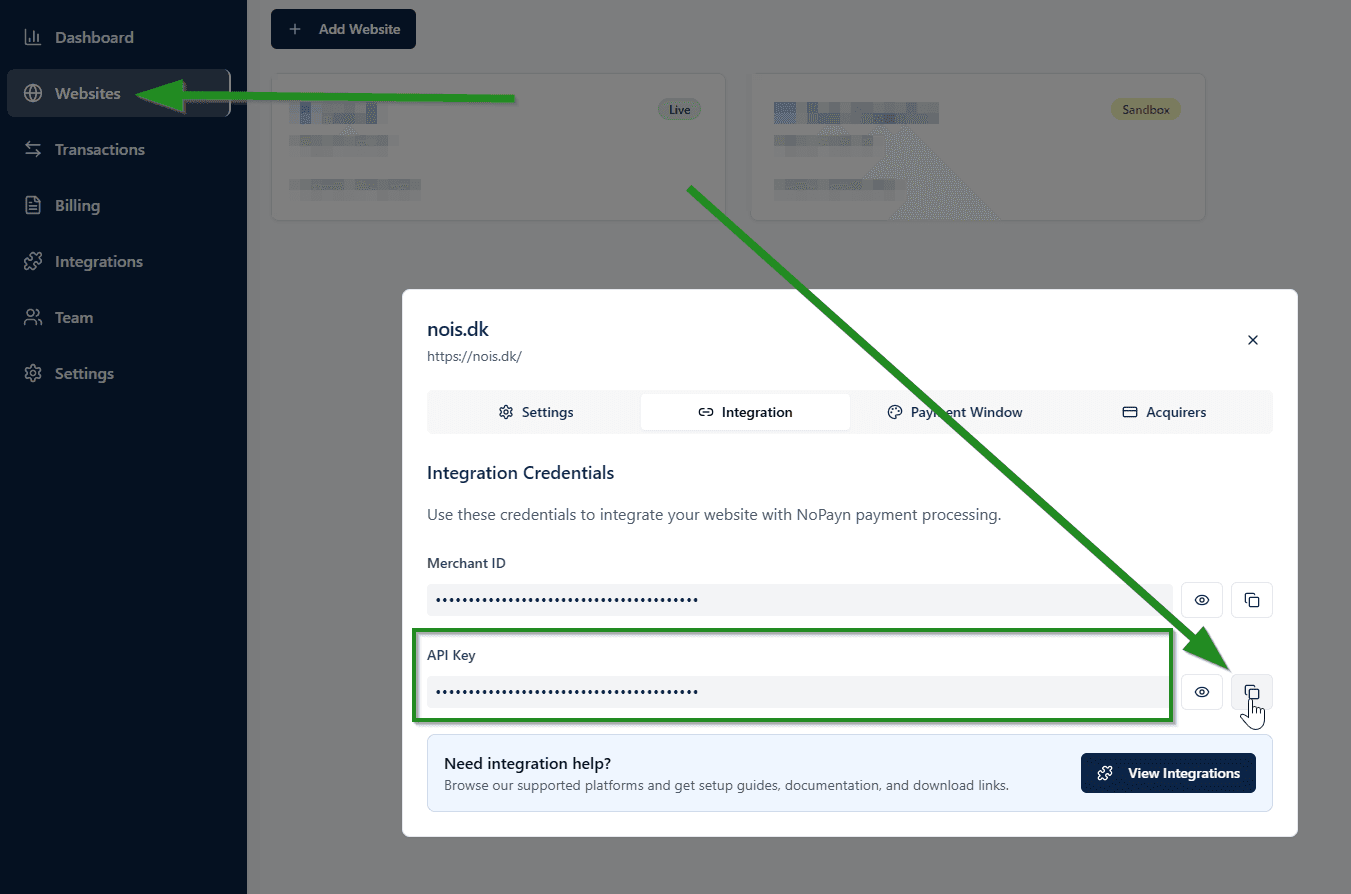
U postavkama NoPayn Payment Gatewaya unesite svoj API ključ u odgovarajuće polje.
U NoPayn - Global Settings unesite svoj API ključ u odgovarajuće polje. API ključ se dijeli među svim modulima blagajne — trebate ga unijeti samo jednom.
3. Konfigurirajte postavke plaćanja
- Omogućite načine plaćanja za koje ste odobreni
- Postavite željene statuse narudžbi za dovršena, čekajuća i poništena plaćanja
- Opcionalno ograničite plaćanja prema Geo Zone
- Postavite Status na Enabled
- Kliknite Save
Globalne postavke
NoPayn - Global Settings pohranjuje svu dijeljenu konfiguraciju:
| Postavka | Opis |
|---|---|
| API Key | Vaš NoPayn API ključ |
| Order Statuses | Mapiranje statusa za dovršene, čekajuće i poništene |
| Method Availability | Koji su načini plaćanja odobreni za vaš trgovački račun |
| Manual Capture | Samo autorizirajte plaćanja karticama — naplatite kasnije |
| Debug Logging | Omogućite detaljno zapisivanje za rješavanje problema |
Postavke modula blagajne
Svaki modul blagajne ima vlastite postavke za izlog:
| Postavka | Opis |
|---|---|
| Status | Omogući ili onemogući ovaj način plaćanja na blagajni |
| Geo Zone | Ograniči na određene geografske zone |
| Sort Order | Redoslijed prikaza na stranici blagajne |
Aktivirajte samo one načine plaćanja za koje ste odobreni i za koje ste primili potvrdu.
Tijek plaćanja
- Kupac odabire Cost+ način plaćanja na blagajni
- Kupac se preusmjerava na NoPayn hosted stranicu za plaćanje
- Nakon plaćanja, kupac se vraća i status narudžbe se automatski ažurira
- NoPayn šalje webhook za asinkronu potvrdu statusa
Proširenje koristi Cost+ hosted stranicu za plaćanje, što znači da se kupci preusmjeravaju na siguran obrazac za plaćanje. Nikakvi osjetljivi podaci kartica ne prolaze kroz vaš poslužitelj.
Svaki modul blagajne je zasebno OpenCart proširenje za plaćanje, dajući kupcima različite radio opcije na blagajni (npr. "Card Payments", "Apple Pay & Google Pay").
- Kupac odabire oznaku načina plaćanja na blagajni (npr. Card Payments)
- Proširenje stvara NoPayn hosted narudžbu za plaćanje
- Kupac se preusmjerava na sigurnu NoPayn stranicu za plaćanje
- Nakon plaćanja, kupac se vraća i status narudžbe se automatski ažurira
- NoPayn šalje webhook za asinkronu potvrdu statusa
Modul Apple Pay / Google Pay šalje oba načina u jednoj transakciji tako da NoPayn hosted stranica može ponuditi obje opcije novčanika u jednom tijeku.
Nadogradnja s v1.0.0 na v2.0.0
Verzija 1.0.0 koristila je jednu metodu blagajne zvanu "NoPayn Checkout". Verzija 2.0.0 prelazi na zasebne module blagajne po načinu plaćanja. Prilikom nadogradnje:
- Učitajte novi paket
- Vaš postojeći unos "NoPayn Checkout" postaje NoPayn - Global Settings
- Pregledajte i spremite globalne postavke
- Instalirajte i omogućite nove module blagajne koje želite da kupci vide
4. Testirajte i pokrenite
Napravite nekoliko testnih transakcija kako biste osigurali da sve radi glatko. Preporučujemo testiranje i uspješnih i neuspjelih plaćanja kako biste potvrdili da su svi scenariji pravilno obrađeni.
Podrška
Trebate pomoć? Obratite se našem timu za podršku na support@costplus.io.