 Docs
nopCommerce
Integrirajte Cost+ sa svojom nopCommerce trgovinom koristeći službeni dodatak za plaćanje

Integrirajte Cost+ kao način plaćanja u svojoj nopCommerce trgovini. Službeni dodatak NoPayn Payment Gateway podržava više načina plaćanja s izravnim preusmjeravanjem na odabrani način plaćanja — potpuno usklađen s PCI DSS standardom.
Preduvjeti
- Aktivan Cost+ trgovački račun
- nopCommerce 4.90 ili noviji
- .NET 9
- Administratorski pristup vašoj nopCommerce administratorskoj ploči
- Pristup izvornom kodu nopCommercea (za instalaciju dodatka)
Podržani načini plaćanja
| Naziv na blagajni | NoPayn identifikator |
|---|---|
| Credit / Debit Card | credit-card |
| Apple Pay | apple-pay |
| Google Pay | google-pay |
| Vipps MobilePay | vipps-mobilepay |
1. Instalirajte dodatak
Kopirajte mapu dodatka u izvorni direktorij vašeg nopCommercea:
src/Plugins/Nop.Plugin.Payments.NoPayn/Dodajte projekt u svoje rješenje i kompajlirajte:
dotnet sln add src/Plugins/Nop.Plugin.Payments.NoPayn/Nop.Plugin.Payments.NoPayn.csproj
dotnet build
U nopCommerce administratorskoj ploči:
- Idite na Configuration → Local plugins
- Pronađite NoPayn Payment Gateway i kliknite Install
- Idite na Configuration → Payment methods
- Aktivirajte NoPayn Payment Gateway
- Kliknite Configure za otvaranje postavki
2. Konfigurirajte dodatak
Prijavite se u portal trgovca i idite na Websites, zatim kliknite na web stranicu koju želite povezati. Kliknite na Integration gdje ćete pronaći svoj API ključ.
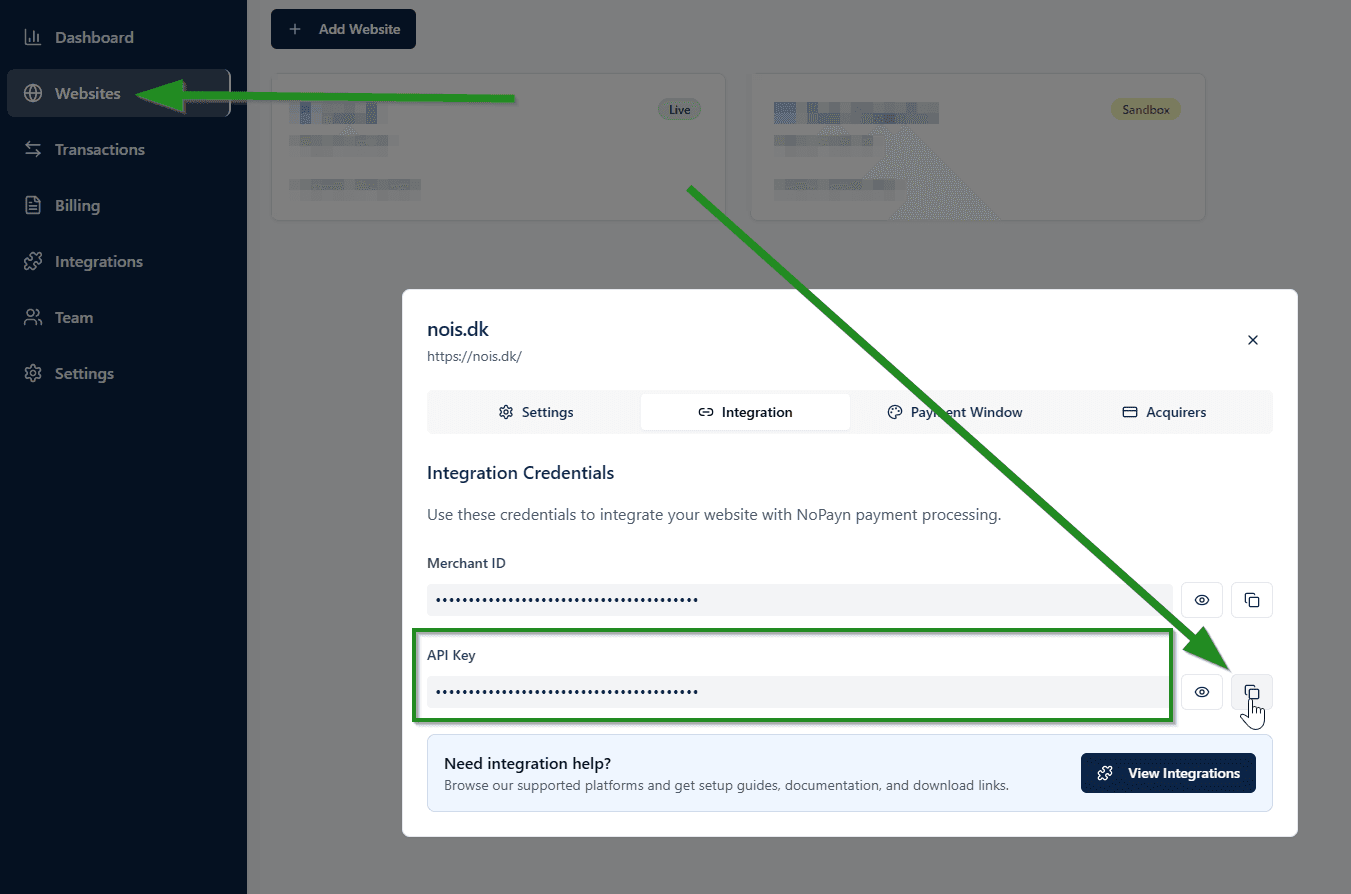
U konfiguraciji dodatka unesite svoj API ključ i prebacite načine plaćanja koje želite ponuditi:
| Postavka | Opis |
|---|---|
| API Key | Vaš NoPayn API ključ |
| Enable Credit / Debit Card | Uključi plaćanja kreditnim/debitnim karticama |
| Enable Apple Pay | Uključi Apple Pay plaćanja |
| Enable Google Pay | Uključi Google Pay plaćanja |
| Enable Vipps MobilePay | Uključi Vipps MobilePay plaćanja |
Aktivirajte samo one načine plaćanja za koje ste odobreni i za koje ste primili potvrdu.
3. Tijek plaćanja
- Kupac odabire NoPayn Payment Gateway na blagajni
- Pojavljuje se odabir pod-metode (kreditna kartica, Apple Pay itd.)
- Kupac odabire metodu i potvrđuje narudžbu
- Narudžba se stvara sa statusom plaćanja Pending
- Kupac se preusmjerava izravno na odabrani način plaćanja na NoPayn stranici za plaćanje
- Nakon plaćanja:
- Uspjeh — narudžba označena kao Paid / Processing
- Poništeno / Neuspjelo / Isteklo — narudžba postavljena na Cancelled
- NoPayn šalje webhook za asinkronu potvrdu statusa
Transakcije istječu nakon 5 minuta. Ako kupac ne dovrši plaćanje unutar tog vremenskog okvira, narudžba se automatski poništava putem webhooka.
4. Mapiranje statusa narudžbe
| NoPayn status | nopCommerce status plaćanja | nopCommerce status narudžbe |
|---|---|---|
new | Pending | Pending |
processing | Pending | Pending |
completed | Paid | Processing |
cancelled | Voided | Cancelled |
expired | Voided | Cancelled |
error | Voided | Cancelled |
5. Webhookovi
Dodatak registrira webhook krajnju točku na /NoPayn/Webhook. NoPayn šalje POST podatke koji sadrže identifikator narudžbe pri promjenama statusa. Dodatak provjerava trenutni status putem API poziva prije ažuriranja narudžbe.
Ručna konfiguracija webhookova nije potrebna — dodatak automatski upravlja registracijom.
6. Testirajte i pokrenite
Napravite nekoliko testnih transakcija kako biste osigurali da sve radi glatko. Preporučujemo testiranje i uspješnih i neuspjelih plaćanja kako biste potvrdili da su svi scenariji pravilno obrađeni.
Podrška
Trebate pomoć? Obratite se našem timu za podršku na support@costplus.io.