 Docs
DocsWooCommerce
A Cost+ integrálása WooCommerce áruházával a hivatalos WordPress bővítmény segítségével

Integrálja a Cost+-t fizetési módként WooCommerce áruházába. A hivatalos Cost+ Payments WordPress bővítmény zökkenőmentes integrációt biztosít a meglévő WooCommerce pénztárral.
Előfeltételek
- Aktív Cost+ kereskedői fiók
- WordPress oldal telepített WooCommerce-szel
- Adminisztrátori hozzáférés a WordPress vezérlőpulthoz
1. A Cost+ bővítmény telepítése
Jelentkezzen be a WordPress adminisztrációs panelbe, majd navigáljon a Bővítmények > Új hozzáadása menüpontra.
A keresősávba írja be a "Cost+ Payments" (vagy "NoPayn Payments") kifejezést. Keresse meg a bővítményt a keresési eredmények között, kattintson a Telepítés most gombra, majd kattintson az Aktiválás gombra.
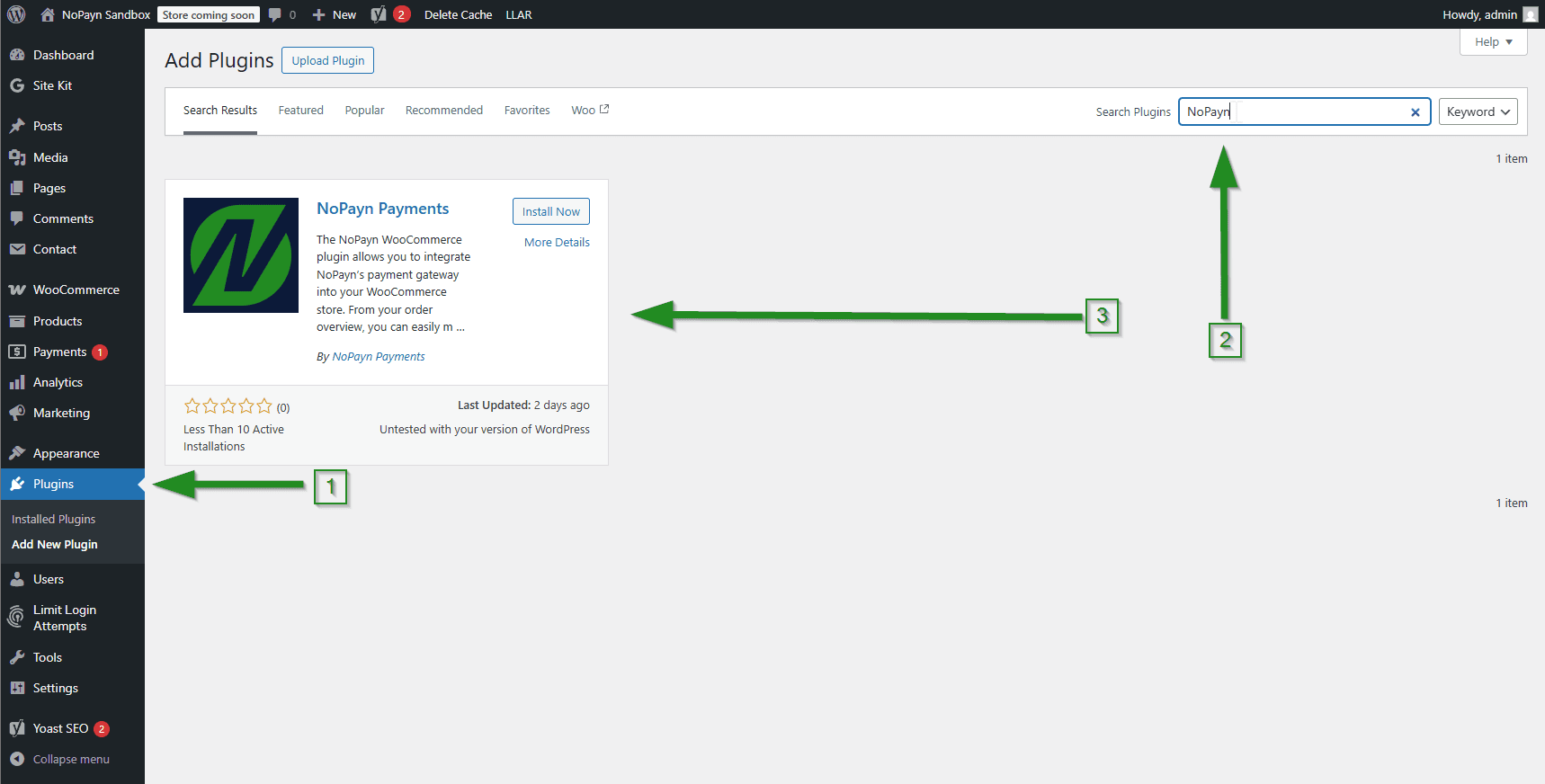
Alternatívaként letöltheti a bővítményt közvetlenül a WordPress bővítménytárból és manuálisan feltöltheti.
2. Cost+ beállítások konfigurálása
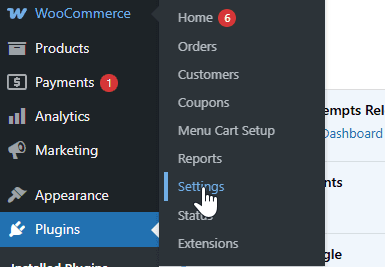
A WordPress vezérlőpultban menjen a WooCommerce > Beállítások menüpontra.
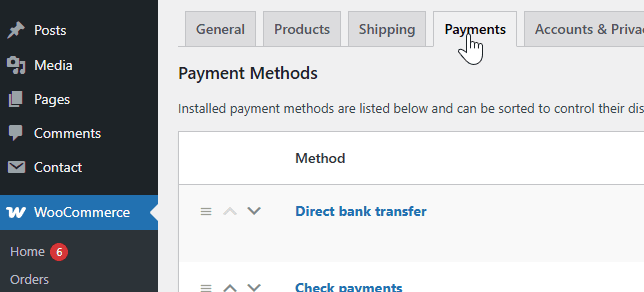
Kattintson a Fizetések fülre az elérhető fizetési módok megtekintéséhez.
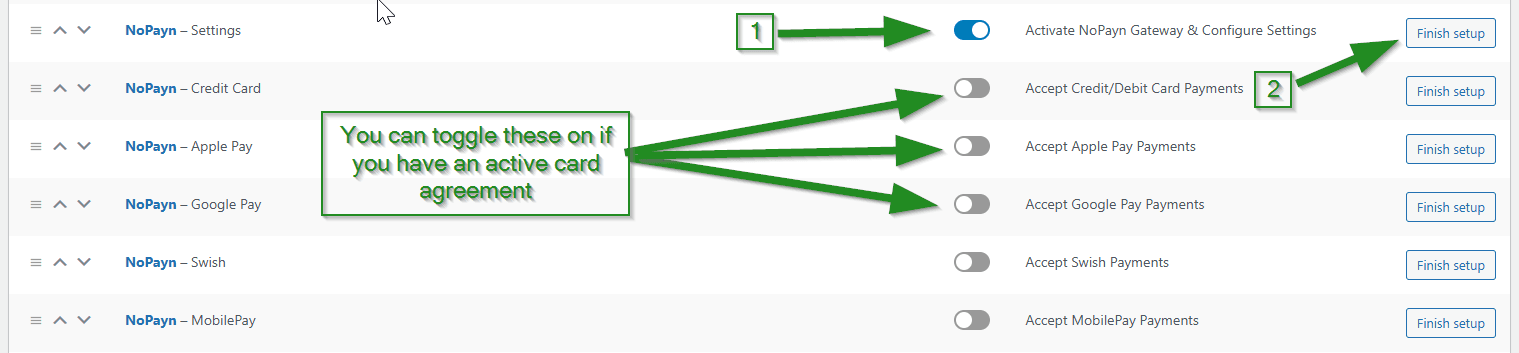
Keresse meg a Cost+ - Settings elemet a listában, kapcsolja be a kapcsolót az engedélyezéséhez, és kattintson a Kezelés/Beállítás befejezése gombra.
3. API hitelesítő adatok megadása
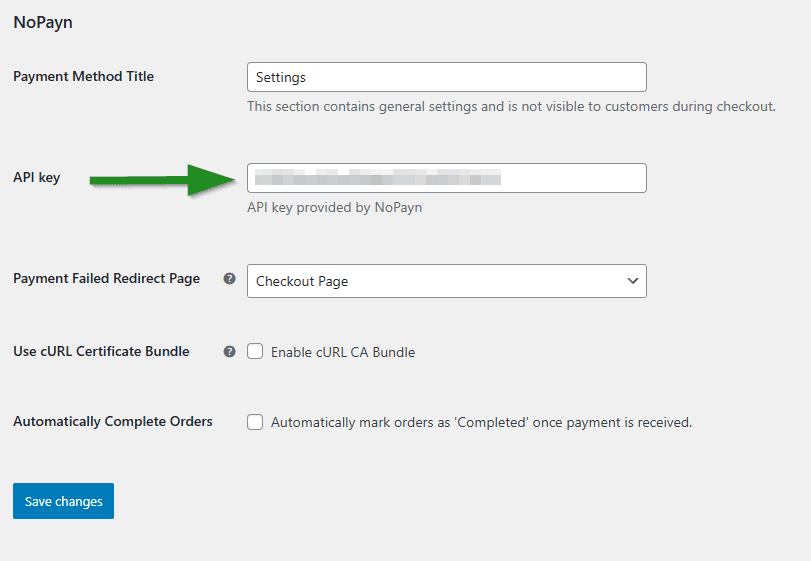
Jelentkezzen be a kereskedői portálba és navigáljon a Weboldalak menüpontra, majd kattintson a csatlakoztatni kívánt weboldalra. Kattintson az Integráció fülre, ahol megtalálja az API-kulcsot.

A Cost+ bővítmény beállításaiban adja meg az API-kulcsot az API key mezőben.
4. Fizetési beállítások testreszabása
Alapértelmezés szerint minden fizetési mód automatikus rögzítés módban működik, ami azt jelenti, hogy a fizetések azonnal rögzítésre kerülnek az engedélyezés után.
A Cost+ Hitel-/Betéti kártyák esetében egy további beállítás -- Rögzítés befejezéskor -- közvetlenül elérhető a beállítási panelben. Ennek bejelölése késlelteti a rögzítést, amíg a rendelést befejezettnek nem jelölik a WooCommerce-ben.
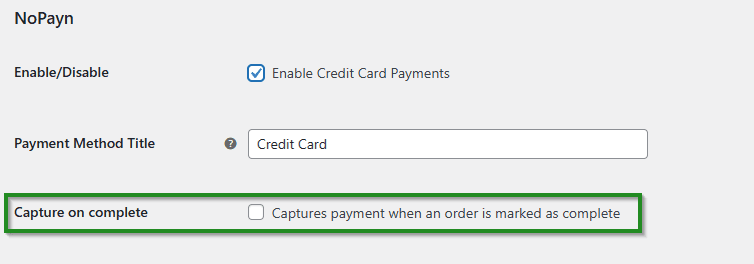
Ez a rugalmas opció lehetővé teszi a fizetési folyamatok összehangolását a teljesítési folyamattal. Használja a "Rögzítés befejezéskor" opciót, ha csak akkor szeretné terhelni az ügyfeleket, amikor a rendelésük feladásra kerül.
5. Változtatások mentése és tesztelés
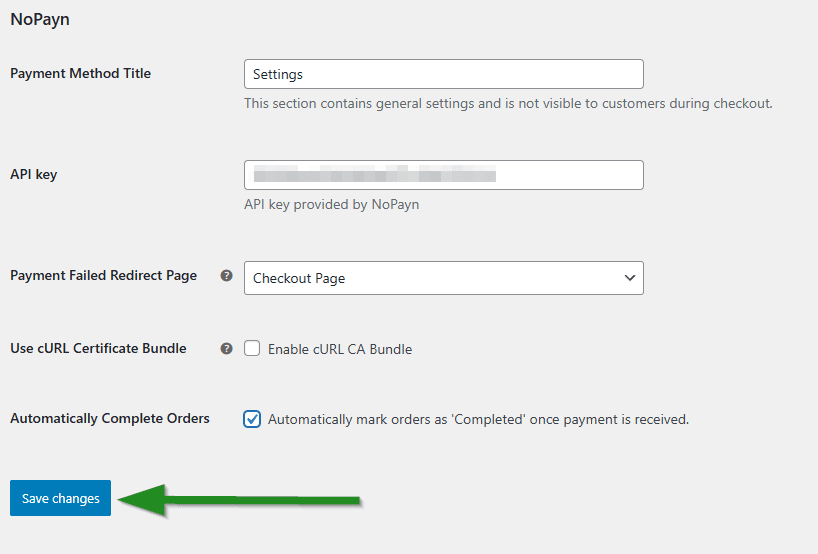
A beállítások konfigurálása után kattintson a Változtatások mentése gombra.
Végezzen néhány tesztfizetést, hogy meggyőződjön minden zökkenőmentesen működik. Javasoljuk mind a sikeres, mind a sikertelen tranzakciók tesztelését a viselkedés megerősítéséhez minden forgatókönyvben.
Támogatás
Segítségre van szüksége? Forduljon ügyfélszolgálatunkhoz: support@costplus.io.