 Docs
DocsPrestaShop
A Cost+ integrálása PrestaShop áruházával (9.x, 8.x, 1.7 és 1.6)

Integrálja a Cost+-t fizetési módként PrestaShop áruházába. A Cost+ modul elérhető PrestaShop 9.x, PrestaShop 8.x, PrestaShop 1.7 és PrestaShop 1.6.1.x verziókhoz.
Előfeltételek
- Aktív Cost+ kereskedői fiók
- PrestaShop 9.1 vagy újabb
- PHP 8.1 vagy újabb
- SSL/HTTPS engedélyezve
- Adminisztrátori hozzáférés a PrestaShop kezelőfelületéhez
- Aktív Cost+ kereskedői fiók
- PrestaShop 8.x telepítés
- PHP 8.0 vagy újabb
- Adminisztrátori hozzáférés a PrestaShop kezelőfelületéhez
- MySQL 5.4 vagy újabb
- Aktív Cost+ kereskedői fiók
- PrestaShop 1.7.x telepítés
- PHP 5.4 vagy újabb
- Adminisztrátori hozzáférés a PrestaShop kezelőfelületéhez
- MySQL 5.4 vagy újabb
- Aktív Cost+ kereskedői fiók
- PrestaShop 1.6.1.x telepítés
- PHP 5.6 vagy újabb (cURL és OpenSSL bővítményekkel)
- SSL/HTTPS engedélyezve az áruházban
- Adminisztrátori hozzáférés a PrestaShop kezelőfelületéhez
1. A modul telepítése
Töltse le a modult a GitHubról.
A módszer: Feltöltés az adminisztrációs panelen keresztül (ajánlott)
- Menjen a Modulok → Modulkezelő menüpontra az adminisztrációs panelen
- Kattintson a Modul feltöltése gombra
- Húzza be a ZIP fájlt vagy válassza ki manuálisan
- Várja meg a telepítés befejezését
- Keresse meg a "NoPayn" modult és kattintson a Konfigurálás gombra
B módszer: Manuális feltöltés
- Másolja a
nopaynpayment/mappát a PrestaShopmodules/könyvtárába - Menjen a Modulok → Modulkezelő menüpontra
- Keresse meg a "NoPayn" modult és kattintson a Telepítés gombra
- Kattintson a Konfigurálás gombra a beállítások megnyitásához
Töltse le a modult a GitHubról.
A módszer: Feltöltés az adminisztrációs panelen keresztül (ajánlott)
- Menjen a Fejlesztés > Modulkezelő menüpontra az adminisztrációs panelen
- Kattintson a Modul feltöltése gombra
- Húzza be a ZIP fájlt vagy válassza ki manuálisan
- Várja meg a telepítés befejezését
- Görgessen le az "Egyéb" részhez és kattintson a Konfigurálás gombra a Cost+ alatt
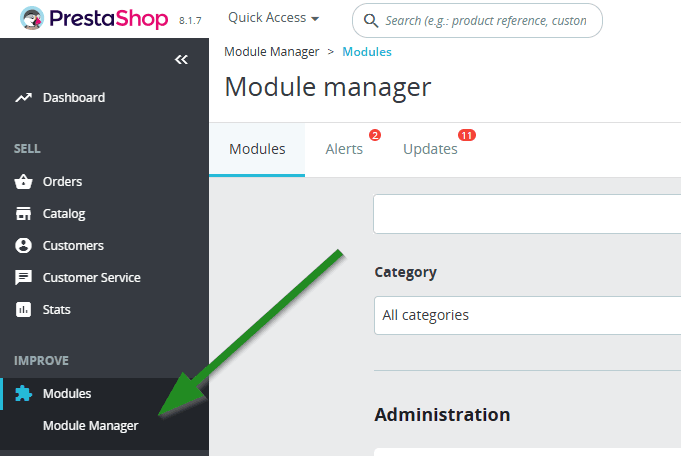
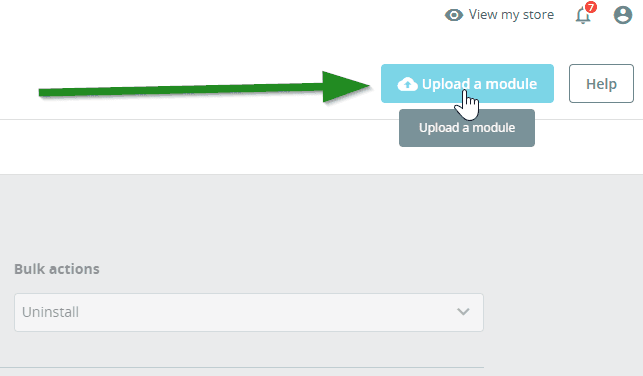
B módszer: Manuális feltöltés (S)FTP-n keresztül
- Csomagolja ki a letöltött ZIP fájlt
- SFTP kliens segítségével (pl. FileZilla, WinSCP) töltse fel az összes mappát a PrestaShop telepítés
/modules/könyvtárába - Menjen a Fejlesztés > Modulok > Modulkatalógus menüpontra
- Keresse meg a "Cost+" modult -- szükség esetén ellenőrizze a Nem telepített modulok fület
- Kattintson a Telepítés gombra
Töltse le a modult a GitHubról.
A módszer: Feltöltés az adminisztrációs panelen keresztül (ajánlott)
- Menjen a Fejlesztés > Modulkezelő menüpontra az adminisztrációs panelen
- Kattintson a Modul feltöltése gombra
- Húzza be a ZIP fájlt vagy válassza ki manuálisan
- Várja meg a telepítés befejezését
- Görgessen le az "Egyéb" részhez és kattintson a Konfigurálás gombra a Cost+ alatt
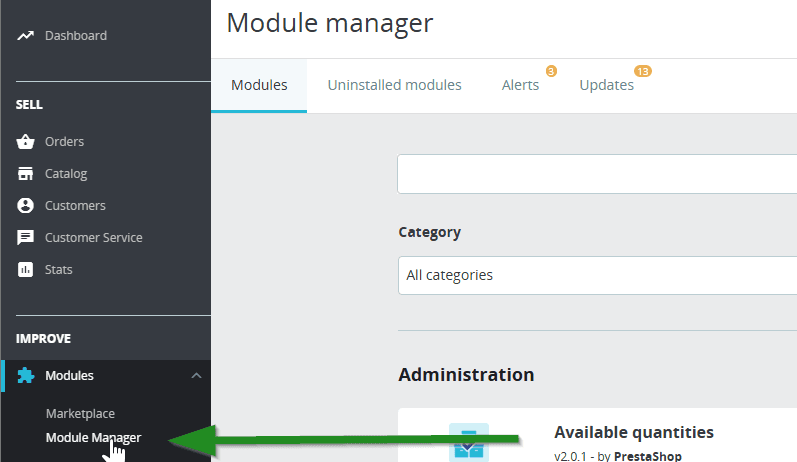
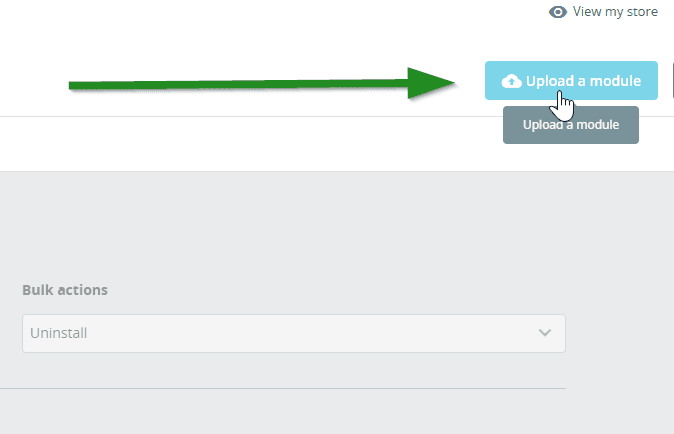
B módszer: Manuális feltöltés (S)FTP-n keresztül
- Csomagolja ki a letöltött ZIP fájlt
- SFTP kliens segítségével (pl. FileZilla, WinSCP) töltse fel az összes mappát a PrestaShop telepítés
/modules/könyvtárába - Menjen a Modulok > Modulkezelő menüpontra
- Keresse meg a "Cost+" modult -- szükség esetén ellenőrizze a Nem telepített modulok fület
- Kattintson a Telepítés gombra
Töltse le a modult a GitHubról.
A módszer: Feltöltés az adminisztrációs panelen keresztül (ajánlott)
- Töltse le a
costpluspayment.zipfájlt a GitHub Releases oldaláról - Menjen a Modules and Services menüpontra a PrestaShop kezelőfelületén
- Kattintson az Add a new module gombra
- Töltse fel a ZIP fájlt
- Keresse meg a Cost+ Payment Gateway modult a modul listában és kattintson az Install gombra
B módszer: Manuális feltöltés (S)FTP-n keresztül
- Csomagolja ki a letöltött ZIP fájlt
- SFTP kliens segítségével töltse fel a
costpluspayment/mappát a/modules/costpluspayment/helyre a PrestaShop telepítésében - Menjen a Modules and Services menüpontra a kezelőfelületen
- Keresse meg a Cost+ Payment Gateway modult és kattintson az Install gombra
2. API hitelesítő adatok megadása
Jelentkezzen be a kereskedői portálba és navigáljon a Weboldalak menüpontra, majd kattintson a csatlakoztatni kívánt weboldalra. Kattintson az Integráció fülre, ahol megtalálja az API-kulcsot.

A NoPayn modul konfigurációjában adja meg az API-kulcsot és konfigurálja az alábbi beállításokat:
| Beállítás | Leírás |
|---|---|
| API Key | Az Ön NoPayn API-kulcsa |
| Credit / Debit Card | Hitel-/betéti kártyás fizetés engedélyezése/letiltása |
| Apple Pay | Apple Pay engedélyezése/letiltása |
| Google Pay | Google Pay engedélyezése/letiltása |
| Vipps MobilePay | Vipps MobilePay engedélyezése/letiltása |
| Manual Capture | Hitelkártyás fizetések csak engedélyezése — rögzítés szállításkor |
| Debug Logging | Részletes naplózás engedélyezése a var/logs/nopayn_debug.log fájlba |
Illessze be a kulcsot az API Key mezőbe a Cost+ Library konfigurációs oldalon és kattintson a Mentés gombra.
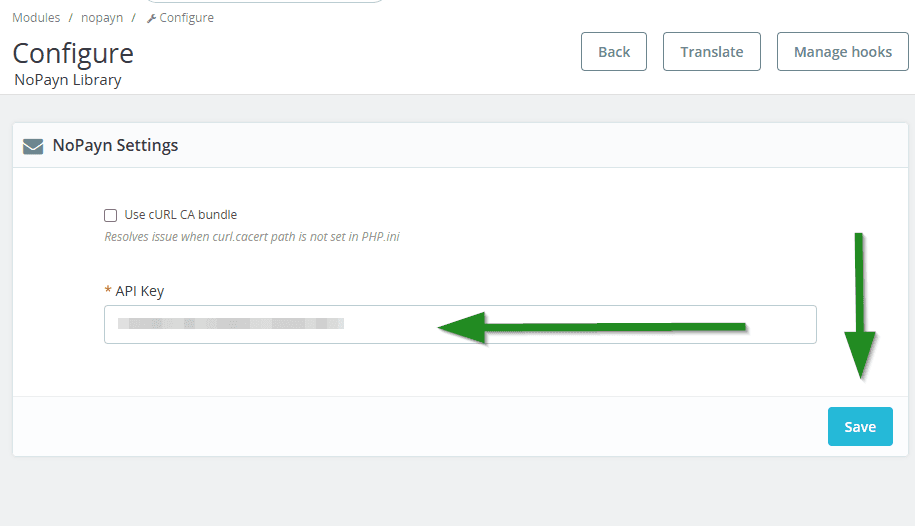
Illessze be a kulcsot az API Key mezőbe a Cost+ Library konfigurációs oldalon és kattintson a Mentés gombra.
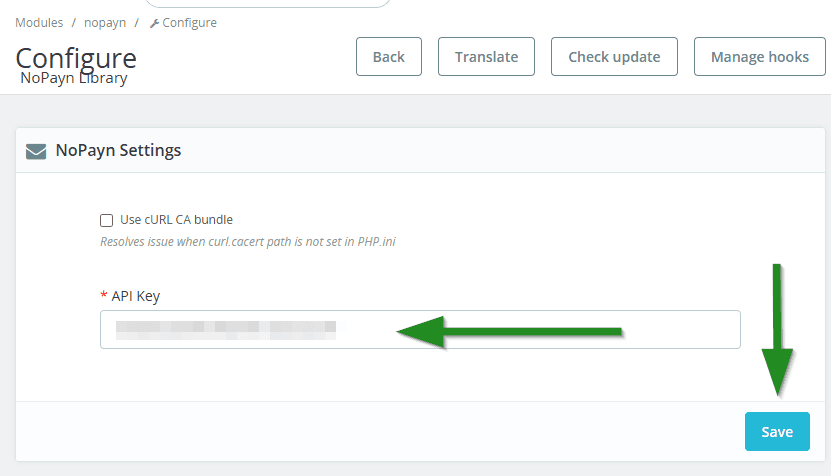
Telepítés után kattintson a Configure gombra a Cost+ Payment Gateway modulon és állítsa be a következőket:
| Beállítás | Leírás |
|---|---|
| API Key | Az Ön Cost+ API-kulcsa a kereskedői portálról |
| Credit / Debit Card | Hitel-/betéti kártyás fizetés engedélyezése/letiltása |
| Apple Pay | Apple Pay engedélyezése/letiltása |
| Google Pay | Google Pay engedélyezése/letiltása |
| Vipps MobilePay | Vipps MobilePay engedélyezése/letiltása |
| Manual Capture | Hitelkártyás fizetések engedélyezése — rögzítés szállításkor |
| Checkout Expiry | Függőben lévő rendelés időtúllépése percben (alapértelmezett 5) |
| Debug Logging | Részletes naplózás engedélyezése a log/costplus_debug.log fájlba |
Mentés után nyissa meg a Payment > Restrictions menüt és engedélyezze a Cost+ Payment Gateway modult minden elfogadott pénznem számára.
PrestaShop 8.x, 1.7 és 1.6 tárhelykörnyezetekhez engedélyezze a cURL CA bundle opciót a konfiguráció során az SSL tanúsítvány problémák elkerülése érdekében.
3. Fizetési módok engedélyezése
A fizetési módok közvetlenül a modul beállításaiban konfigurálhatók (lásd a fenti 2. lépést). Kapcsolja be vagy ki az egyes módokat szükség szerint.
Csak azokat a fizetési módokat aktiválja, amelyekre jóváhagyást kapott és megerősítést kapott.
Az API-kulcs mentése után töltse fel az egyes fizetési mód modulokat külön a Modul feltöltése gombbal.
Térjen vissza a Fejlesztés > Modulkezelő menüpontra, kattintson a Modul feltöltése gombra ismét, és töltse fel az egyes ZIP fájlokat az engedélyezni kívánt fizetési módokhoz (pl. hitelkártya, MobilePay, Swish).
Csak azokat a fizetési módokat aktiválja, amelyekre jóváhagyást kapott és megerősítést kapott.
A fizetési modulok vagy Konfigurálás opcióval rendelkeznek (ha további beállítás szükséges), vagy csak Engedélyezés/Letiltás kapcsolóval.
Az API-kulcs mentése után töltse fel az egyes fizetési mód modulokat külön a Modul feltöltése gombbal.
Térjen vissza a Fejlesztés > Modulkezelő menüpontra, kattintson a Modul feltöltése gombra ismét, és töltse fel az egyes ZIP fájlokat az engedélyezni kívánt fizetési módokhoz (pl. hitelkártya, MobilePay, Swish).
Csak azokat a fizetési módokat aktiválja, amelyekre jóváhagyást kapott és megerősítést kapott.
A fizetési modulok vagy Konfigurálás opcióval rendelkeznek (ha további beállítás szükséges), vagy csak Engedélyezés/Letiltás kapcsolóval.
A fizetési módokat közvetlenül a modul konfigurációs oldalán lehet ki-be kapcsolni (lásd a fenti 2. lépést). Engedélyezzen minden olyan módot, amelyet a pénztárnál elérhetővé szeretne tenni.
Csak azokat a fizetési módokat aktiválja, amelyekre jóváhagyást kapott és megerősítést kapott.
Fizetési folyamat
- Az ügyfél kiválaszt egy Cost+ fizetési módot a pénztárnál
- Az ügyfelet átirányítjuk a Cost+ tárolt fizetési oldalra (HPP)
- A fizetés befejezése után az ügyfelet visszairányítjuk az áruházba
- Egy webhook szerverről szerverre megerősíti a fizetés állapotát
Webhook
A webhook URL automatikusan konfigurálódik rendelésenként:
https://your-shop.com/module/nopaynpayment/webhookNincs szükség manuális webhook konfigurációra — a modul automatikusan kezeli a regisztrációt.
Manuális rögzítés
Ha engedélyezve van a hitelkártyás fizetéseknél:
- A fizetés engedélyezésre kerül, de nem rögzítődik a pénztárnál
- A rögzítés akkor történik, amikor a rendelés feladásra / befejezettnek jelölésre kerül
- Ha a rendelés törlésre kerül, az engedélyezés automatikusan érvénytelenítésre kerül
Automatikus visszatérítés
Ha egy rögzített fizetésű rendelés törlésre kerül, a modul automatikusan teljes visszatérítést kezdeményez. Részleges visszatérítések a PrestaShop jóváírási bizonylatakon keresztül dolgozhatók fel.
Pénztár gomb feliratok
A legjobb felhasználói élményért a külső átirányítási folyamatoknál fontolja meg a pénztár gomb feliratának frissítését "Rendelés áttekintése" szövegre a "Megerősítés és fizetés" helyett, mivel a tényleges fizetés a Cost+ tárolt oldalán történik. Ez egy globális PrestaShop beállítás, nem modulspecifikus.
Webhook
A webhookot a modul automatikusan konfigurálja. Nincs szükség manuális beállításra.
Webhook
A webhookot a modul automatikusan konfigurálja. Nincs szükség manuális beállításra.
Webhook
A modul konfigurációs oldala megjeleníti a webhook URL-t. Másolja át a Cost+ irányítópultjába, ha a Cost+ fiókja statikus webhook regisztrációt igényel.
A webhook végpont fogadja a Cost+ eseményeket, majd újra meghívja a Cost+-t a GET /orders/{id} kéréssel a PrestaShop rendelés frissítése előtt — ez teszi a visszatérési URL és a webhook kezelését idempotensssé.
Lejárati cron
A modul konfigurációs oldala megjeleníti a lejárati cron URL-t. Ütemezze be percenkénti futásra:
* * * * * curl -fsS "https://your-shop.example/index.php?fc=module&module=costpluspayment&controller=cron&token=..." >/dev/nullHasználja a PrestaShop kezelőfelületén megjelenített pontos URL-t — a token a telepítés során generálódik, és minden bolt esetében különböző. A cron végpont törli az elavult, függőben lévő Cost+ rendeléseket a beállított Checkout Expiry után.
Manuális rögzítés és visszatérítések
- Manual Capture engedélyezésekor a fizetések a pénztárnál engedélyezésre kerülnek és akkor rögzítődnek, amikor a rendelés feladásra / befejezettnek jelölésre kerül
- Ha egy rögzített rendelés törlésre kerül, a modul automatikusan teljes visszatérítést kezdeményez
- Részleges visszatérítések a PrestaShop jóváírási bizonylatakon keresztül dolgozhatók fel
4. Végső lépések és tesztelés
- Ellenőrizze az összes engedélyezett fizetési módot
- Végezzen néhány teszttranzakciót -- sikereset és sikertelent egyaránt -- az összes forgatókönyv zökkenőmentes működésének ellenőrzéséhez
- Konfigurálja a speciális viselkedést, például a manuális vagy automatikus rögzítést a teljesítési folyamata szerint
Támogatás
Segítségre van szüksége? Forduljon ügyfélszolgálatunkhoz: support@costplus.io.