 Docs
DocsShopify
A Cost+ integrálása Shopify áruházával a hivatalos Shopify alkalmazás segítségével

Integrálja a Cost+-t fizetési módként Shopify áruházába. A hivatalos Cost+ Payments alkalmazás gyors telepítésre elérhető közvetlenül a Shopify App Store-ból.
Előfeltételek
- Aktív Cost+ kereskedői fiók
- Shopify áruház bármely fizetős csomaggal
- Adminisztrátori hozzáférés a Shopify áruházához
1. A Cost+ Payments alkalmazás telepítése
Lépjen a Cost+ Payments alkalmazás oldalára a Shopify App Store-ban és kattintson a Telepítés gombra.
A Shopify végigvezeti Önt a szükséges lépéseken az alkalmazás biztonságos hozzáadásához.
2. Kereskedői hitelesítő adatok megadása
Jelentkezzen be a kereskedői portálba és navigáljon a Weboldalak menüpontra, majd kattintson a csatlakoztatni kívánt weboldalra. Kattintson az Integráció fülre, ahol megtalálja a Merchant ID-t és az API-kulcsot.
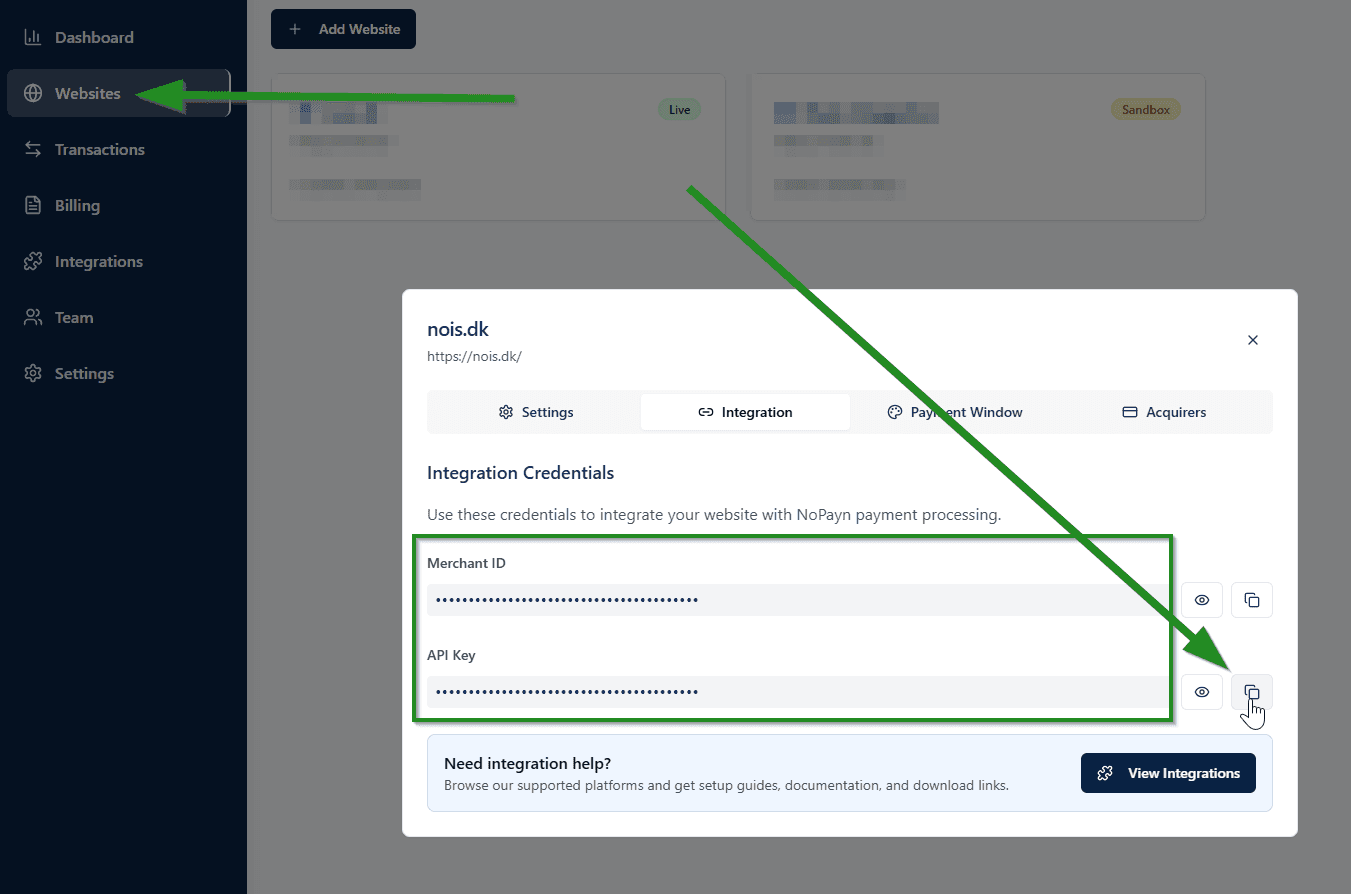
Adja meg a Merchant ID-t és az API-kulcsot, amikor a Cost+ alkalmazás beállításaiban kéri.
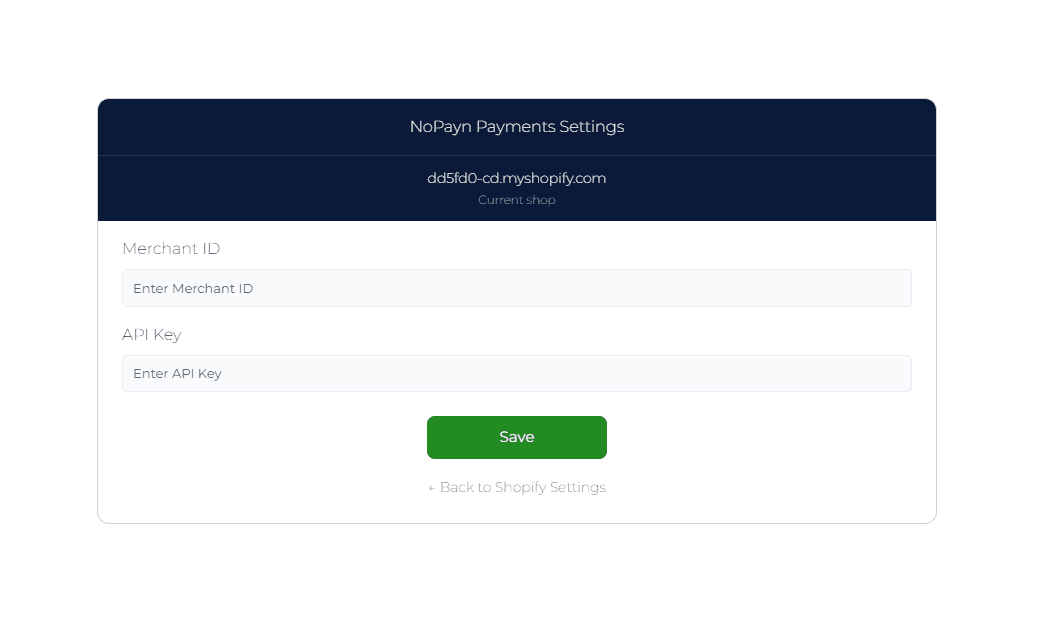
A többi bővítménnyel ellentétben a Shopify mindkét értéket igényli: a Merchant ID-t és az API-kulcsot. Ügyeljen mindkét érték megadására.
3. Fizetési megjelenítés testreszabása
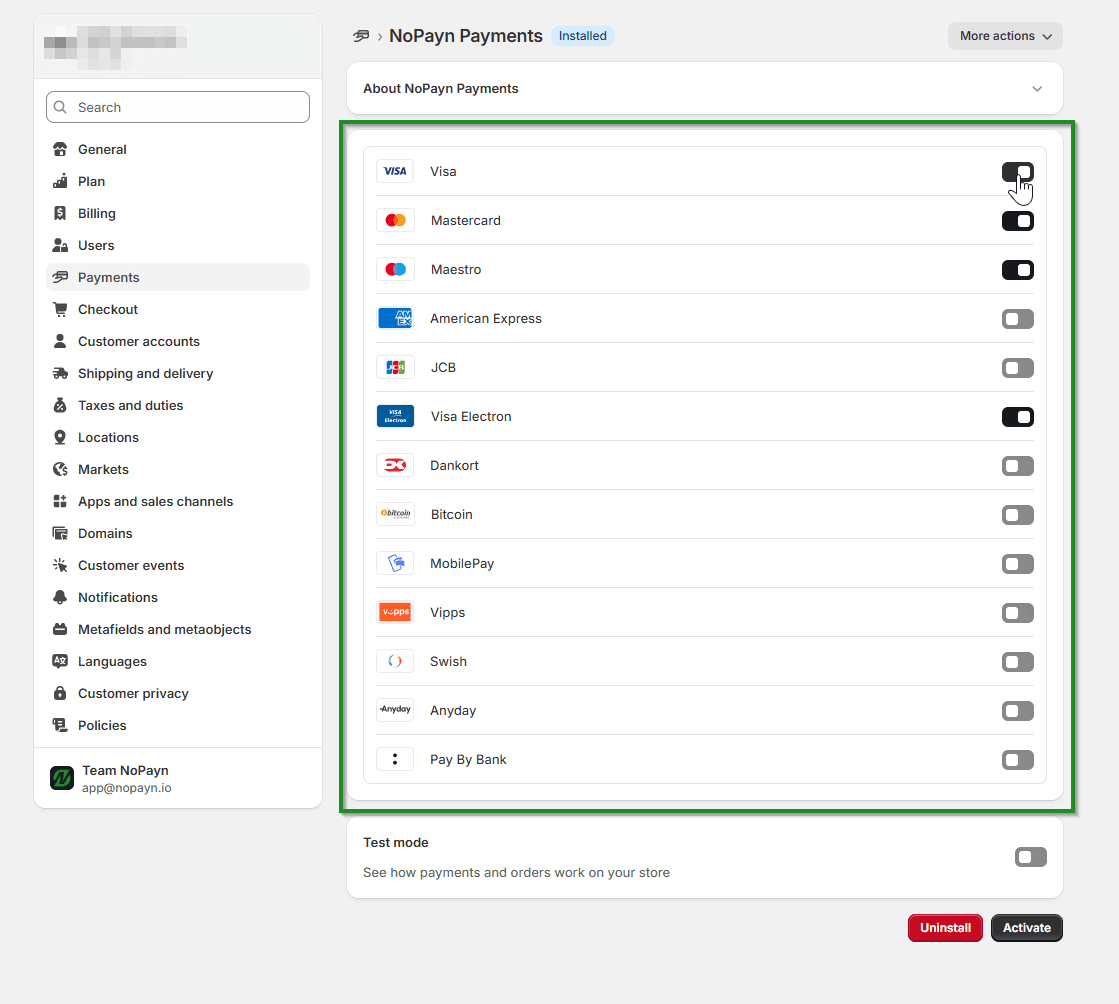
Válassza ki, mely fizetési ikonokat (pl. Visa, Mastercard, Apple Pay, Google Pay) szeretné megjeleníteni a pénztárnál. Ez növelheti az ügyfelek bizalmát és javíthatja a konverziót.
4. Cost+ Payments aktiválása
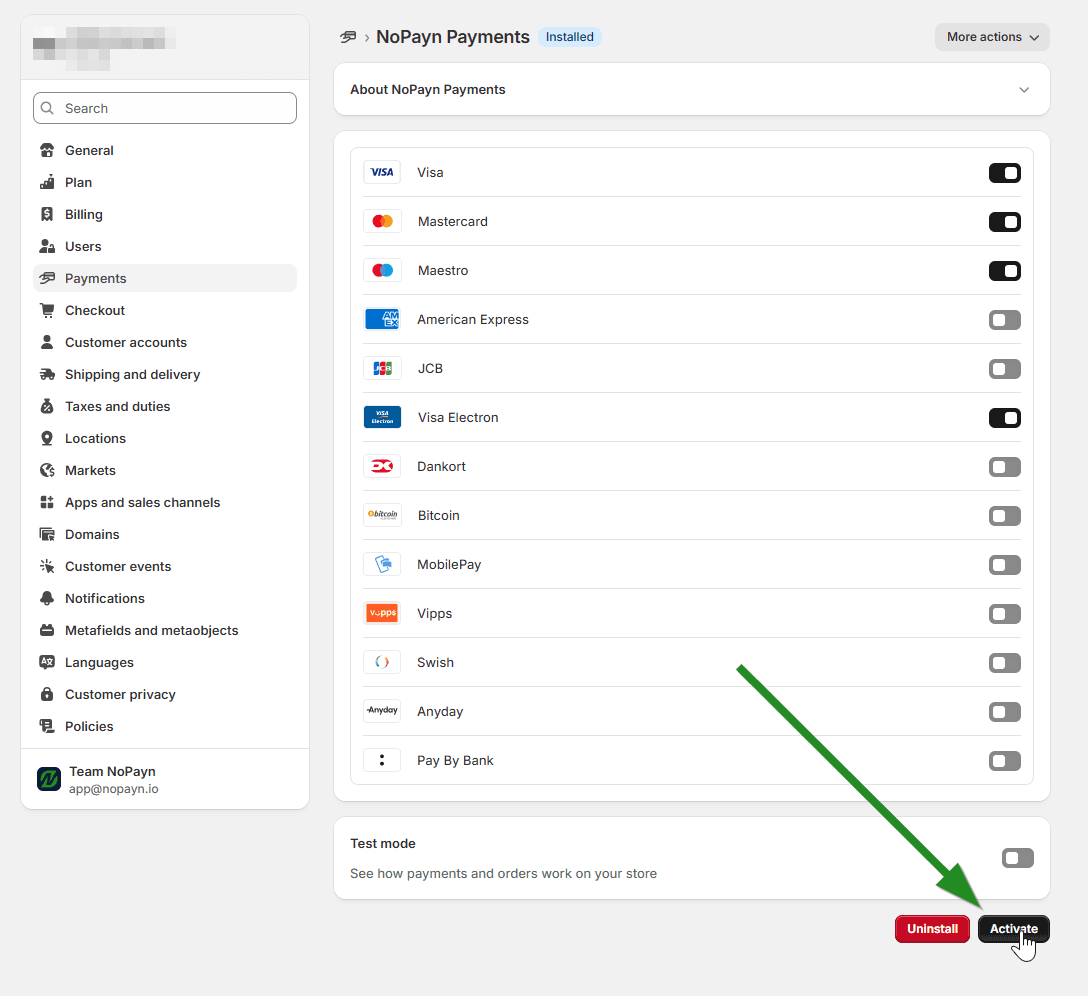
Kattintson az Aktiválás gombra a Cost+ Payments engedélyezéséhez az áruházában.
5. Tesztelés és indítás
Végezzen néhány tesztvásárlást, hogy meggyőződjön minden zökkenőmentesen működik. Javasoljuk mind a sikeres, mind a sikertelen fizetések tesztelését az összes forgatókönyv megerősítéséhez.
Pénztár optimalizálása (opcionális)
Javasoljuk a Checkout Rules alkalmazás telepítését a fizetési módok átrendezéséhez és átnevezéséhez az intuitívabb vásárlói élmény érdekében.
Javasolt beállítások:
- Nevezze át a Cost+-t erre: „Bankkártya”
- Rendezze az 1. pozícióra a maximális láthatóság érdekében
A Checkout Rules jelenleg egyetlen helyettesítő nevet alkalmaz a pénztár összes nyelvén. Ha áruháza többnyelvű, használja a címkét a pénztár elsődleges nyelvén.
A letisztultabb, relevánsabb pénztári élmény csökkentheti a kosárelhagyást és növelheti a bizalmat.
Támogatás
Segítségre van szüksége? Forduljon ügyfélszolgálatunkhoz: support@costplus.io.