 Docs
DocsWooCommerce
Ενσωμάτωση Cost+ με το κατάστημα WooCommerce σας χρησιμοποιώντας το επίσημο πρόσθετο WordPress

Ενσωματώστε την Cost+ ως μέθοδο πληρωμής στο κατάστημα WooCommerce σας. Το επίσημο πρόσθετο WordPress Cost+ Payments παρέχει απρόσκοπτη ενσωμάτωση με το υπάρχον checkout WooCommerce σας.
Προαπαιτούμενα
- Ενεργός λογαριασμός εμπόρου Cost+
- Ιστοσελίδα WordPress με εγκατεστημένο WooCommerce
- Πρόσβαση διαχειριστή στον πίνακα ελέγχου WordPress σας
1. Εγκατάσταση του Πρόσθετου Cost+
Συνδεθείτε στον πίνακα διαχείρισης WordPress σας, στη συνέχεια μεταβείτε στα Plugins > Add New.
Στη γραμμή αναζήτησης, πληκτρολογήστε "Cost+ Payments" (ή "NoPayn Payments"). Βρείτε το πρόσθετο στα αποτελέσματα αναζήτησης, κάντε κλικ στο Install Now και μετά στο Activate.
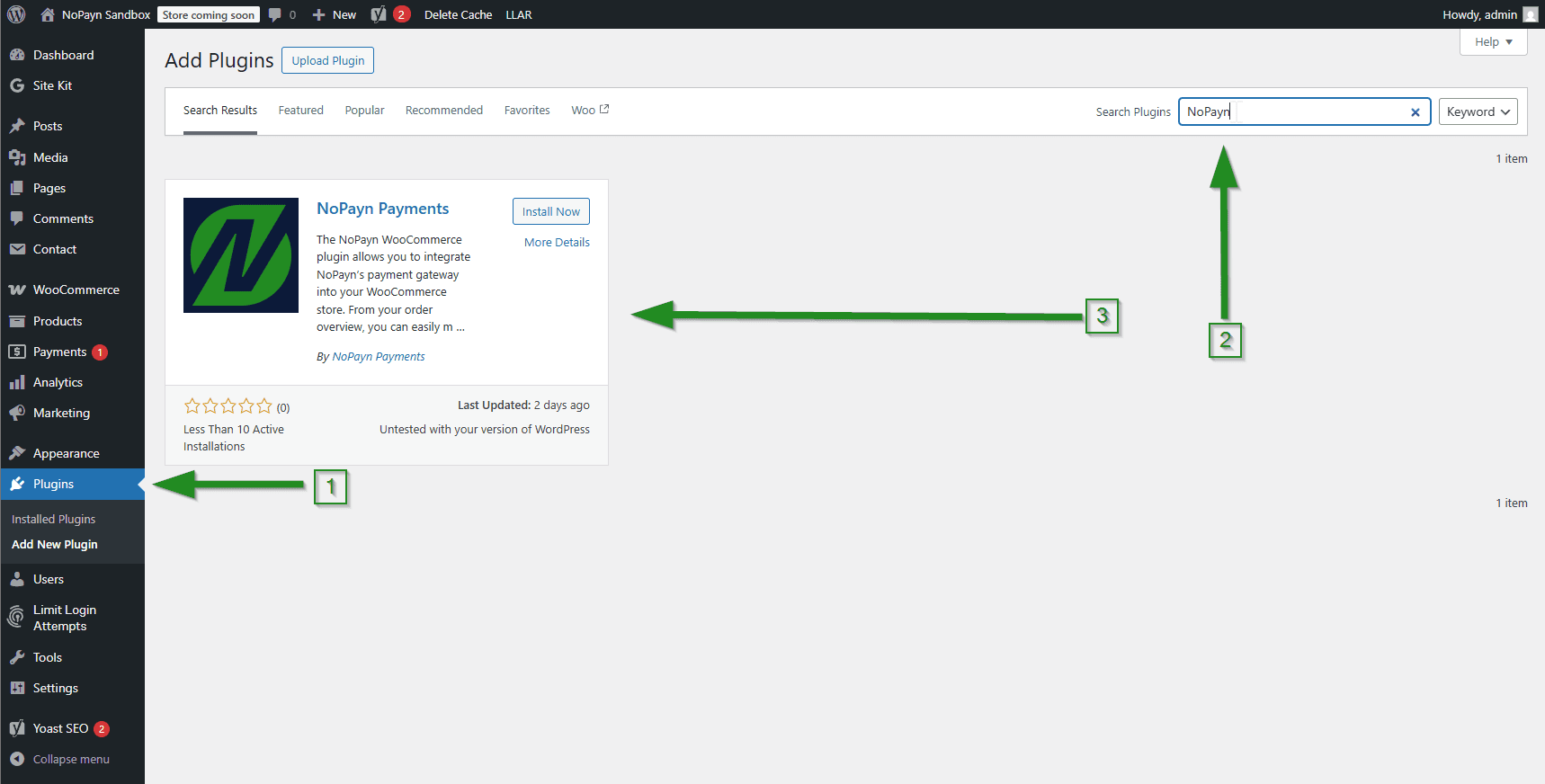
Εναλλακτικά, μπορείτε να κατεβάσετε το πρόσθετο απευθείας από το Αποθετήριο Πρόσθετων WordPress και να το ανεβάσετε χειροκίνητα.
2. Ρύθμιση Cost+
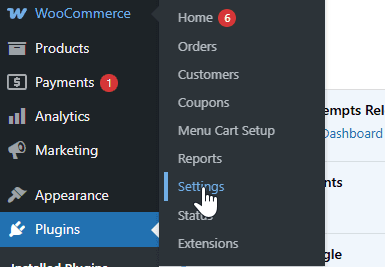
Στον πίνακα ελέγχου WordPress σας, μεταβείτε στα WooCommerce > Settings.
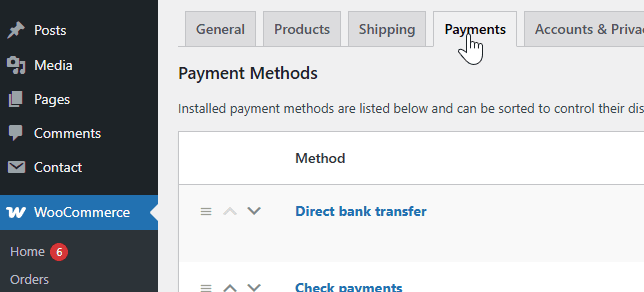
Κάντε κλικ στην καρτέλα Payments για να δείτε τις διαθέσιμες μεθόδους πληρωμής.
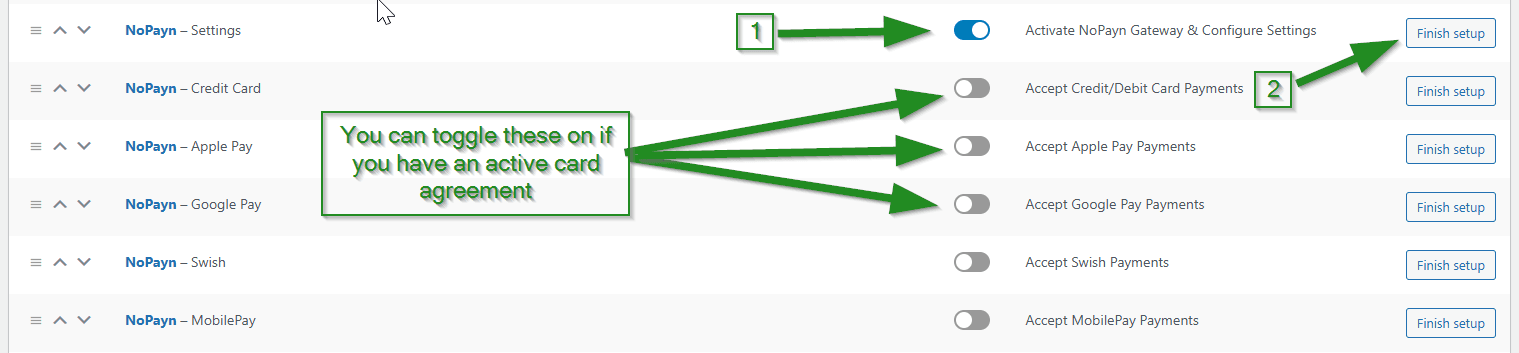
Εντοπίστε το Cost+ - Settings στη λίστα, ενεργοποιήστε τον διακόπτη και κάντε κλικ στο κουμπί Manage/Finish setup.
3. Εισαγωγή Διαπιστευτηρίων API
Συνδεθείτε στην Πύλη Εμπόρου και μεταβείτε στα Websites, στη συνέχεια κάντε κλικ στην ιστοσελίδα που θέλετε να συνδέσετε. Κάντε κλικ στο Integration όπου θα βρείτε το κλειδί API σας.

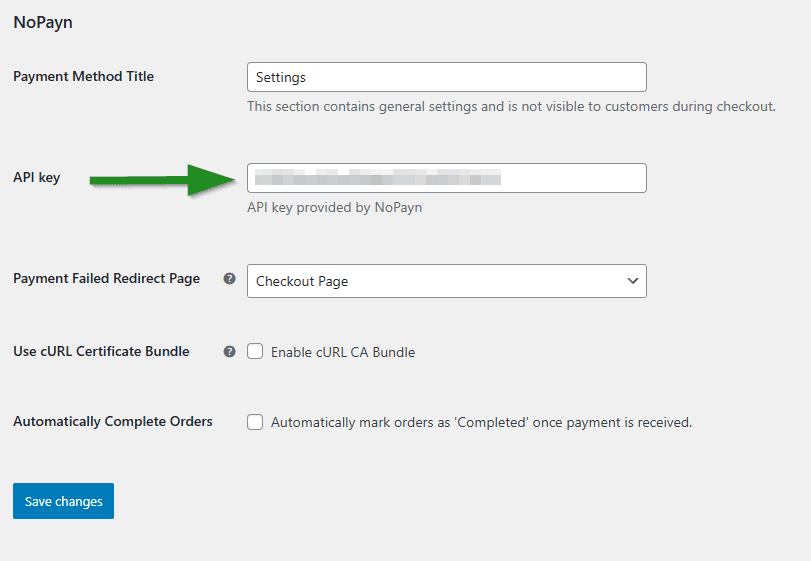
Στις ρυθμίσεις πρόσθετου Cost+, εισάγετε το κλειδί API στο πεδίο API key.
4. Προσαρμογή Ρυθμίσεων Πληρωμής
Εξ ορισμού, όλες οι μέθοδοι πληρωμής λειτουργούν σε λειτουργία Autocapture, δηλαδή οι πληρωμές δεσμεύονται αμέσως μετά την εξουσιοδότηση.
Για τις πιστωτικές/χρεωστικές κάρτες Cost+, μια πρόσθετη ρύθμιση -- Capture on Complete -- είναι διαθέσιμη απευθείας στο πάνελ ρυθμίσεών τους. Η ενεργοποίηση αυτού του πλαισίου θα καθυστερήσει τη δέσμευση μέχρι μια παραγγελία σημειωθεί ως ολοκληρωμένη στο WooCommerce.
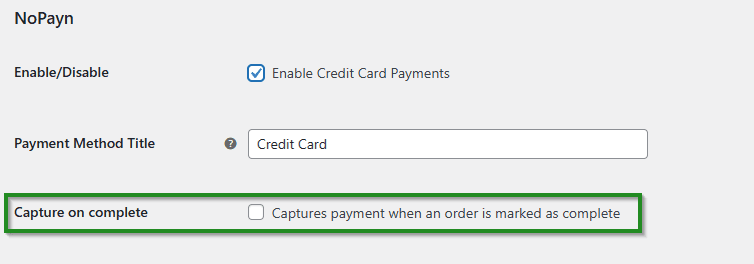
Αυτή η ευέλικτη επιλογή σας επιτρέπει να ευθυγραμμίσετε τις ροές πληρωμής με τη διαδικασία εκπλήρωσής σας. Χρησιμοποιήστε "Capture on Complete" αν θέλετε να χρεώνετε πελάτες μόνο όταν αποστέλλεται η παραγγελία τους.
5. Αποθήκευση Αλλαγών και Δοκιμή
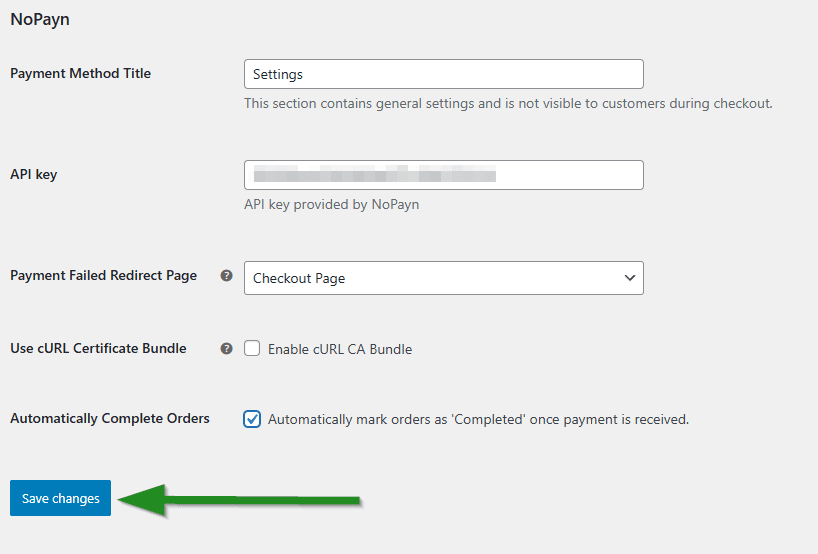
Αφού ρυθμίσετε τις προτιμήσεις σας, κάντε κλικ στο Save changes.
Εκτελέστε μερικές δοκιμαστικές πληρωμές για να βεβαιωθείτε ότι όλα λειτουργούν ομαλά. Προτείνουμε να δοκιμάσετε τόσο επιτυχημένες όσο και αποτυχημένες συναλλαγές για να επιβεβαιώσετε τη συμπεριφορά σε όλα τα σενάρια.
Υποστήριξη
Χρειάζεστε βοήθεια; Επικοινωνήστε με την ομάδα υποστήριξης στο support@costplus.io.