 Docs
DocsPrestaShop
Ενσωμάτωση Cost+ με το κατάστημα PrestaShop σας (9.x, 8.x, 1.7 και 1.6)

Ενσωματώστε την Cost+ ως μέθοδο πληρωμής στο κατάστημα PrestaShop σας. Το module Cost+ είναι διαθέσιμο για PrestaShop 9.x, PrestaShop 8.x, PrestaShop 1.7 και PrestaShop 1.6.1.x.
Προαπαιτούμενα
- Ενεργός λογαριασμός εμπόρου Cost+
- PrestaShop 9.1 ή νεότερο
- PHP 8.1 ή νεότερη
- Ενεργοποιημένο SSL/HTTPS
- Πρόσβαση διαχειριστή στο back office PrestaShop
- Ενεργός λογαριασμός εμπόρου Cost+
- Εγκατάσταση PrestaShop 8.x
- PHP 8.0 ή νεότερη
- Πρόσβαση διαχειριστή στο back office PrestaShop
- MySQL 5.4 ή νεότερη
- Ενεργός λογαριασμός εμπόρου Cost+
- Εγκατάσταση PrestaShop 1.7.x
- PHP 5.4 ή νεότερη
- Πρόσβαση διαχειριστή στο back office PrestaShop
- MySQL 5.4 ή νεότερη
- Ενεργός λογαριασμός εμπόρου Cost+
- Εγκατάσταση PrestaShop 1.6.1.x
- PHP 5.6 ή νεότερη (με επεκτάσεις cURL και OpenSSL)
- Ενεργοποιημένο SSL/HTTPS στο κατάστημα
- Πρόσβαση διαχειριστή στο back office PrestaShop
1. Εγκατάσταση του Module
Κατεβάστε το module από το GitHub.
Μέθοδος A: Μεταφόρτωση μέσω Πίνακα Διαχείρισης (Συνιστάται)
- Μεταβείτε στα Modules → Module Manager στον πίνακα διαχείρισης
- Κάντε κλικ στο Upload a module
- Σύρετε και αφήστε το αρχείο ZIP ή επιλέξτε το χειροκίνητα
- Περιμένετε να ολοκληρωθεί η εγκατάσταση
- Αναζητήστε "NoPayn" και κάντε κλικ στο Configure
Μέθοδος B: Χειροκίνητη Μεταφόρτωση
- Αντιγράψτε τον φάκελο
nopaynpayment/στον κατάλογοmodules/του PrestaShop - Μεταβείτε στα Modules → Module Manager
- Αναζητήστε "NoPayn" και κάντε κλικ στο Install
- Κάντε κλικ στο Configure για να ανοίξετε τις ρυθμίσεις
Κατεβάστε το module από το GitHub.
Μέθοδος A: Μεταφόρτωση μέσω Πίνακα Διαχείρισης (Συνιστάται)
- Μεταβείτε στα Improve > Module Manager στον πίνακα διαχείρισης
- Κάντε κλικ στο Upload a module
- Σύρετε και αφήστε το αρχείο ZIP ή επιλέξτε το χειροκίνητα
- Περιμένετε να ολοκληρωθεί η εγκατάσταση
- Κάντε scroll στην ενότητα "Other" και κάντε κλικ στο Configure κάτω από Cost+
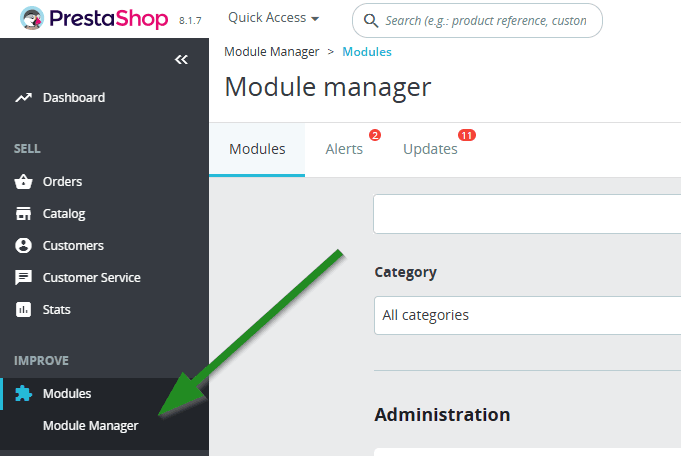
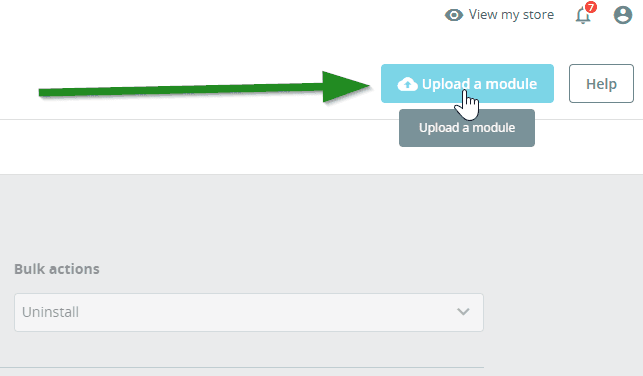
Μέθοδος B: Χειροκίνητη Μεταφόρτωση μέσω (S)FTP
- Αποσυμπιέστε το αρχείο ZIP
- Χρησιμοποιώντας πρόγραμμα SFTP (π.χ. FileZilla, WinSCP), ανεβάστε όλους τους φακέλους στον κατάλογο
/modules/της εγκατάστασης PrestaShop - Μεταβείτε στα Improve > Modules > Module Catalog
- Αναζητήστε "Cost+" — ελέγξτε την καρτέλα Uninstalled Modules αν χρειάζεται
- Κάντε κλικ στο Install
Κατεβάστε το module από το GitHub.
Μέθοδος A: Μεταφόρτωση μέσω Πίνακα Διαχείρισης (Συνιστάται)
- Μεταβείτε στα Improve > Module Manager στον πίνακα διαχείρισης
- Κάντε κλικ στο Upload a module
- Σύρετε και αφήστε το αρχείο ZIP ή επιλέξτε το χειροκίνητα
- Περιμένετε να ολοκληρωθεί η εγκατάσταση
- Κάντε scroll στην ενότητα "Other" και κάντε κλικ στο Configure κάτω από Cost+
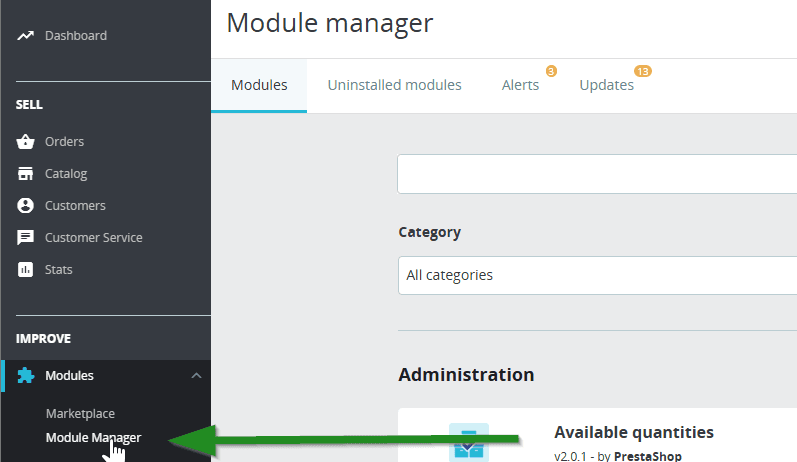
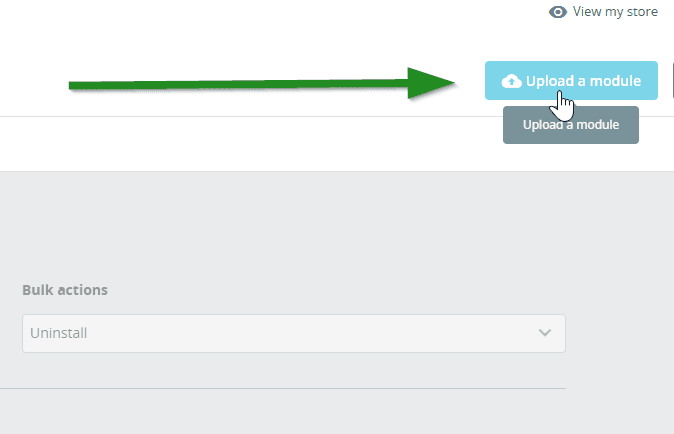
Μέθοδος B: Χειροκίνητη Μεταφόρτωση μέσω (S)FTP
- Αποσυμπιέστε το αρχείο ZIP
- Χρησιμοποιώντας πρόγραμμα SFTP (π.χ. FileZilla, WinSCP), ανεβάστε όλους τους φακέλους στον κατάλογο
/modules/της εγκατάστασης PrestaShop - Μεταβείτε στα Modules > Module Manager
- Αναζητήστε "Cost+" — ελέγξτε την καρτέλα Uninstalled Modules αν χρειάζεται
- Κάντε κλικ στο Install
Κατεβάστε το module από το GitHub.
Μέθοδος A: Μεταφόρτωση μέσω Πίνακα Διαχείρισης (Συνιστάται)
- Κατεβάστε το
costpluspayment.zipαπό τη σελίδα Releases του GitHub - Μεταβείτε στο Modules and Services στο back office του PrestaShop
- Κάντε κλικ στο Add a new module
- Ανεβάστε το αρχείο ZIP
- Εντοπίστε το Cost+ Payment Gateway στη λίστα modules και κάντε κλικ στο Install
Μέθοδος B: Χειροκίνητη Μεταφόρτωση μέσω (S)FTP
- Αποσυμπιέστε το αρχείο ZIP
- Χρησιμοποιώντας πρόγραμμα SFTP, ανεβάστε τον φάκελο
costpluspayment/στο/modules/costpluspayment/της εγκατάστασης PrestaShop - Μεταβείτε στο Modules and Services στο back office
- Εντοπίστε το Cost+ Payment Gateway και κάντε κλικ στο Install
2. Εισαγωγή Διαπιστευτηρίων API
Συνδεθείτε στην Πύλη Εμπόρου και μεταβείτε στα Websites, στη συνέχεια κάντε κλικ στην ιστοσελίδα που θέλετε να συνδέσετε. Κάντε κλικ στο Integration όπου θα βρείτε το κλειδί API σας.

Στη ρύθμιση module NoPayn, εισάγετε το κλειδί API σας και ρυθμίστε τα ακόλουθα:
| Ρύθμιση | Περιγραφή |
|---|---|
| API Key | Το κλειδί API NoPayn σας |
| Credit / Debit Card | Ενεργοποίηση/απενεργοποίηση πληρωμών πιστωτικής κάρτας |
| Apple Pay | Ενεργοποίηση/απενεργοποίηση Apple Pay |
| Google Pay | Ενεργοποίηση/απενεργοποίηση Google Pay |
| Vipps MobilePay | Ενεργοποίηση/απενεργοποίηση Vipps MobilePay |
| Manual Capture | Μόνο εξουσιοδότηση πληρωμών πιστωτικής κάρτας — δέσμευση κατά την αποστολή |
| Debug Logging | Ενεργοποίηση λεπτομερούς καταγραφής στο var/logs/nopayn_debug.log |
Επικολλήστε το κλειδί στο πεδίο API Key στη σελίδα ρύθμισης Cost+ Library και κάντε κλικ στο Save.
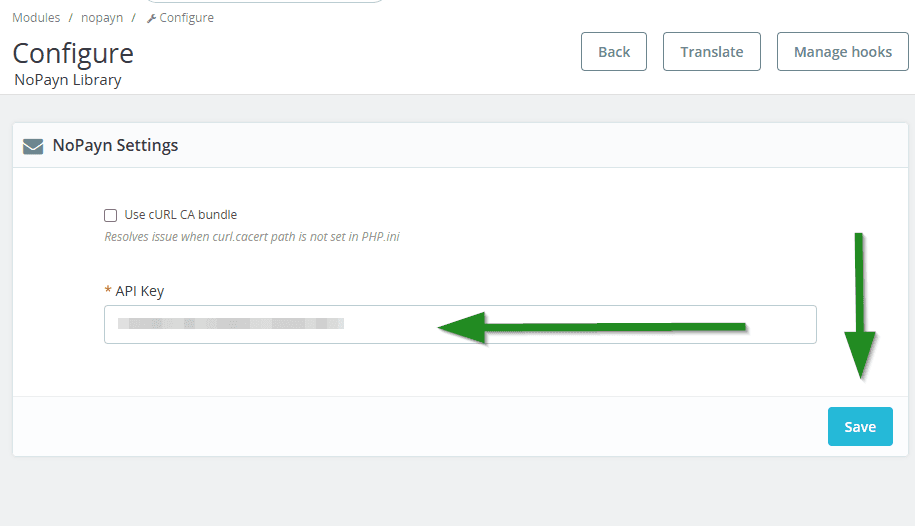
Επικολλήστε το κλειδί στο πεδίο API Key στη σελίδα ρύθμισης Cost+ Library και κάντε κλικ στο Save.
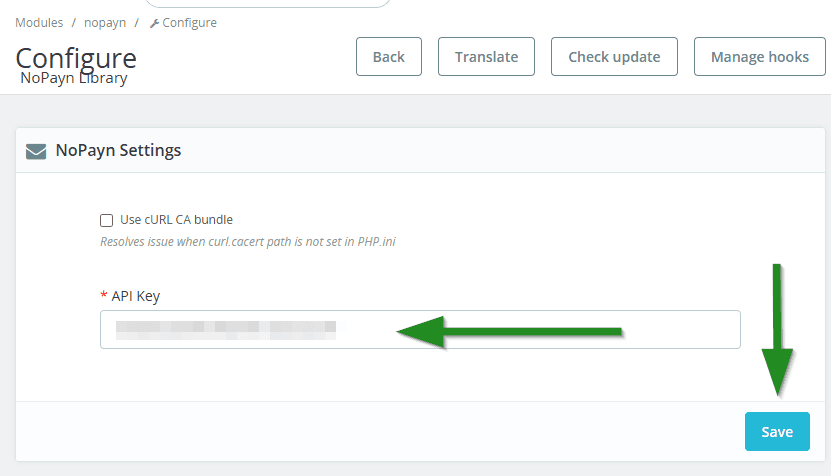
Μετά την εγκατάσταση, κάντε κλικ στο Configure στο module Cost+ Payment Gateway και ορίστε τα εξής:
| Ρύθμιση | Περιγραφή |
|---|---|
| API Key | Το κλειδί API Cost+ σας από την πύλη εμπόρου |
| Credit / Debit Card | Ενεργοποίηση/απενεργοποίηση πληρωμών πιστωτικής κάρτας |
| Apple Pay | Ενεργοποίηση/απενεργοποίηση Apple Pay |
| Google Pay | Ενεργοποίηση/απενεργοποίηση Google Pay |
| Vipps MobilePay | Ενεργοποίηση/απενεργοποίηση Vipps MobilePay |
| Manual Capture | Μόνο εξουσιοδότηση πληρωμών πιστωτικής κάρτας — δέσμευση κατά την αποστολή |
| Checkout Expiry | Χρόνος λήξης εκκρεμών παραγγελιών σε λεπτά (προεπιλογή 5) |
| Debug Logging | Ενεργοποίηση λεπτομερούς καταγραφής στο log/costplus_debug.log |
Μετά την αποθήκευση, ανοίξτε το Payment > Restrictions και ενεργοποιήστε το module Cost+ Payment Gateway για κάθε νόμισμα που δέχεστε.
Για περιβάλλοντα φιλοξενίας PrestaShop 8.x, 1.7 και 1.6, ενεργοποιήστε την επιλογή cURL CA bundle κατά τη ρύθμιση για να αποφύγετε προβλήματα πιστοποιητικών SSL.
3. Ενεργοποίηση Μεθόδων Πληρωμής
Οι μέθοδοι πληρωμής ρυθμίζονται απευθείας στις ρυθμίσεις module (δείτε βήμα 2 παραπάνω). Ενεργοποιήστε ή απενεργοποιήστε κάθε μέθοδο ανάλογα.
Ενεργοποιήστε μόνο τις μεθόδους πληρωμής για τις οποίες έχετε εγκριθεί και λάβει επιβεβαίωση.
Αφού αποθηκεύσετε το κλειδί API, ανεβάστε κάθε module μεθόδου πληρωμής ξεχωριστά μέσω Upload a module.
Επιστρέψτε στα Improve > Module Manager, κάντε κλικ ξανά στο Upload a module και ανεβάστε κάθε αρχείο ZIP για τις μεθόδους πληρωμής που θέλετε να ενεργοποιήσετε (π.χ. Credit Card, MobilePay, Swish).
Ενεργοποιήστε μόνο τις μεθόδους πληρωμής για τις οποίες έχετε εγκριθεί και λάβει επιβεβαίωση.
Τα modules πληρωμής θα έχουν είτε επιλογή Configure (αν χρειάζεται πρόσθετη ρύθμιση) είτε απλώς διακόπτη Ενεργοποίηση/Απενεργοποίηση.
Αφού αποθηκεύσετε το κλειδί API, ανεβάστε κάθε module μεθόδου πληρωμής ξεχωριστά μέσω Upload a module.
Επιστρέψτε στα Improve > Module Manager, κάντε κλικ ξανά στο Upload a module και ανεβάστε κάθε αρχείο ZIP για τις μεθόδους πληρωμής που θέλετε να ενεργοποιήσετε (π.χ. Credit Card, MobilePay, Swish).
Ενεργοποιήστε μόνο τις μεθόδους πληρωμής για τις οποίες έχετε εγκριθεί και λάβει επιβεβαίωση.
Τα modules πληρωμής θα έχουν είτε επιλογή Configure (αν χρειάζεται πρόσθετη ρύθμιση) είτε απλώς διακόπτη Ενεργοποίηση/Απενεργοποίηση.
Οι μέθοδοι πληρωμής ενεργοποιούνται απευθείας από τη σελίδα ρύθμισης του module (δείτε βήμα 2 παραπάνω). Ενεργοποιήστε κάθε μέθοδο που θέλετε να είναι διαθέσιμη στο checkout.
Ενεργοποιήστε μόνο τις μεθόδους πληρωμής για τις οποίες έχετε εγκριθεί και λάβει επιβεβαίωση.
Ροή Πληρωμής
- Ο πελάτης επιλέγει μέθοδο πληρωμής Cost+ στο checkout
- Ο πελάτης ανακατευθύνεται στη Φιλοξενούμενη Σελίδα Πληρωμής Cost+ (HPP)
- Μετά την ολοκλήρωση πληρωμής, ο πελάτης ανακατευθύνεται πίσω στο κατάστημα
- Ένα webhook επιβεβαιώνει την κατάσταση πληρωμής διακομιστή-προς-διακομιστή
Webhook
Το URL webhook ρυθμίζεται αυτόματα ανά παραγγελία:
https://your-shop.com/module/nopaynpayment/webhookΔεν απαιτείται χειροκίνητη ρύθμιση webhook — το module χειρίζεται την εγγραφή αυτόματα.
Χειροκίνητη Δέσμευση
Όταν ενεργοποιηθεί για πληρωμές πιστωτικής κάρτας:
- Η πληρωμή εξουσιοδοτείται αλλά δεν δεσμεύεται στο checkout
- Η δέσμευση γίνεται όταν η παραγγελία αποσταλεί / σημειωθεί ως ολοκληρωμένη
- Αν η παραγγελία ακυρωθεί, η εξουσιοδότηση ακυρώνεται αυτόματα
Αυτόματη Επιστροφή Χρημάτων
Αν μια δεσμευμένη παραγγελία πληρωμής ακυρωθεί, το module εκδίδει αυτόματα πλήρη επιστροφή χρημάτων. Μερικές επιστροφές χρημάτων μπορούν να γίνουν μέσω πιστωτικών σημειωμάτων PrestaShop.
Ετικέτες Κουμπιών Checkout
Για την καλύτερη εμπειρία χρήστη με ροές ανακατεύθυνσης εκτός ιστοτόπου, εξετάστε την ενημέρωση της ετικέτας κουμπιού checkout σε "Review order" αντί για "Confirm and pay", αφού η πραγματική πληρωμή γίνεται στη φιλοξενούμενη σελίδα Cost+. Αυτή είναι καθολική ρύθμιση PrestaShop, όχι ειδική module.
Webhook
Το webhook ρυθμίζεται αυτόματα από το module. Δεν απαιτείται χειροκίνητη ρύθμιση.
Webhook
Το webhook ρυθμίζεται αυτόματα από το module. Δεν απαιτείται χειροκίνητη ρύθμιση.
Webhook
Η σελίδα ρύθμισης του module εμφανίζει ένα URL webhook. Αντιγράψτε το στον πίνακα Cost+ σας αν ο λογαριασμός σας Cost+ απαιτεί στατική καταχώρηση webhook.
Το endpoint του webhook λαμβάνει γεγονότα Cost+ και στη συνέχεια καλεί ξανά την Cost+ με GET /orders/{id} πριν ενημερώσει την παραγγελία PrestaShop — αυτό διατηρεί ιδεμπότεντη τη διαχείριση της URL επιστροφής και του webhook.
Cron λήξης
Η σελίδα ρύθμισης του module εμφανίζει ένα URL cron λήξης. Προγραμματίστε το να εκτελείται κάθε λεπτό:
* * * * * curl -fsS "https://your-shop.example/index.php?fc=module&module=costpluspayment&controller=cron&token=..." >/dev/nullΧρησιμοποιήστε την ακριβή URL που εμφανίζεται στο back office του PrestaShop σας — το token παράγεται κατά την εγκατάσταση και είναι διαφορετικό για κάθε κατάστημα. Το endpoint cron ακυρώνει εκκρεμείς παραγγελίες Cost+ που έχουν παραμείνει μετά το διαμορφωμένο Checkout Expiry.
Χειροκίνητη Δέσμευση και Επιστροφές
- Με ενεργοποιημένο το Manual Capture, οι πληρωμές εξουσιοδοτούνται στο checkout και δεσμεύονται όταν η παραγγελία αποστέλλεται / σημειώνεται ως ολοκληρωμένη
- Αν μια δεσμευμένη παραγγελία ακυρωθεί, το module εκδίδει αυτόματα πλήρη επιστροφή χρημάτων
- Οι μερικές επιστροφές χρημάτων επεξεργάζονται μέσω των πιστωτικών σημειωμάτων PrestaShop
4. Τελικά Βήματα και Δοκιμές
- Ελέγξτε ξανά όλες τις ενεργοποιημένες μεθόδους πληρωμής
- Κάντε μερικές δοκιμαστικές συναλλαγές — τόσο επιτυχημένες όσο και αποτυχημένες — για να βεβαιωθείτε ότι η ροή λειτουργεί ομαλά
- Ρυθμίστε τη συμπεριφορά για χειροκίνητη vs. αυτόματη δέσμευση ανάλογα με τη διαδικασία εκπλήρωσής σας
Υποστήριξη
Χρειάζεστε βοήθεια; Επικοινωνήστε με την ομάδα υποστήριξης στο support@costplus.io.