 Docs
DocsWooCommerce
Integrera Cost+ med din WooCommerce-butik via det officiella WordPress-pluginet

Integrera Cost+ som betalningsmetod i din WooCommerce-butik. Det officiella Cost+ Payments WordPress-pluginet ger sömlös integration med din befintliga WooCommerce-kassa.
Förutsättningar
- Aktivt Cost+-handelskonto
- WordPress-sajt med WooCommerce installerat
- Administratörsåtkomst till din WordPress-instrumentpanel
1. Installera Cost+-pluginet
Logga in på din WordPress-adminpanel och navigera till Plugins > Lägg till nytt.
I sökfältet, skriv "Cost+ Payments" (eller "NoPayn Payments"). Hitta pluginet i sökresultaten, klicka på Installera nu och sedan Aktivera.
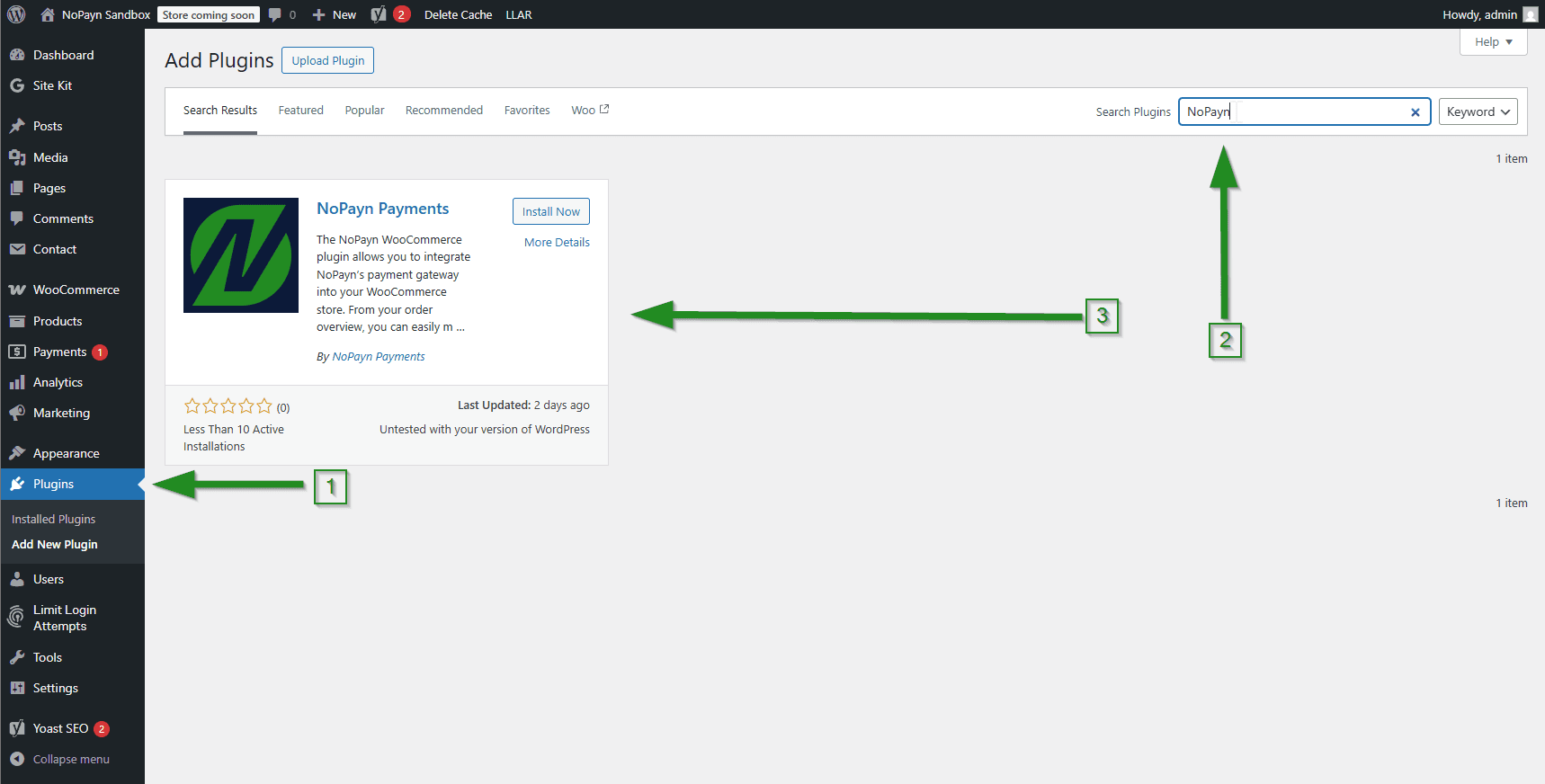
Alternativt kan du ladda ner pluginet direkt från WordPress Plugin Repository och ladda upp det manuellt.
2. Konfigurera Cost+-inställningar
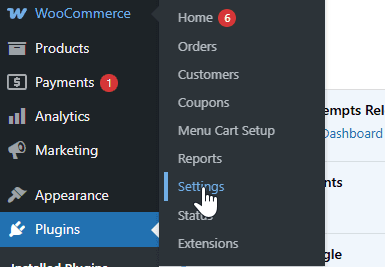
I din WordPress-instrumentpanel, gå till WooCommerce > Inställningar.
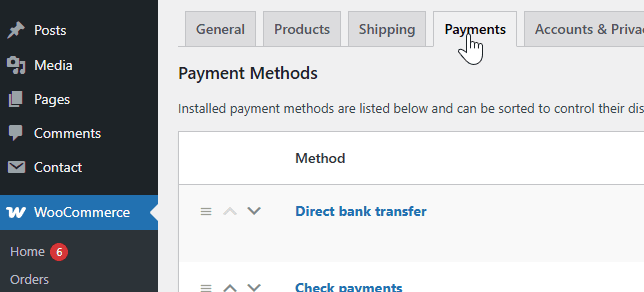
Klicka på fliken Betalningar för att visa tillgängliga betalningsmetoder.
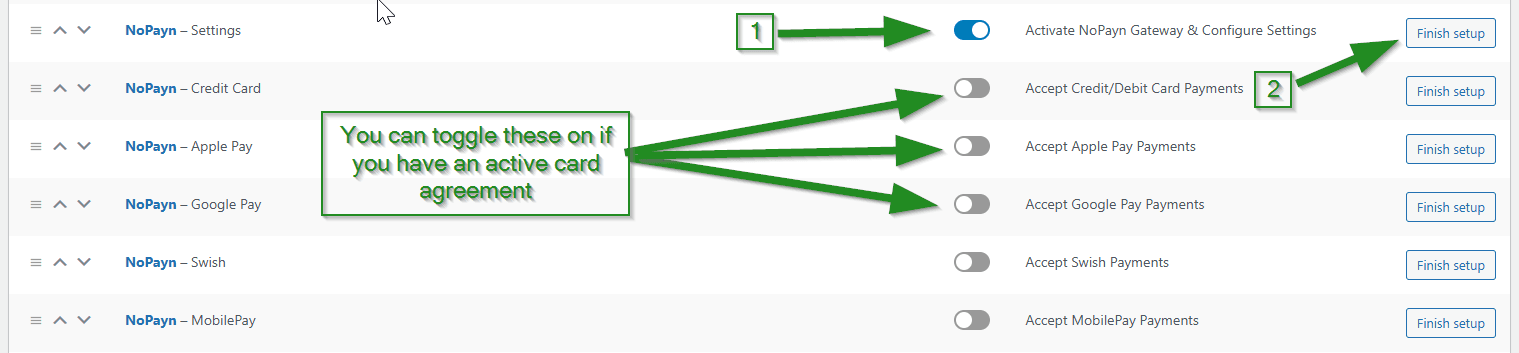
Hitta Cost+ - Inställningar i listan, växla omkopplaren för att aktivera den och klicka på knappen Hantera/Slutför konfiguration.
3. Ange API-uppgifter
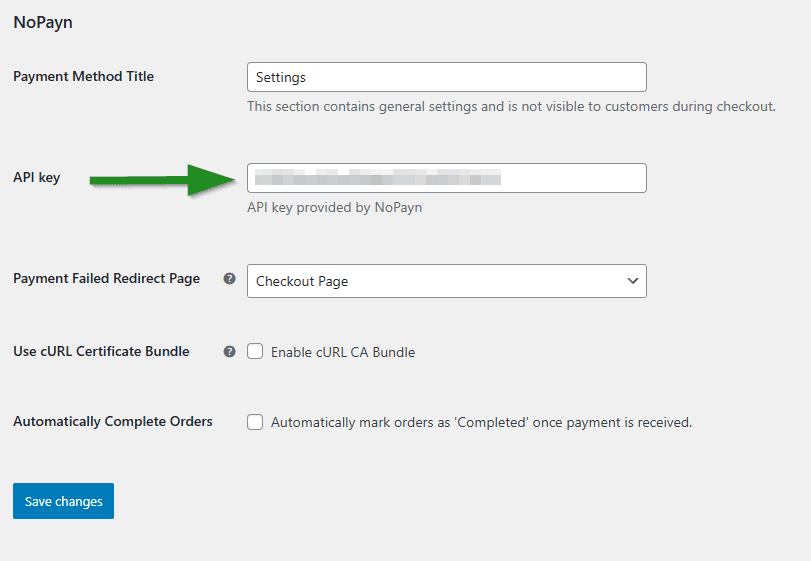
Logga in på handlarportalen och navigera till Webbplatser, klicka sedan på den webbplats du vill ansluta. Klicka på Integration där du hittar din API-nyckel.

I Cost+-pluginets inställningar, ange API-nyckeln i fältet API-nyckel.
4. Anpassa betalningsinställningar
Som standard fungerar alla betalningsmetoder i Autocapture-läge, vilket innebär att betalningar debiteras omedelbart efter auktorisering.
För Cost+ Kredit/Betalkort finns en ytterligare inställning -- Debitera vid slutförande -- tillgänglig direkt i dess inställningspanel. Att markera denna ruta fördröjer debiteringen tills en order markeras som slutförd i WooCommerce.
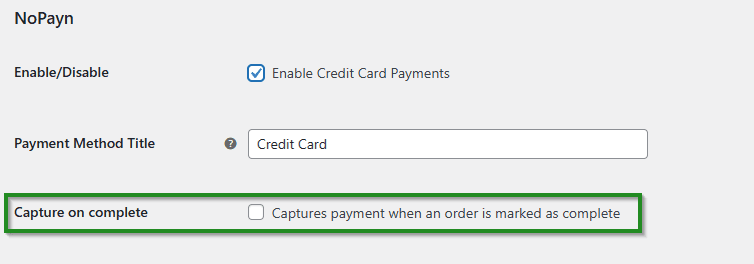
Detta flexibla alternativ låter dig anpassa betalningsflöden efter din leveransprocess. Använd "Debitera vid slutförande" om du bara vill debitera kunder när deras order skickas.
5. Spara ändringar och testa
Efter att du konfigurerat dina preferenser, klicka på Spara ändringar.
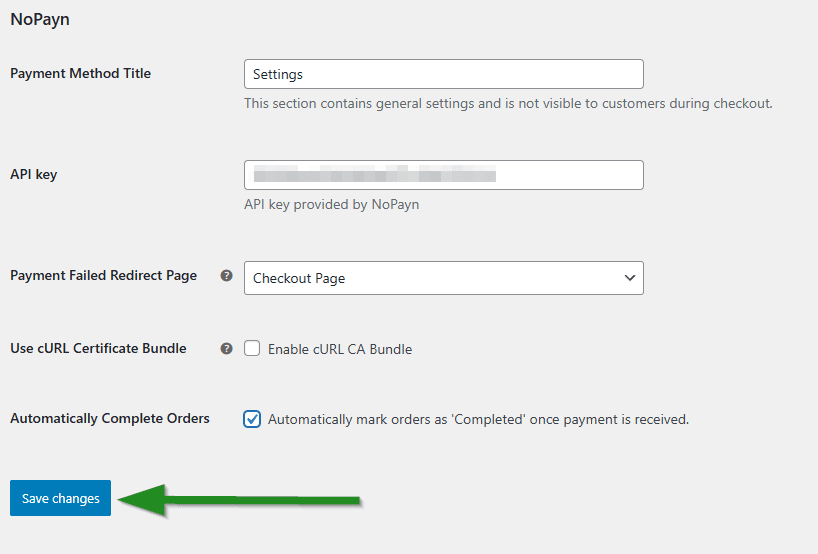
Kör några testbetalningar för att säkerställa att allt fungerar smidigt. Vi rekommenderar att testa både lyckade och misslyckade transaktioner för att bekräfta beteendet i alla scenarier.
Support
Behöver du hjälp? Kontakta vårt supportteam på support@costplus.io.