 Docs
DocsPrestaShop
Integrera Cost+ med din PrestaShop-butik (9.x, 8.x, 1.7 och 1.6)

Integrera Cost+ som betalningsmetod i din PrestaShop-butik. Cost+-modulen finns tillgänglig för PrestaShop 9.x, PrestaShop 8.x, PrestaShop 1.7 och PrestaShop 1.6.1.x.
Förutsättningar
- Aktivt Cost+-handelskonto
- PrestaShop 9.1 eller senare
- PHP 8.1 eller senare
- SSL/HTTPS aktiverat
- Administratörsåtkomst till ditt PrestaShop-backoffice
- Aktivt Cost+-handelskonto
- PrestaShop 8.x-installation
- PHP 8.0 eller senare
- Administratörsåtkomst till ditt PrestaShop-backoffice
- MySQL 5.4 eller högre
- Aktivt Cost+-handelskonto
- PrestaShop 1.7.x-installation
- PHP 5.4 eller senare
- Administratörsåtkomst till ditt PrestaShop-backoffice
- MySQL 5.4 eller högre
- Aktivt Cost+-handelskonto
- PrestaShop 1.6.1.x-installation
- PHP 5.6 eller senare (med cURL- och OpenSSL-tillägg)
- SSL/HTTPS aktiverat i butiken
- Administratörsåtkomst till ditt PrestaShop-backoffice
1. Installera modulen
Ladda ner modulen från GitHub.
Metod A: Ladda upp via adminpanelen (rekommenderat)
- Gå till Moduler → Modulhanterare i din adminpanel
- Klicka på Ladda upp en modul
- Dra och släpp ZIP-filen eller välj den manuellt
- Vänta tills installationen är klar
- Sök efter "NoPayn" och klicka på Konfigurera
Metod B: Manuell uppladdning
- Kopiera mappen
nopaynpayment/till din PrestaShopmodules/-katalog - Gå till Moduler → Modulhanterare
- Sök efter "NoPayn" och klicka på Installera
- Klicka på Konfigurera för att öppna inställningarna
Ladda ner modulen från GitHub.
Metod A: Ladda upp via adminpanelen (rekommenderat)
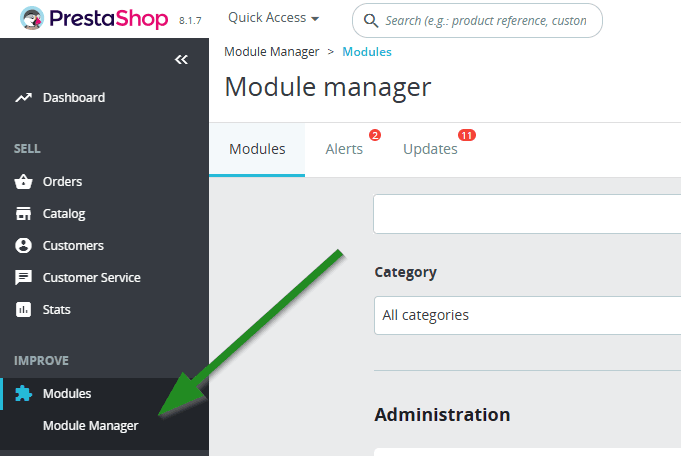
- Gå till Förbättra > Modulhanterare i din adminpanel
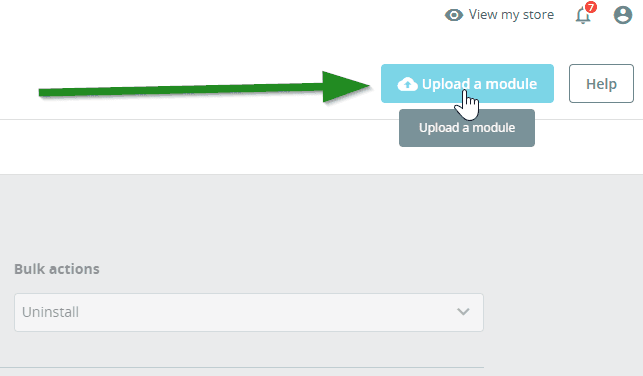
- Klicka på Ladda upp en modul
- Dra och släpp ZIP-filen eller välj den manuellt
- Vänta tills installationen är klar
- Scrolla ner till sektionen "Övrigt" och klicka på Konfigurera under Cost+
Metod B: Manuell uppladdning via (S)FTP
- Packa upp den nedladdade ZIP-filen
- Använd en SFTP-klient (t.ex. FileZilla, WinSCP) och ladda upp alla mappar till
/modules/-katalogen i din PrestaShop-installation - Gå till Förbättra > Moduler > Modulkatalog
- Sök efter "Cost+" — kontrollera fliken Avinstallerade moduler om det behövs
- Klicka på Installera
Ladda ner modulen från GitHub.
Metod A: Ladda upp via adminpanelen (rekommenderat)
- Gå till Förbättra > Modulhanterare i din adminpanel
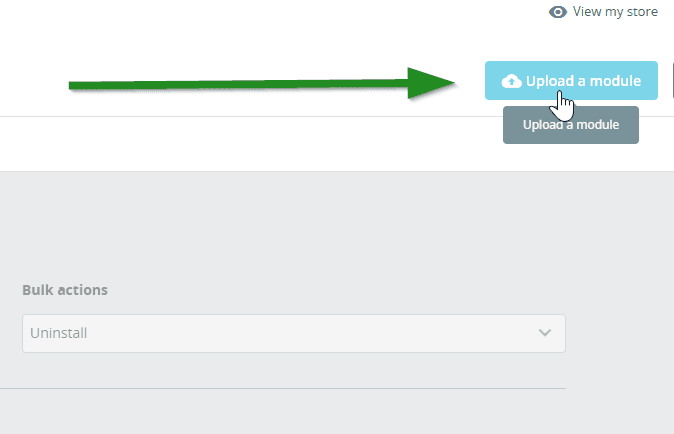
- Klicka på Ladda upp en modul
- Dra och släpp ZIP-filen eller välj den manuellt
- Vänta tills installationen är klar
- Scrolla ner till sektionen "Övrigt" och klicka på Konfigurera under Cost+
Metod B: Manuell uppladdning via (S)FTP
- Packa upp den nedladdade ZIP-filen
- Använd en SFTP-klient (t.ex. FileZilla, WinSCP) och ladda upp alla mappar till
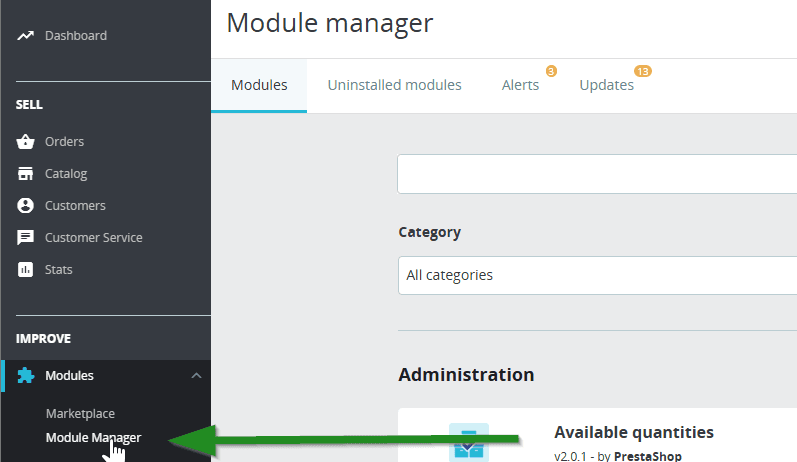
/modules/-katalogen i din PrestaShop-installation - Gå till Moduler > Modulhanterare
- Sök efter "Cost+" — kontrollera fliken Avinstallerade moduler om det behövs
- Klicka på Installera
Ladda ner modulen från GitHub.
Metod A: Ladda upp via adminpanelen (rekommenderat)
- Ladda ner
costpluspayment.zipfrån sidan GitHub Releases - Gå till Modules and Services i ditt PrestaShop-backoffice
- Klicka på Add a new module
- Ladda upp ZIP-filen
- Leta upp Cost+ Payment Gateway i modullistan och klicka på Install
Metod B: Manuell uppladdning via (S)FTP
- Packa upp den nedladdade ZIP-filen
- Använd en SFTP-klient och ladda upp mappen
costpluspayment/till/modules/costpluspayment/i din PrestaShop-installation - Gå till Modules and Services i backoffice
- Leta upp Cost+ Payment Gateway och klicka på Install
2. Ange API-uppgifter
Logga in på handlarportalen och navigera till Webbplatser, klicka sedan på den webbplats du vill ansluta. Klicka på Integration där du hittar din API-nyckel.

I NoPayn-modulens konfiguration, ange din API-nyckel och konfigurera följande inställningar:
| Inställning | Beskrivning |
|---|---|
| API Key | Din NoPayn API-nyckel |
| Credit / Debit Card | Aktivera/inaktivera kortbetalningar |
| Apple Pay | Aktivera/inaktivera Apple Pay |
| Google Pay | Aktivera/inaktivera Google Pay |
| Vipps MobilePay | Aktivera/inaktivera Vipps MobilePay |
| Manual Capture | Auktorisera enbart kortbetalningar — debitera vid frakt |
| Debug Logging | Aktivera detaljerad loggning till var/logs/nopayn_debug.log |
Klistra in nyckeln i fältet API Key på Cost+ Library-konfigurationssidan och klicka på Spara.
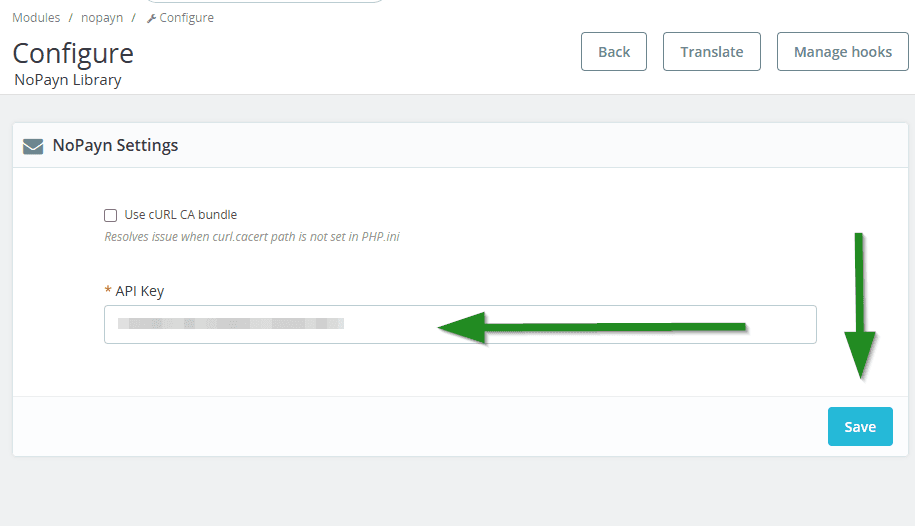
Klistra in nyckeln i fältet API Key på Cost+ Library-konfigurationssidan och klicka på Spara.
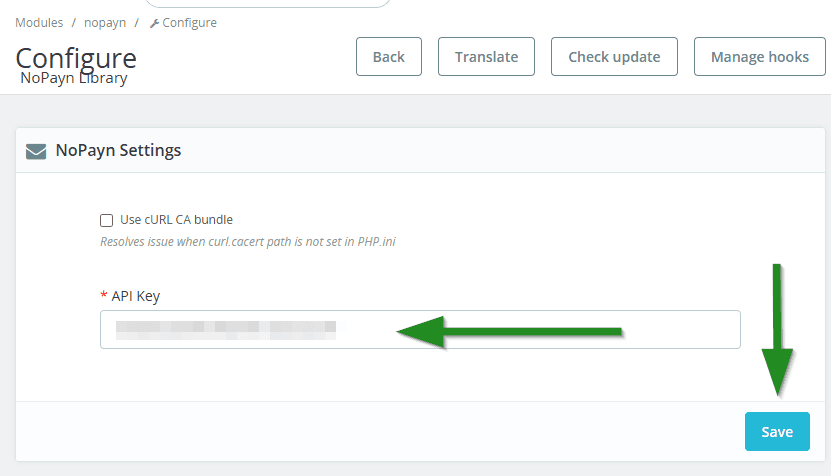
Efter installationen, klicka på Configure på modulen Cost+ Payment Gateway och ställ in följande:
| Inställning | Beskrivning |
|---|---|
| API Key | Din Cost+ API-nyckel från handlarportalen |
| Credit / Debit Card | Aktivera/inaktivera kortbetalningar |
| Apple Pay | Aktivera/inaktivera Apple Pay |
| Google Pay | Aktivera/inaktivera Google Pay |
| Vipps MobilePay | Aktivera/inaktivera Vipps MobilePay |
| Manual Capture | Auktorisera enbart kortbetalningar — debitera vid frakt |
| Checkout Expiry | Timeout för väntande beställningar i minuter (standard 5) |
| Debug Logging | Aktivera detaljerad loggning till log/costplus_debug.log |
När du har sparat, öppna Payment > Restrictions och aktivera Cost+ Payment Gateway-modulen för varje valuta du accepterar.
För PrestaShop 8.x, 1.7 och 1.6 hostingmiljöer, aktivera alternativet cURL CA bundle under konfigurationen för att undvika SSL-certifikatproblem.
3. Aktivera betalningsmetoder
Betalningsmetoder konfigureras direkt i modulens inställningar (se steg 2 ovan). Växla varje metod på eller av efter behov.
Aktivera bara de betalningsmetoder du har blivit godkänd för och fått bekräftelse på.
Efter att du sparat din API-nyckel, ladda upp varje betalningsmetodmodul separat via Ladda upp en modul.
Gå tillbaka till Förbättra > Modulhanterare, klicka på Ladda upp en modul igen och ladda upp varje ZIP-fil för de betalningsmetoder du vill aktivera (t.ex. kreditkort, MobilePay, Swish).
Aktivera bara de betalningsmetoder du har blivit godkänd för och fått bekräftelse på.
Betalningsmoduler har antingen ett Konfigurera-alternativ (om ytterligare konfiguration behövs) eller bara en Aktivera/Inaktivera-omkopplare.
Efter att du sparat din API-nyckel, ladda upp varje betalningsmetodmodul separat via Ladda upp en modul.
Gå tillbaka till Förbättra > Modulhanterare, klicka på Ladda upp en modul igen och ladda upp varje ZIP-fil för de betalningsmetoder du vill aktivera (t.ex. kreditkort, MobilePay, Swish).
Aktivera bara de betalningsmetoder du har blivit godkänd för och fått bekräftelse på.
Betalningsmoduler har antingen ett Konfigurera-alternativ (om ytterligare konfiguration behövs) eller bara en Aktivera/Inaktivera-omkopplare.
Betalningsmetoder växlas direkt på modulkonfigurationssidan (se steg 2 ovan). Aktivera varje metod du vill ha tillgänglig i kassan.
Aktivera bara de betalningsmetoder du har blivit godkänd för och fått bekräftelse på.
Betalningsflöde
- Kunden väljer en Cost+-betalningsmetod i kassan
- Kunden omdirigeras till Cost+ Hosted Payment Page (HPP)
- Efter slutförd betalning omdirigeras kunden tillbaka till butiken
- En webhook bekräftar betalningsstatus server-till-server
Webhook
Webhook-URL:en konfigureras automatiskt per order:
https://your-shop.com/module/nopaynpayment/webhookIngen manuell webhook-konfiguration krävs — modulen hanterar registreringen automatiskt.
Manuell debitering
När aktiverad för kortbetalningar:
- Betalningen auktoriseras men debiteras inte i kassan
- Debitering sker när ordern skickas / markeras som slutförd
- Om ordern avbryts makuleras auktoriseringen automatiskt
Automatisk återbetalning
Om en debiterad betalningsorder avbryts utfärdar modulen automatiskt en fullständig återbetalning. Partiella återbetalningar kan hanteras via PrestaShop-kreditnotor.
Kassaknappetiketter
För bästa användarupplevelse med flöden som omdirigerar till extern sida, överväg att uppdatera kassaknappens etikett till "Granska order" istället för "Bekräfta och betala", eftersom den faktiska betalningen sker på Cost+ hostade sida. Detta är en global PrestaShop-inställning, inte modulspecifik.
Webhook
Webhooken konfigureras automatiskt av modulen. Ingen manuell konfiguration krävs.
Webhook
Webhooken konfigureras automatiskt av modulen. Ingen manuell konfiguration krävs.
Webhook
Modulkonfigurationssidan visar en webhook-URL. Kopiera den till din Cost+-dashboard om ditt Cost+-konto kräver en statisk webhook-registrering.
Webhook-endpointen tar emot Cost+-händelser och anropar därefter Cost+ igen med GET /orders/{id} innan PrestaShop-beställningen uppdateras — detta gör hanteringen av return-URL och webhook idempotent.
Expiry Cron
Modulkonfigurationssidan visar en expiry-cron-URL. Schemalägg den att köras varje minut:
* * * * * curl -fsS "https://your-shop.example/index.php?fc=module&module=costpluspayment&controller=cron&token=..." >/dev/nullAnvänd den exakta URL som visas i ditt PrestaShop back office — token genereras vid installationen och är olika för varje butik. Cron-endpointen avbryter inaktuella väntande Cost+-beställningar efter den konfigurerade Checkout Expiry.
Manuell debitering och återbetalningar
- Med Manual Capture aktiverad auktoriseras betalningar i kassan och debiteras när ordern skickas/markeras som slutförd
- Om en debiterad order avbryts utfärdar modulen automatiskt en fullständig återbetalning
- Partiella återbetalningar hanteras via PrestaShop-kreditnotor
4. Slutsteg och testning
- Dubbelkolla alla aktiverade betalningsmetoder
- Gör några testtransaktioner — både lyckade och misslyckade — för att säkerställa att allt fungerar smidigt
- Konfigurera avancerat beteende som manuell kontra automatisk debitering beroende på din leveransprocess
Support
Behöver du hjälp? Kontakta vårt supportteam på support@costplus.io.