 Docs
DocsWooCommerce
Integrați Cost+ cu magazinul dvs. WooCommerce folosind plugin-ul oficial WordPress

Integrați Cost+ ca metodă de plată în magazinul dvs. WooCommerce. Plugin-ul oficial WordPress Cost+ Payments oferă integrare perfectă cu checkout-ul WooCommerce existent.
Cerințe preliminare
- Cont activ de comerciant Cost+
- Site WordPress cu WooCommerce instalat
- Acces de administrator la panoul WordPress
1. Instalați plugin-ul Cost+
Conectați-vă la panoul de administrare WordPress, apoi navigați la Plugin-uri > Adăugare nou.
În bara de căutare, tastați „Cost+ Payments" (sau „NoPayn Payments"). Găsiți plugin-ul în rezultatele căutării, faceți clic pe Instalare acum, apoi faceți clic pe Activare.
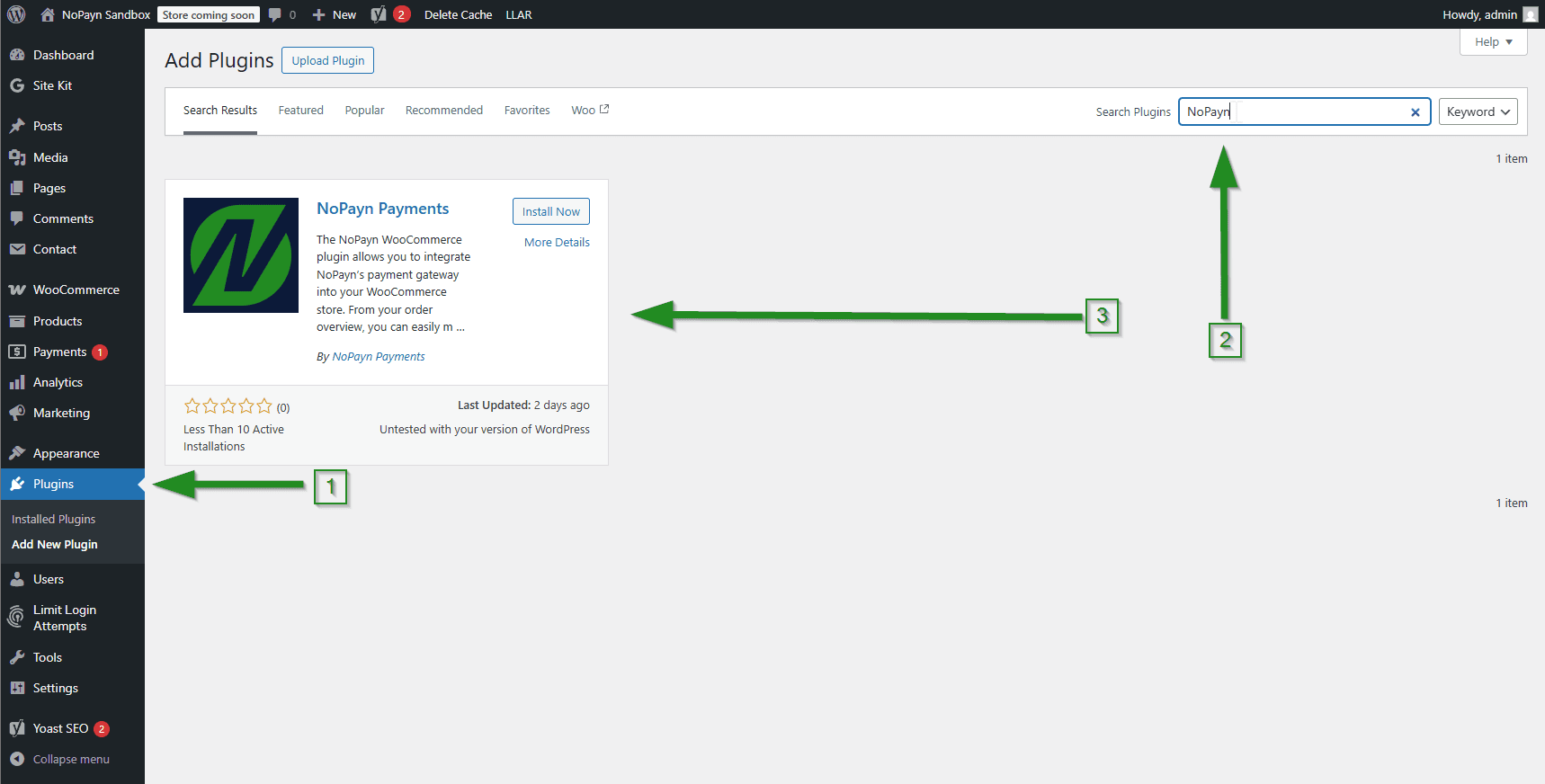
Alternativ, puteți descărca plugin-ul direct din Directorul de plugin-uri WordPress și îl puteți încărca manual.
2. Configurați setările Cost+
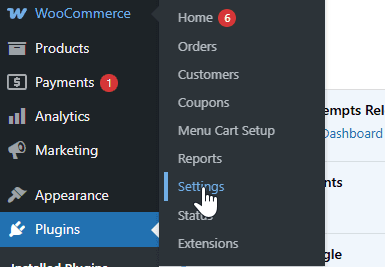
În panoul WordPress, mergeți la WooCommerce > Setări.
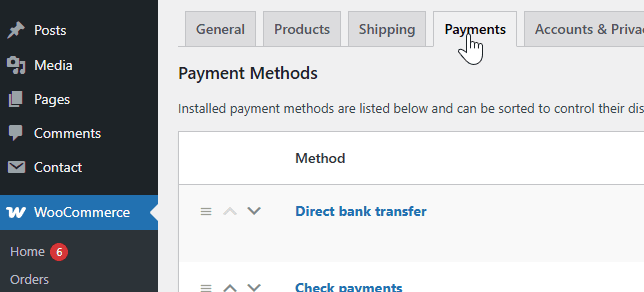
Faceți clic pe tab-ul Plăți pentru a vedea metodele de plată disponibile.
Localizați Cost+ - Settings în listă, comutați switch-ul pentru a-l activa și faceți clic pe butonul Manage/Finish setup.
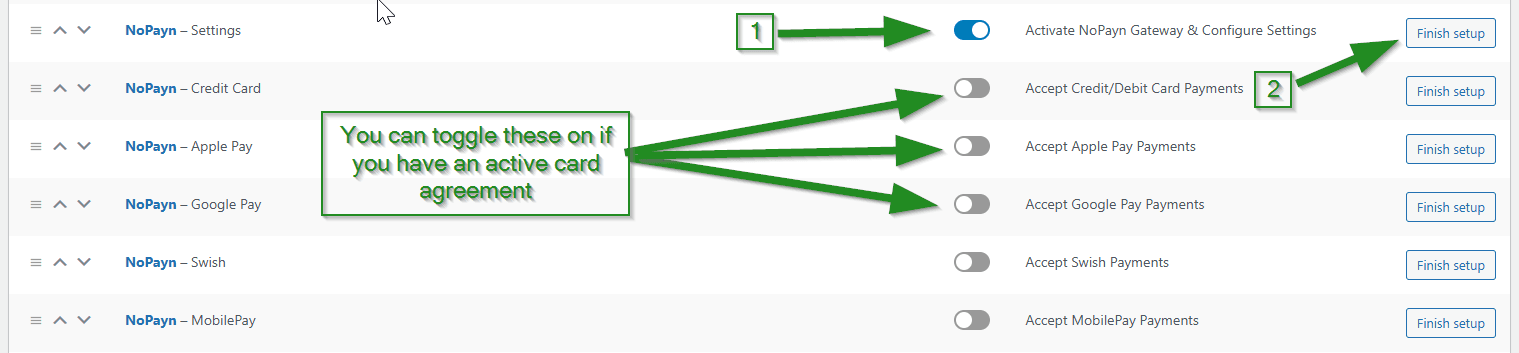
3. Introduceți credențialele API
Conectați-vă la portalul comerciantului și navigați la Site-uri web, apoi faceți clic pe site-ul web pe care doriți să îl conectați. Faceți clic pe Integrare unde veți găsi cheia API.

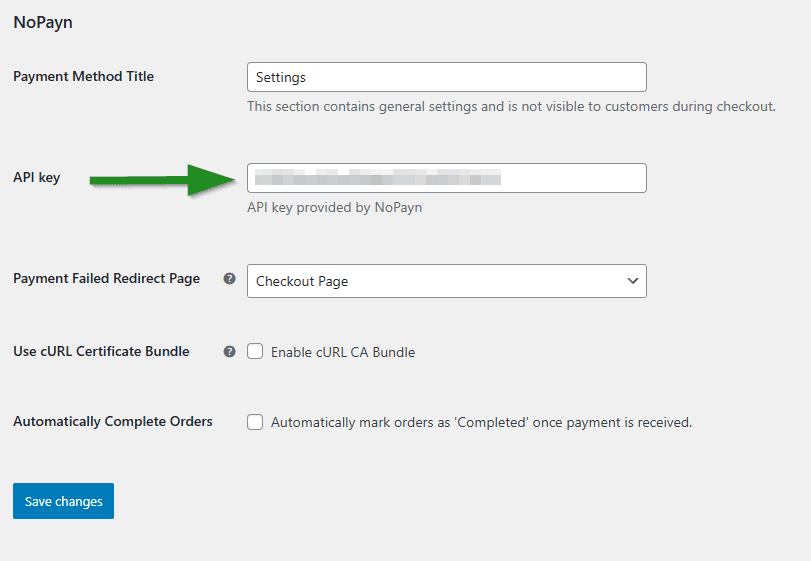
În setările plugin-ului Cost+, introduceți cheia API în câmpul API key.
4. Personalizați setările de plată
Implicit, toate metodele de plată funcționează în modul Autocapture, ceea ce înseamnă că plățile sunt capturate imediat după autorizare.
Pentru Cost+ Credit/Debit Cards, o setare suplimentară -- Capture on Complete -- este disponibilă direct în panoul de setări. Bifarea acestei opțiuni va amâna captura până când o comandă este marcată ca finalizată în WooCommerce.
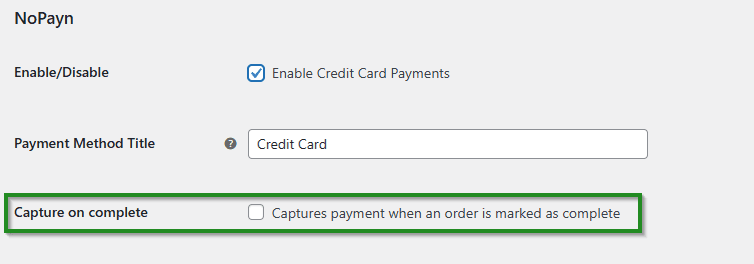
Această opțiune flexibilă vă permite să aliniați fluxurile de plată cu procesul de onorare. Folosiți „Capture on Complete" dacă doriți să taxați clienții doar când comanda lor este expediată.
5. Salvați modificările și testați
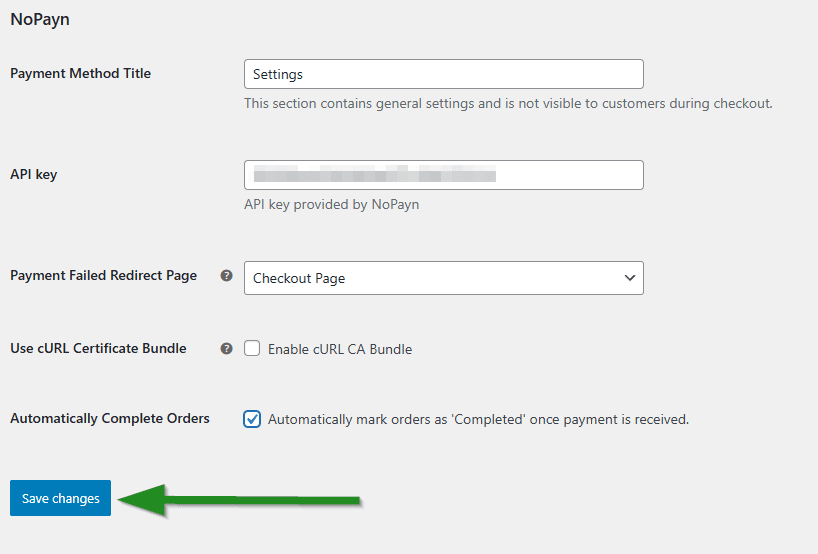
După configurarea preferințelor, faceți clic pe Salvare modificări.
Efectuați câteva plăți de test pentru a vă asigura că totul funcționează corect. Vă recomandăm să testați atât tranzacții reușite, cât și eșuate pentru a confirma comportamentul în toate scenariile.
Suport
Aveți nevoie de ajutor? Contactați echipa noastră de suport la support@costplus.io.