 Docs
DocsPrestaShop
Integrați Cost+ cu magazinul dvs. PrestaShop (9.x, 8.x, 1.7 și 1.6)

Integrați Cost+ ca metodă de plată în magazinul dvs. PrestaShop. Modulul Cost+ este disponibil pentru PrestaShop 9.x, PrestaShop 8.x, PrestaShop 1.7 și PrestaShop 1.6.1.x.
Cerințe preliminare
- Cont activ de comerciant Cost+
- PrestaShop 9.1 sau mai nou
- PHP 8.1 sau mai nou
- SSL/HTTPS activat
- Acces de administrator la panoul de administrare PrestaShop
- Cont activ de comerciant Cost+
- Instalare PrestaShop 8.x
- PHP 8.0 sau mai nou
- Acces de administrator la panoul de administrare PrestaShop
- MySQL 5.4 sau mai nou
- Cont activ de comerciant Cost+
- Instalare PrestaShop 1.7.x
- PHP 5.4 sau mai nou
- Acces de administrator la panoul de administrare PrestaShop
- MySQL 5.4 sau mai nou
- Cont activ de comerciant Cost+
- Instalare PrestaShop 1.6.1.x
- PHP 5.6 sau mai nou (cu extensiile cURL și OpenSSL)
- SSL/HTTPS activat în magazin
- Acces de administrator la panoul de administrare PrestaShop
1. Instalați modulul
Descărcați modulul de pe GitHub.
Metoda A: Încărcare prin panoul de administrare (Recomandat)
- Mergeți la Modules → Module Manager în panoul de administrare
- Faceți clic pe Upload a module
- Trageți și plasați fișierul ZIP sau selectați-l manual
- Așteptați finalizarea instalării
- Căutați „NoPayn" și faceți clic pe Configure
Metoda B: Încărcare manuală
- Copiați folderul
nopaynpayment/în directorulmodules/al PrestaShop - Mergeți la Modules → Module Manager
- Căutați „NoPayn" și faceți clic pe Install
- Faceți clic pe Configure pentru a deschide setările
Descărcați modulul de pe GitHub.
Metoda A: Încărcare prin panoul de administrare (Recomandat)
- Mergeți la Improve > Module Manager în panoul de administrare
- Faceți clic pe Upload a module
- Trageți și plasați fișierul ZIP sau selectați-l manual
- Așteptați finalizarea instalării
- Derulați în jos la secțiunea „Other" și faceți clic pe Configure sub Cost+
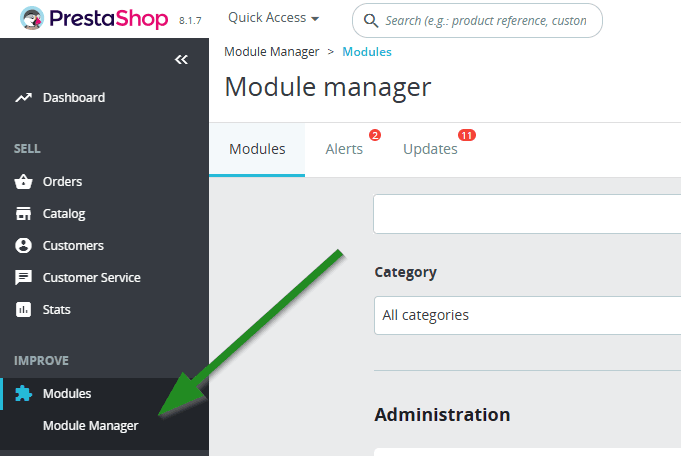
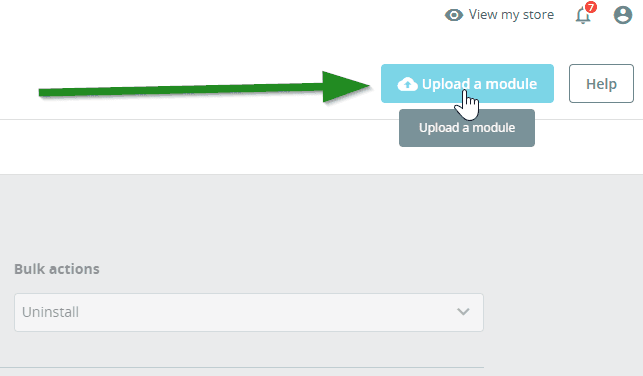
Metoda B: Încărcare manuală prin (S)FTP
- Extrageți fișierul ZIP descărcat
- Folosind un client SFTP (de ex. FileZilla, WinSCP), încărcați toate folderele în directorul
/modules/din instalarea PrestaShop - Mergeți la Improve > Modules > Module Catalog
- Căutați „Cost+" -- verificați tab-ul Uninstalled Modules dacă este necesar
- Faceți clic pe Install
Descărcați modulul de pe GitHub.
Metoda A: Încărcare prin panoul de administrare (Recomandat)
- Mergeți la Improve > Module Manager în panoul de administrare
- Faceți clic pe Upload a module
- Trageți și plasați fișierul ZIP sau selectați-l manual
- Așteptați finalizarea instalării
- Derulați în jos la secțiunea „Other" și faceți clic pe Configure sub Cost+
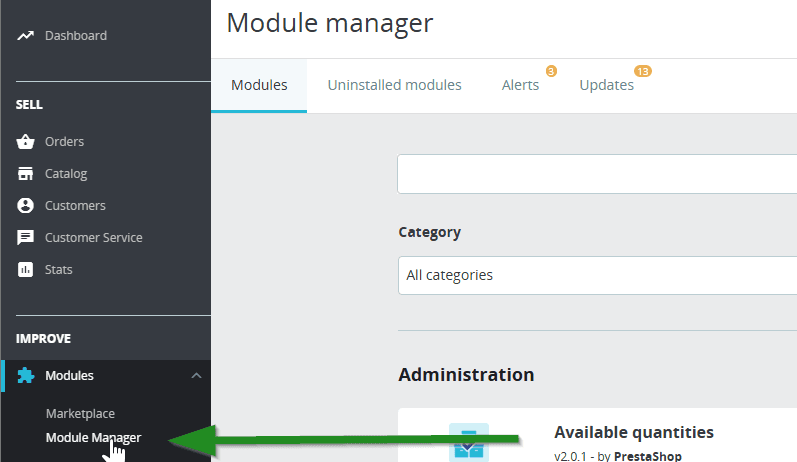
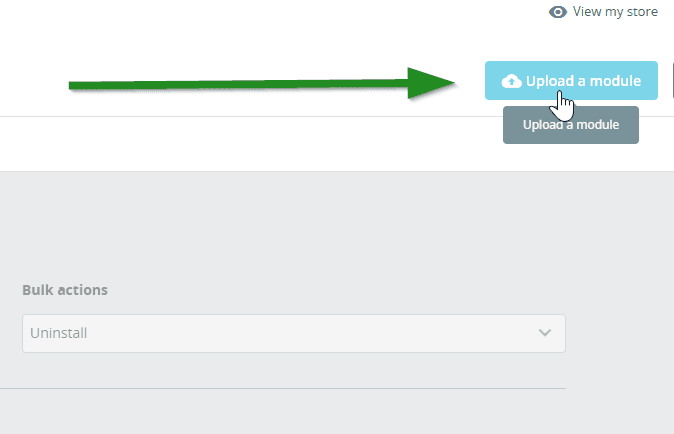
Metoda B: Încărcare manuală prin (S)FTP
- Extrageți fișierul ZIP descărcat
- Folosind un client SFTP (de ex. FileZilla, WinSCP), încărcați toate folderele în directorul
/modules/din instalarea PrestaShop - Mergeți la Modules > Module Manager
- Căutați „Cost+" -- verificați tab-ul Uninstalled Modules dacă este necesar
- Faceți clic pe Install
Descărcați modulul de pe GitHub.
Metoda A: Încărcare prin panoul de administrare (Recomandat)
- Descărcați
costpluspayment.zipde pe pagina Releases de pe GitHub - Mergeți la Modules and Services în panoul de administrare PrestaShop
- Faceți clic pe Add a new module
- Încărcați fișierul ZIP
- Localizați Cost+ Payment Gateway în lista de module și faceți clic pe Install
Metoda B: Încărcare manuală prin (S)FTP
- Extrageți fișierul ZIP descărcat
- Folosind un client SFTP, încărcați folderul
costpluspayment/în/modules/costpluspayment/din instalarea PrestaShop - Mergeți la Modules and Services în panoul de administrare
- Localizați Cost+ Payment Gateway și faceți clic pe Install
2. Introduceți credențialele API
Conectați-vă la portalul comerciantului și navigați la Site-uri web, apoi faceți clic pe site-ul web pe care doriți să îl conectați. Faceți clic pe Integrare unde veți găsi cheia API.

În configurarea modulului NoPayn, introduceți cheia API și configurați următoarele setări:
| Setare | Descriere |
|---|---|
| API Key | Cheia dvs. API NoPayn |
| Credit / Debit Card | Activare/dezactivare plăți cu card de credit |
| Apple Pay | Activare/dezactivare Apple Pay |
| Google Pay | Activare/dezactivare Google Pay |
| Vipps MobilePay | Activare/dezactivare Vipps MobilePay |
| Manual Capture | Autorizare doar plăți cu card de credit — captură la expediere |
| Debug Logging | Activare logare detaliată în var/logs/nopayn_debug.log |
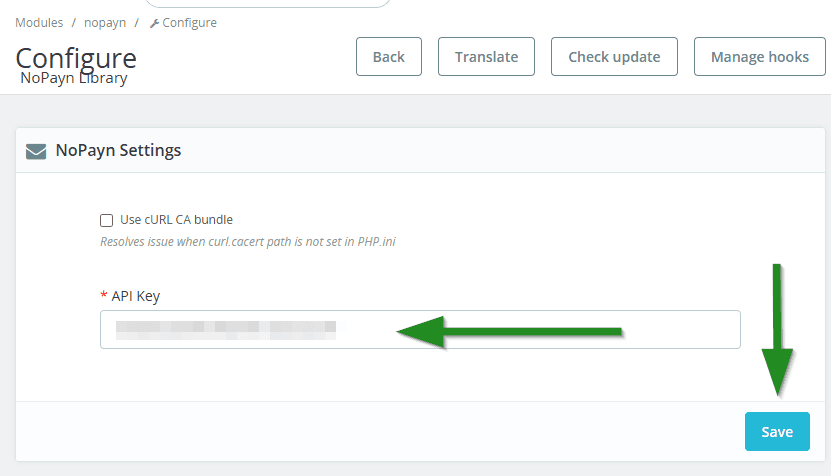
Inserați cheia în câmpul API Key din pagina de configurare Cost+ Library și faceți clic pe Save.
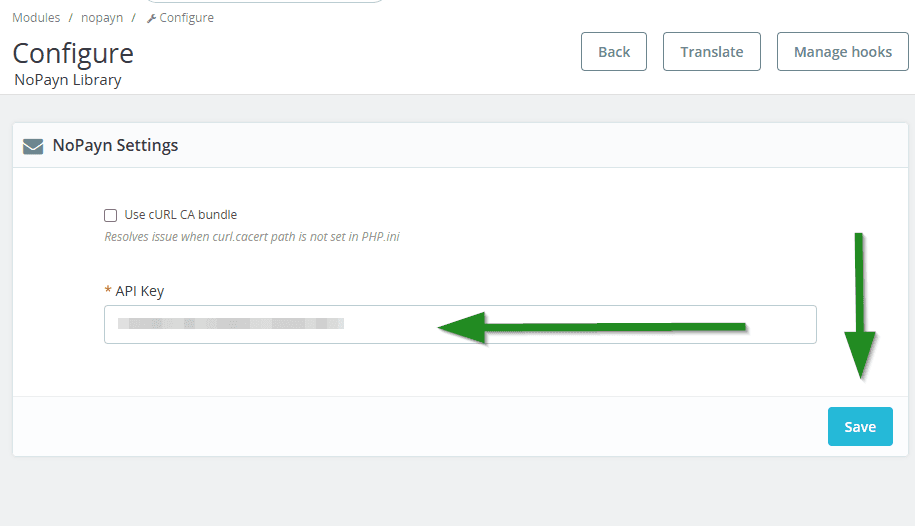
Inserați cheia în câmpul API Key din pagina de configurare Cost+ Library și faceți clic pe Save.
După instalare, faceți clic pe Configure pe modulul Cost+ Payment Gateway și setați următoarele:
| Setare | Descriere |
|---|---|
| API Key | Cheia dvs. API Cost+ de la portalul comerciantului |
| Credit / Debit Card | Activare/dezactivare plăți cu card de credit |
| Apple Pay | Activare/dezactivare Apple Pay |
| Google Pay | Activare/dezactivare Google Pay |
| Vipps MobilePay | Activare/dezactivare Vipps MobilePay |
| Manual Capture | Autorizare doar plăți cu card de credit — captură la expediere |
| Checkout Expiry | Timpul de expirare a comenzilor în așteptare în minute (implicit 5) |
| Debug Logging | Activare logare detaliată în log/costplus_debug.log |
După salvare, deschideți Payment > Restrictions și activați modulul Cost+ Payment Gateway pentru fiecare monedă pe care o acceptați.
Pentru mediile de hosting PrestaShop 8.x, 1.7 și 1.6, activați opțiunea cURL CA bundle în timpul configurării pentru a evita problemele cu certificatele SSL.
3. Activați metodele de plată
Metodele de plată sunt configurate direct în setările modulului (vezi pasul 2 de mai sus). Comutați fiecare metodă activată sau dezactivată după necesitate.
Activați doar metodele de plată pentru care aveți aprobare și ați primit confirmare.
După salvarea cheii API, încărcați fiecare modul de metodă de plată separat prin Upload a module.
Reveniți la Improve > Module Manager, faceți clic din nou pe Upload a module și încărcați fiecare fișier ZIP pentru metodele de plată pe care doriți să le activați (de ex. Credit Card, MobilePay, Swish).
Activați doar metodele de plată pentru care aveți aprobare și ați primit confirmare.
Modulele de plată vor avea fie o opțiune Configure (dacă este necesară configurare suplimentară), fie doar un comutator Activare/Dezactivare.
După salvarea cheii API, încărcați fiecare modul de metodă de plată separat prin Upload a module.
Reveniți la Improve > Module Manager, faceți clic din nou pe Upload a module și încărcați fiecare fișier ZIP pentru metodele de plată pe care doriți să le activați (de ex. Credit Card, MobilePay, Swish).
Activați doar metodele de plată pentru care aveți aprobare și ați primit confirmare.
Modulele de plată vor avea fie o opțiune Configure (dacă este necesară configurare suplimentară), fie doar un comutator Activare/Dezactivare.
Metodele de plată sunt activate direct în pagina de configurare a modulului (vezi pasul 2 de mai sus). Activați fiecare metodă pe care doriți să o aveți disponibilă la checkout.
Activați doar metodele de plată pentru care aveți aprobare și ați primit confirmare.
Fluxul de plată
- Clientul selectează o metodă de plată Cost+ la checkout
- Clientul este redirecționat către pagina de plată găzduită Cost+ (HPP)
- După finalizarea plății, clientul este redirecționat înapoi la magazin
- Un webhook confirmă statusul plății server-la-server
Webhook
URL-ul webhook este configurat automat per comandă:
https://your-shop.com/module/nopaynpayment/webhookNu este necesară configurarea manuală a webhook-urilor — modulul gestionează înregistrarea automat.
Captură manuală
Când este activată pentru plățile cu card de credit:
- Plata este autorizată dar nu capturată la checkout
- Captura are loc când comanda este expediată / marcată ca finalizată
- Dacă comanda este anulată, autorizarea este automat anulată
Rambursare automată
Dacă o comandă de plată capturată este anulată, modulul emite automat o rambursare totală. Rambursările parțiale pot fi procesate prin notele de credit PrestaShop.
Etichete buton checkout
Pentru cea mai bună experiență a utilizatorului cu fluxurile de redirecționare externă, luați în considerare actualizarea etichetei butonului de checkout la „Review order" în loc de „Confirm and pay", deoarece plata efectivă are loc pe pagina găzduită Cost+. Aceasta este o setare globală PrestaShop, nu specifică modulului.
Webhook
Webhook-ul este configurat automat de modul. Nu este necesară configurare manuală.
Webhook
Webhook-ul este configurat automat de modul. Nu este necesară configurare manuală.
Webhook
Pagina de configurare a modulului afișează un URL de webhook. Copiați-l în panoul dvs. Cost+ dacă contul dvs. Cost+ necesită o înregistrare statică a webhook-ului.
Endpoint-ul webhook-ului primește evenimente Cost+, apoi apelează din nou Cost+ cu GET /orders/{id} înainte de a actualiza comanda PrestaShop — acest lucru menține idempotentă gestionarea URL-ului de retur și a webhook-ului.
Cron de expirare
Pagina de configurare a modulului afișează un URL de cron de expirare. Programați-l să ruleze în fiecare minut:
* * * * * curl -fsS "https://your-shop.example/index.php?fc=module&module=costpluspayment&controller=cron&token=..." >/dev/nullFolosiți URL-ul exact afișat în panoul de administrare PrestaShop — token-ul este generat în timpul instalării și este diferit pentru fiecare magazin. Endpoint-ul cron anulează comenzile Cost+ în așteptare expirate după Checkout Expiry configurat.
Captură manuală și rambursări
- Cu Manual Capture activat, plățile sunt autorizate la checkout și capturate când comanda este expediată / marcată ca finalizată
- Dacă o comandă capturată este anulată, modulul emite automat o rambursare totală
- Rambursările parțiale sunt procesate prin notele de credit PrestaShop
4. Pași finali și testare
- Verificați din nou toate metodele de plată activate
- Plasați câteva tranzacții de test -- atât reușite, cât și eșuate -- pentru a vă asigura că totul funcționează corect
- Configurați comportamentul avansat precum captură manuală vs. automată în funcție de procesul dvs. de onorare
Suport
Aveți nevoie de ajutor? Contactați echipa noastră de suport la support@costplus.io.