 Docs
DocsWooCommerce
Integre a Cost+ com a sua loja WooCommerce utilizando o plugin oficial WordPress

Integre a Cost+ como método de pagamento na sua loja WooCommerce. O plugin oficial Cost+ Payments para WordPress proporciona uma integração fluida com o seu checkout WooCommerce existente.
Pré-requisitos
- Conta de comerciante Cost+ ativa
- Site WordPress com WooCommerce instalado
- Acesso de administrador ao seu painel WordPress
1. Instalar o Plugin Cost+
Inicie sessão no painel de administração WordPress, depois navegue até Plugins > Adicionar Novo.
Na barra de pesquisa, escreva "Cost+ Payments" (ou "NoPayn Payments"). Encontre o plugin nos resultados de pesquisa, clique em Instalar Agora, depois clique em Ativar.
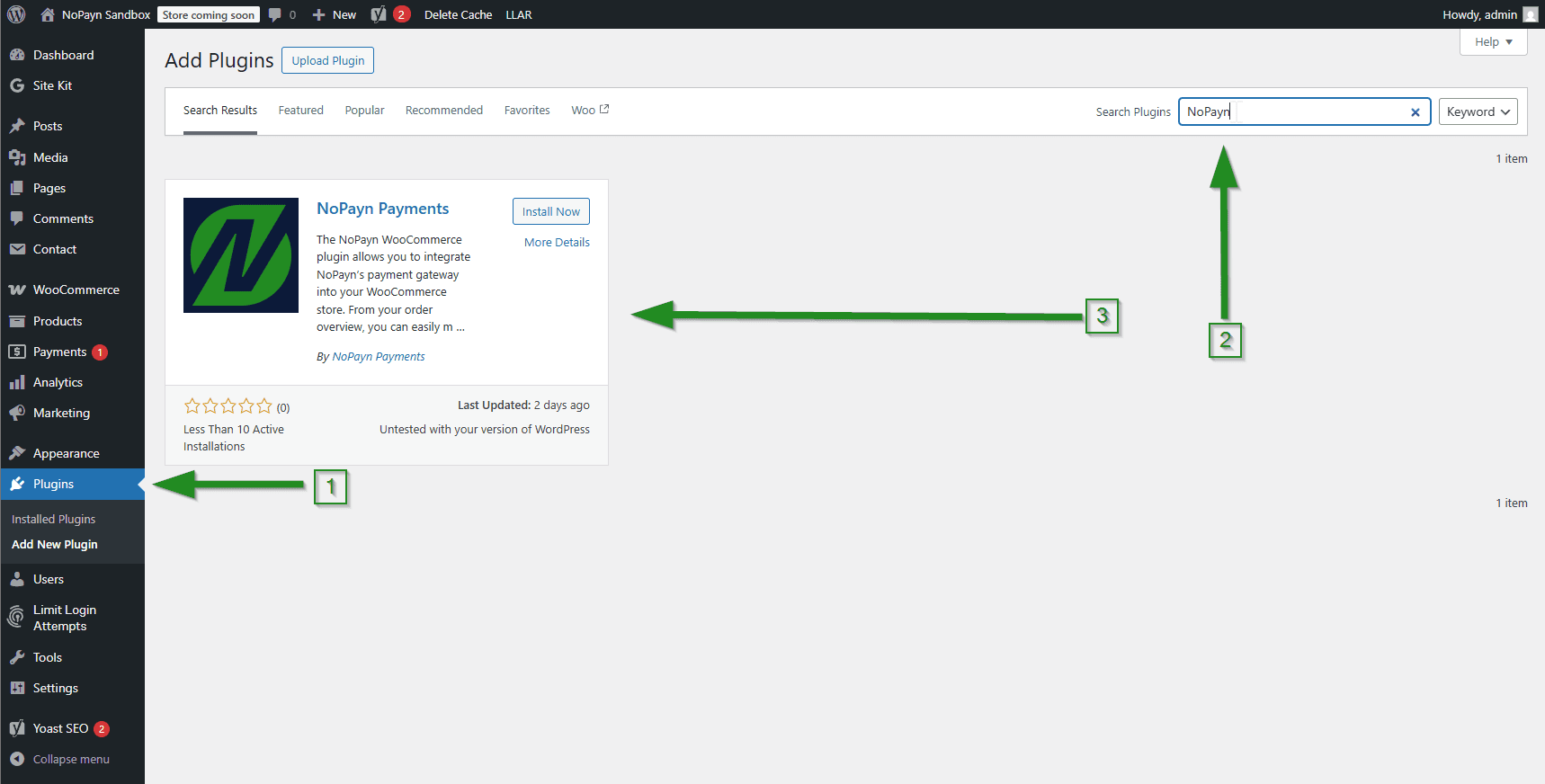
Em alternativa, pode transferir o plugin diretamente do Repositório de Plugins WordPress e carregá-lo manualmente.
2. Configurar as Definições Cost+
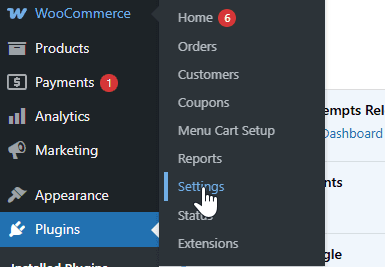
No seu painel WordPress, vá a WooCommerce > Definições.
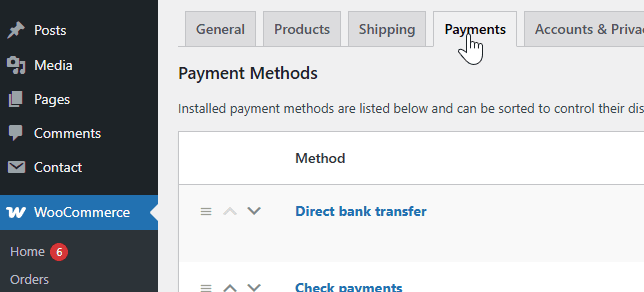
Clique no separador Pagamentos para ver os métodos de pagamento disponíveis.
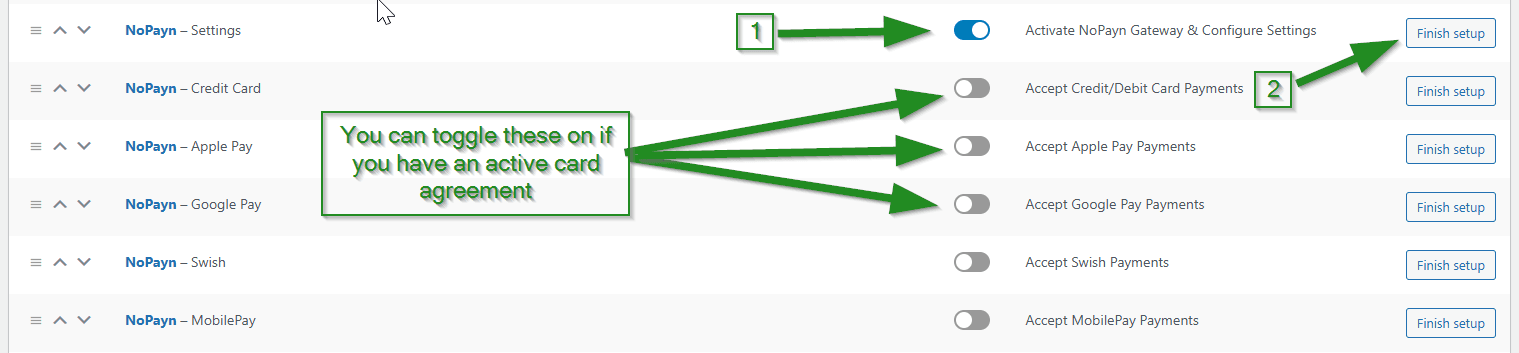
Localize Cost+ - Settings na lista, ative o interruptor e clique no botão Gerir/Concluir configuração.
3. Introduzir Credenciais da API
Inicie sessão no Portal do Comerciante e navegue até Websites, depois clique no website que pretende conectar. Clique em Integração onde encontrará a sua chave API.

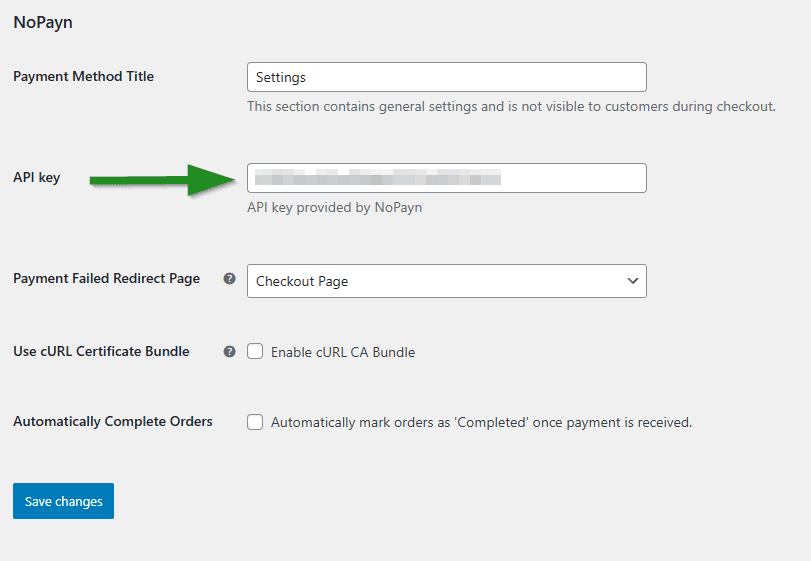
Nas definições do plugin Cost+, introduza a chave API no campo API key.
4. Personalizar Definições de Pagamento
Por predefinição, todos os métodos de pagamento operam em modo de Autocaptura, o que significa que os pagamentos são capturados imediatamente após a autorização.
Para Cost+ Cartão de Crédito/Débito, uma definição adicional -- Capture on Complete -- está disponível diretamente no seu painel de definições. Marcar esta opção adiará a captura até que uma encomenda seja marcada como completa no WooCommerce.
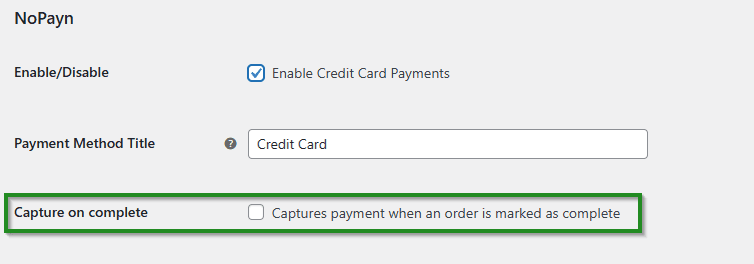
Esta opção flexível permite alinhar os fluxos de pagamento com o seu processo de processamento. Utilize "Capture on Complete" se quiser cobrar os clientes apenas quando a encomenda é expedida.
5. Guardar Alterações e Testar
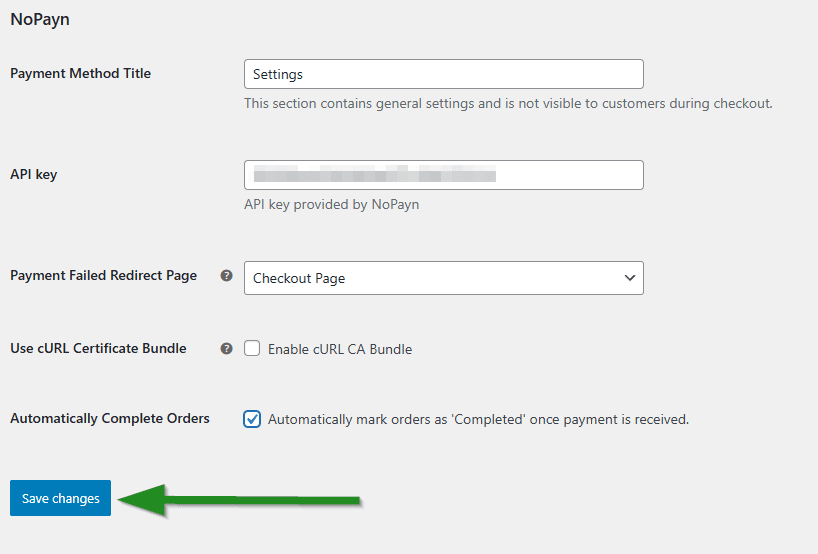
Após configurar as suas preferências, clique em Guardar alterações.
Execute alguns pagamentos de teste para garantir que tudo funciona corretamente. Recomendamos testar tanto transações bem-sucedidas como falhadas para confirmar o comportamento em todos os cenários.
Suporte
Precisa de ajuda? Contacte a nossa equipa de suporte em support@costplus.io.