 Docs
DocsPrestaShop
Integre a Cost+ com a sua loja PrestaShop (9.x, 8.x, 1.7 e 1.6)

Integre a Cost+ como método de pagamento na sua loja PrestaShop. O módulo Cost+ está disponível para PrestaShop 9.x, PrestaShop 8.x, PrestaShop 1.7 e PrestaShop 1.6.1.x.
Pré-requisitos
- Conta de comerciante Cost+ ativa
- PrestaShop 9.1 ou superior
- PHP 8.1 ou superior
- SSL/HTTPS ativado
- Acesso de administrador ao back office do seu PrestaShop
- Conta de comerciante Cost+ ativa
- Instalação PrestaShop 8.x
- PHP 8.0 ou superior
- Acesso de administrador ao back office do seu PrestaShop
- MySQL 5.4 ou superior
- Conta de comerciante Cost+ ativa
- Instalação PrestaShop 1.7.x
- PHP 5.4 ou superior
- Acesso de administrador ao back office do seu PrestaShop
- MySQL 5.4 ou superior
- Conta de comerciante Cost+ ativa
- Instalação PrestaShop 1.6.1.x
- PHP 5.6 ou superior (com extensões cURL e OpenSSL)
- SSL/HTTPS ativado na loja
- Acesso de administrador ao back office do seu PrestaShop
1. Instalar o Módulo
Transfira o módulo a partir do GitHub.
Método A: Carregar Através do Painel de Administração (Recomendado)
- Vá a Módulos → Gestor de Módulos no painel de administração
- Clique em Carregar um módulo
- Arraste e largue o ficheiro ZIP ou selecione-o manualmente
- Aguarde que a instalação termine
- Pesquise "NoPayn" e clique em Configurar
Método B: Carregamento Manual
- Copie a pasta
nopaynpayment/para o diretóriomodules/do seu PrestaShop - Vá a Módulos → Gestor de Módulos
- Pesquise "NoPayn" e clique em Instalar
- Clique em Configurar para abrir as definições
Transfira o módulo a partir do GitHub.
Método A: Carregar Através do Painel de Administração (Recomendado)
- Vá a Improve > Module Manager no painel de administração
- Clique em Upload a module
- Arraste e largue o ficheiro ZIP ou selecione-o manualmente
- Aguarde que a instalação termine
- Desloque-se até à secção "Other" e clique em Configure em Cost+
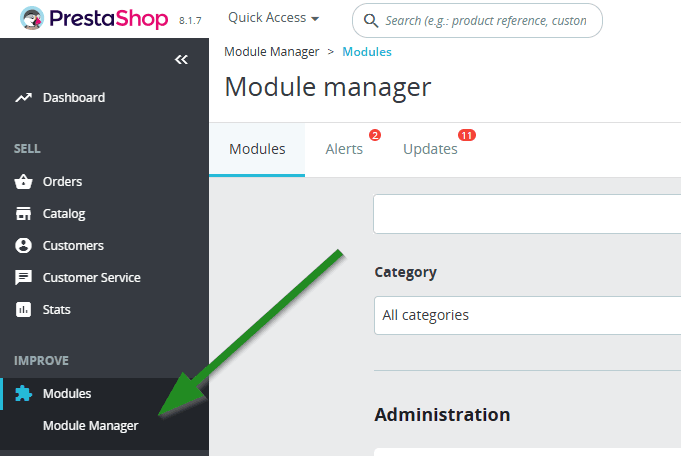
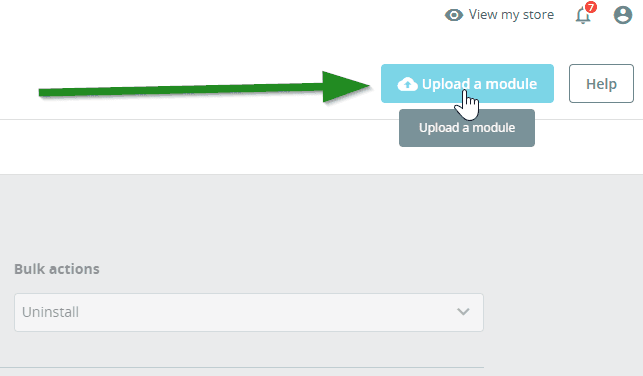
Método B: Carregamento Manual via (S)FTP
- Extraia o ficheiro ZIP transferido
- Utilizando um cliente SFTP (ex.: FileZilla, WinSCP), carregue todas as pastas para o diretório
/modules/da sua instalação PrestaShop - Vá a Improve > Modules > Module Catalog
- Pesquise "Cost+" -- verifique o separador Uninstalled Modules se necessário
- Clique em Install
Transfira o módulo a partir do GitHub.
Método A: Carregar Através do Painel de Administração (Recomendado)
- Vá a Improve > Module Manager no painel de administração
- Clique em Upload a module
- Arraste e largue o ficheiro ZIP ou selecione-o manualmente
- Aguarde que a instalação termine
- Desloque-se até à secção "Other" e clique em Configure em Cost+
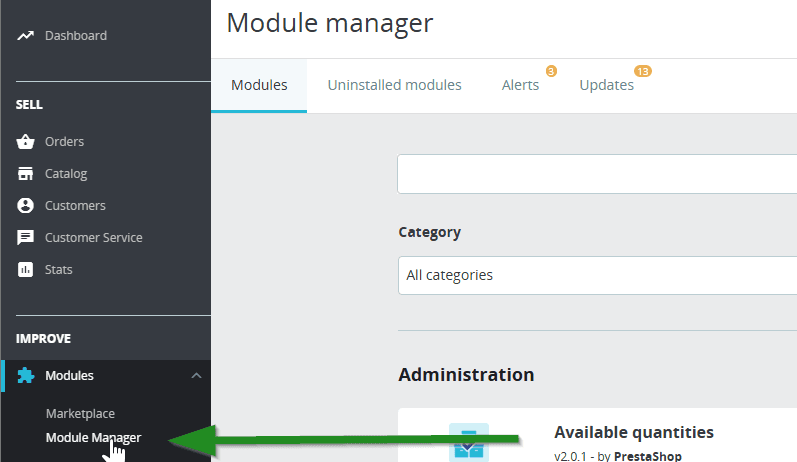
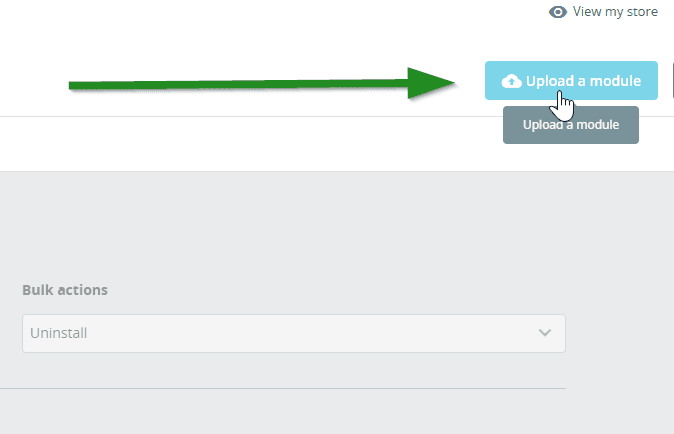
Método B: Carregamento Manual via (S)FTP
- Extraia o ficheiro ZIP transferido
- Utilizando um cliente SFTP (ex.: FileZilla, WinSCP), carregue todas as pastas para o diretório
/modules/da sua instalação PrestaShop - Vá a Modules > Module Manager
- Pesquise "Cost+" -- verifique o separador Uninstalled Modules se necessário
- Clique em Install
Transfira o módulo a partir do GitHub.
Método A: Carregar Através do Painel de Administração (Recomendado)
- Transfira
costpluspayment.zipa partir da página Releases do GitHub - Vá a Modules and Services no back office do PrestaShop
- Clique em Add a new module
- Carregue o ficheiro ZIP
- Localize Cost+ Payment Gateway na lista de módulos e clique em Install
Método B: Carregamento Manual via (S)FTP
- Extraia o ficheiro ZIP transferido
- Utilizando um cliente SFTP, carregue a pasta
costpluspayment/para/modules/costpluspayment/na sua instalação PrestaShop - Vá a Modules and Services no back office
- Localize Cost+ Payment Gateway e clique em Install
2. Introduzir Credenciais da API
Inicie sessão no Portal do Comerciante e navegue até Websites, depois clique no website que pretende conectar. Clique em Integração onde encontrará a sua chave API.

Na configuração do módulo NoPayn, introduza a sua chave API e configure as seguintes definições:
| Definição | Descrição |
|---|---|
| API Key | A sua chave API NoPayn |
| Credit / Debit Card | Ativar/desativar pagamentos com cartão de crédito |
| Apple Pay | Ativar/desativar Apple Pay |
| Google Pay | Ativar/desativar Google Pay |
| Vipps MobilePay | Ativar/desativar Vipps MobilePay |
| Manual Capture | Autorizar apenas pagamentos com cartão — capturar quando expedir |
| Debug Logging | Ativar registo detalhado em var/logs/nopayn_debug.log |
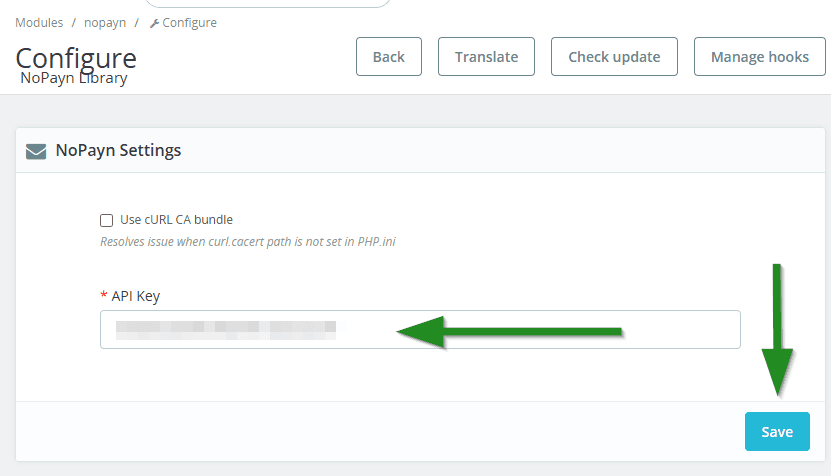
Cole a chave no campo API Key na página de configuração da Cost+ Library e clique em Save.
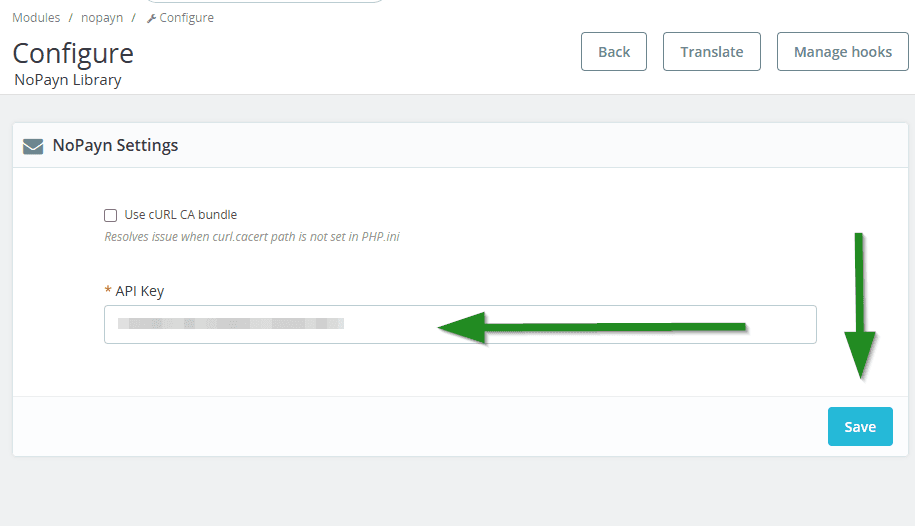
Cole a chave no campo API Key na página de configuração da Cost+ Library e clique em Save.
Após a instalação, clique em Configure no módulo Cost+ Payment Gateway e defina o seguinte:
| Definição | Descrição |
|---|---|
| API Key | A sua chave API Cost+ do portal do comerciante |
| Credit / Debit Card | Ativar/desativar pagamentos com cartão de crédito |
| Apple Pay | Ativar/desativar Apple Pay |
| Google Pay | Ativar/desativar Google Pay |
| Vipps MobilePay | Ativar/desativar Vipps MobilePay |
| Manual Capture | Autorizar apenas pagamentos com cartão — capturar quando expedir |
| Checkout Expiry | Tempo limite de encomendas pendentes em minutos (predefinição 5) |
| Debug Logging | Ativar registo detalhado em log/costplus_debug.log |
Após guardar, abra Payment > Restrictions e ative o módulo Cost+ Payment Gateway para cada moeda que aceitar.
Para ambientes de alojamento PrestaShop 8.x, 1.7 e 1.6, ative a opção cURL CA bundle durante a configuração para evitar problemas com certificados SSL.
3. Ativar Métodos de Pagamento
Os métodos de pagamento são configurados diretamente nas definições do módulo (ver passo 2 acima). Ative ou desative cada método conforme necessário.
Ative apenas os métodos de pagamento para os quais foi aprovado e recebeu confirmação.
Após guardar a sua chave API, carregue cada módulo de método de pagamento separadamente via Upload a module.
Regresse a Improve > Module Manager, clique em Upload a module novamente e carregue cada ficheiro ZIP para os métodos de pagamento que pretende ativar (ex.: Credit Card, MobilePay, Swish).
Ative apenas os métodos de pagamento para os quais foi aprovado e recebeu confirmação.
Os módulos de pagamento terão uma opção Configure (se for necessária configuração adicional) ou apenas um interruptor Ativar/Desativar.
Após guardar a sua chave API, carregue cada módulo de método de pagamento separadamente via Upload a module.
Regresse a Improve > Module Manager, clique em Upload a module novamente e carregue cada ficheiro ZIP para os métodos de pagamento que pretende ativar (ex.: Credit Card, MobilePay, Swish).
Ative apenas os métodos de pagamento para os quais foi aprovado e recebeu confirmação.
Os módulos de pagamento terão uma opção Configure (se for necessária configuração adicional) ou apenas um interruptor Ativar/Desativar.
Os métodos de pagamento são ativados diretamente na página de configuração do módulo (ver passo 2 acima). Ative cada método que pretenda disponibilizar no checkout.
Ative apenas os métodos de pagamento para os quais foi aprovado e recebeu confirmação.
Fluxo de Pagamento
- O cliente seleciona um método de pagamento Cost+ no checkout
- O cliente é redirecionado para a Página de Pagamento Alojada Cost+ (HPP)
- Após completar o pagamento, o cliente é redirecionado de volta para a loja
- Um webhook confirma o estado do pagamento servidor-a-servidor
Webhook
O URL do webhook é automaticamente configurado por encomenda:
https://your-shop.com/module/nopaynpayment/webhookNão é necessária configuração manual do webhook — o módulo trata do registo automaticamente.
Captura Manual
Quando ativada para pagamentos com cartão de crédito:
- O pagamento é autorizado mas não capturado no checkout
- A captura ocorre quando a encomenda é expedida / marcada como concluída
- Se a encomenda for cancelada, a autorização é automaticamente anulada
Reembolso Automático
Se uma encomenda com pagamento capturado for cancelada, o módulo emite automaticamente um reembolso total. Reembolsos parciais podem ser processados via notas de crédito do PrestaShop.
Etiquetas do Botão de Checkout
Para a melhor experiência do utilizador com fluxos de redirecionamento externo, considere atualizar a etiqueta do botão de checkout para "Rever encomenda" em vez de "Confirmar e pagar", uma vez que o pagamento real acontece na página alojada da Cost+. Esta é uma definição global do PrestaShop, não específica do módulo.
Webhook
O webhook é automaticamente configurado pelo módulo. Não é necessária configuração manual.
Webhook
O webhook é automaticamente configurado pelo módulo. Não é necessária configuração manual.
Webhook
A página de configuração do módulo mostra um URL de webhook. Copie-o para o seu painel Cost+ se a sua conta Cost+ exigir um registo estático do webhook.
O endpoint do webhook recebe eventos da Cost+ e, em seguida, chama a Cost+ novamente com GET /orders/{id} antes de atualizar a encomenda PrestaShop — isto mantém o tratamento do URL de retorno e do webhook idempotente.
Cron de Expiração
A página de configuração do módulo mostra um URL de cron de expiração. Agende-o para ser executado a cada minuto:
* * * * * curl -fsS "https://your-shop.example/index.php?fc=module&module=costpluspayment&controller=cron&token=..." >/dev/nullUtilize o URL exato mostrado no seu back office do PrestaShop — o token é gerado durante a instalação e é diferente para cada loja. O endpoint do cron cancela encomendas Cost+ pendentes obsoletas após o Checkout Expiry configurado.
Captura Manual e Reembolsos
- Com Manual Capture ativado, os pagamentos são autorizados no checkout e capturados quando a encomenda é expedida / marcada como concluída
- Se uma encomenda capturada for cancelada, o módulo emite automaticamente um reembolso total
- Reembolsos parciais são processados via notas de crédito do PrestaShop
4. Passos Finais e Testes
- Verifique todos os métodos de pagamento ativados
- Faça algumas transações de teste -- tanto bem-sucedidas como falhadas -- para garantir que tudo flui corretamente
- Configure o comportamento avançado como captura manual vs. automática dependendo do seu processo de processamento
Suporte
Precisa de ajuda? Contacte a nossa equipa de suporte em support@costplus.io.