 Docs
DocsWooCommerce
Integracja Cost+ ze sklepem WooCommerce za pomocą oficjalnej wtyczki WordPress

Zintegruj Cost+ jako metodę płatności w swoim sklepie WooCommerce. Oficjalna wtyczka WordPress Cost+ Payments zapewnia bezproblemową integrację z istniejącą kasą WooCommerce.
Wymagania wstępne
- Aktywne konto sprzedawcy Cost+
- Witryna WordPress z zainstalowanym WooCommerce
- Dostęp administratora do panelu WordPress
1. Zainstaluj wtyczkę Cost+
Zaloguj się do panelu administracyjnego WordPress, a następnie przejdź do Wtyczki > Dodaj nową.
W pasku wyszukiwania wpisz „Cost+ Payments" (lub „NoPayn Payments"). Znajdź wtyczkę w wynikach wyszukiwania, kliknij Zainstaluj teraz, a następnie kliknij Aktywuj.
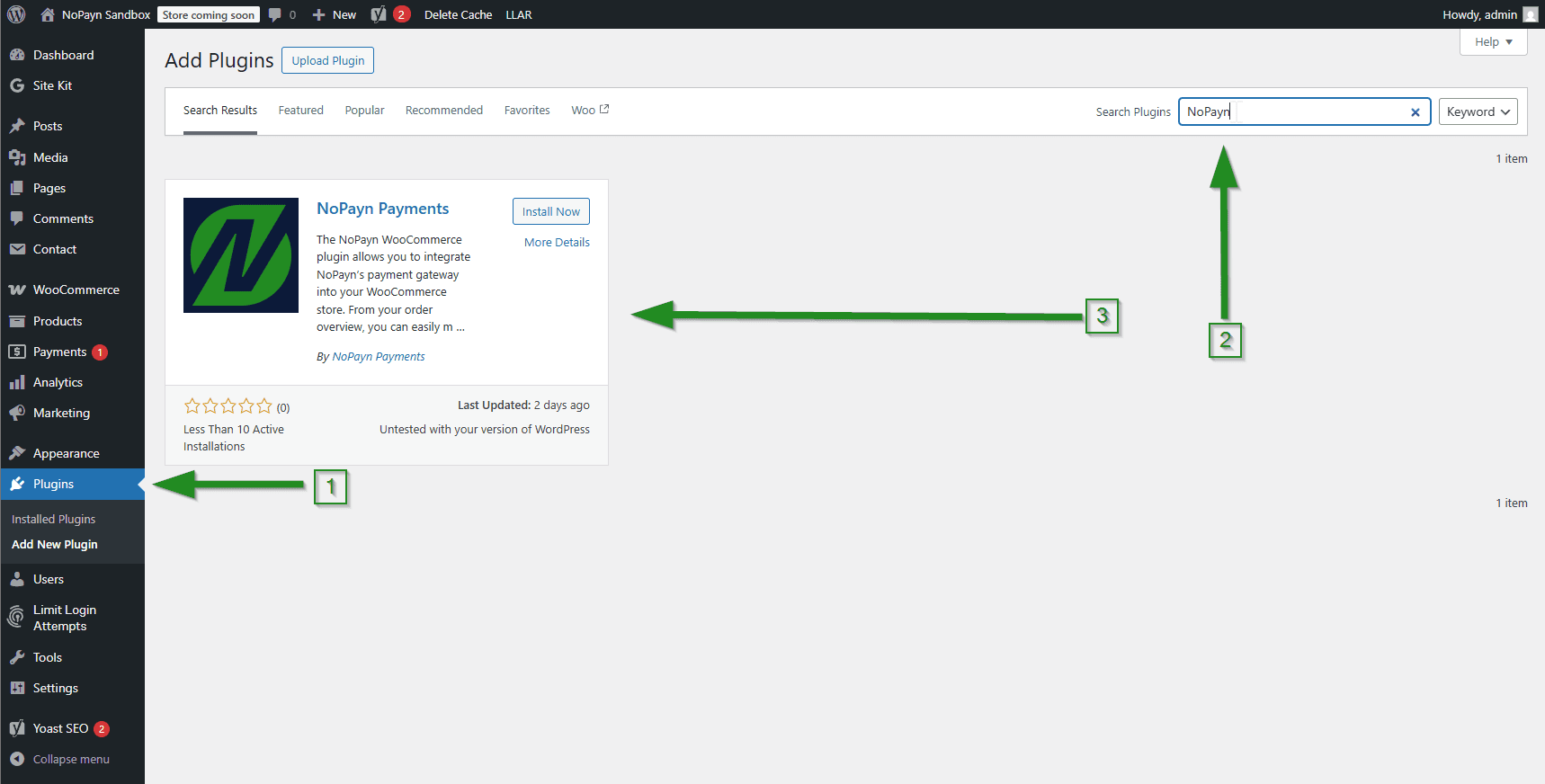
Alternatywnie możesz pobrać wtyczkę bezpośrednio z repozytorium wtyczek WordPress i przesłać ją ręcznie.
2. Skonfiguruj ustawienia Cost+
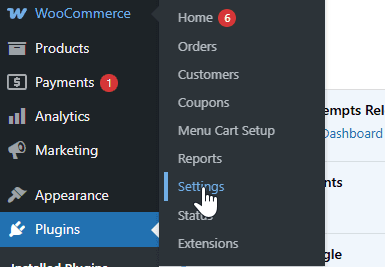
W panelu WordPress przejdź do WooCommerce > Ustawienia.
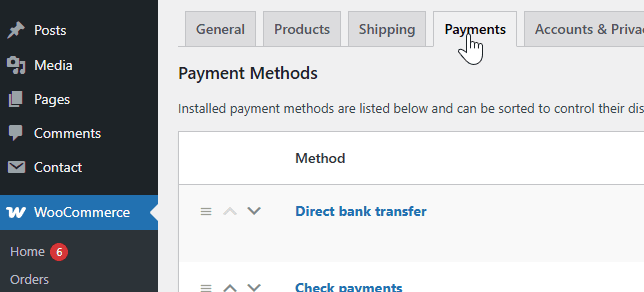
Kliknij zakładkę Płatności, aby wyświetlić dostępne metody płatności.
Znajdź Cost+ - Settings na liście, przełącz przełącznik, aby go włączyć, i kliknij przycisk Zarządzaj/Dokończ konfigurację.
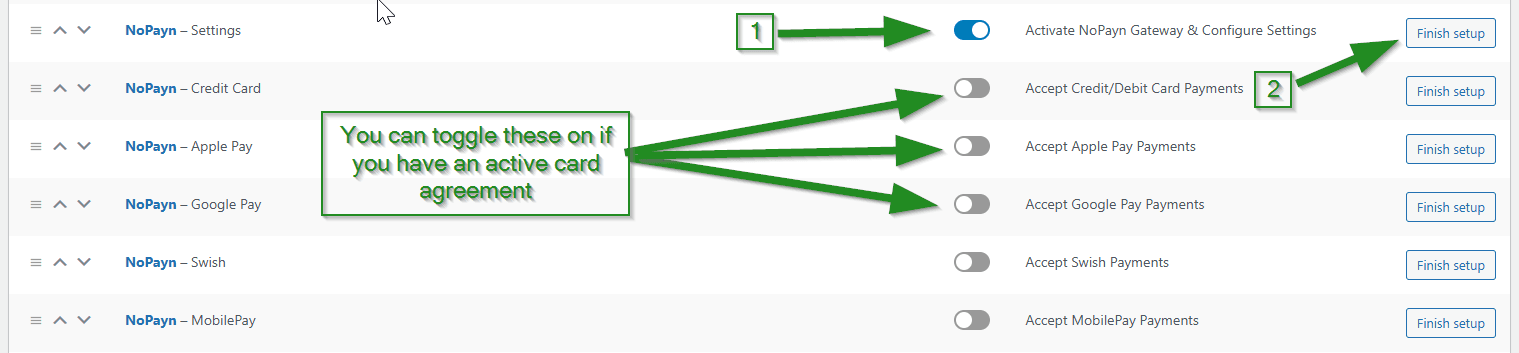
3. Wprowadź dane uwierzytelniające API
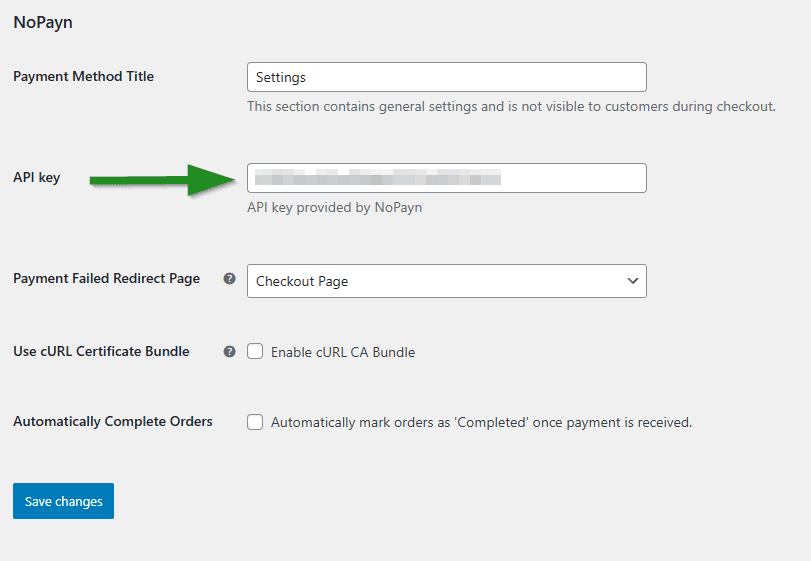
Zaloguj się do portalu sprzedawcy i przejdź do sekcji Strony, następnie kliknij na stronę, którą chcesz połączyć. Kliknij Integracja, aby znaleźć swój klucz API.

W ustawieniach wtyczki Cost+ wprowadź klucz API w polu API key.
4. Dostosuj ustawienia płatności
Domyślnie wszystkie metody płatności działają w trybie Autocapture, co oznacza, że płatności są pobierane natychmiast po autoryzacji.
Dla Cost+ Credit/Debit Cards dostępne jest dodatkowe ustawienie -- Capture on Complete -- bezpośrednio w panelu ustawień. Zaznaczenie tego pola opóźni pobranie środków do momentu oznaczenia zamówienia jako zrealizowane w WooCommerce.
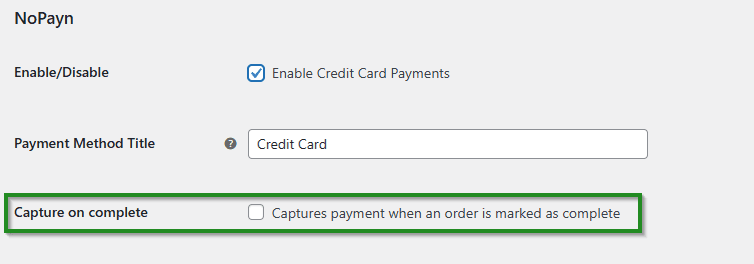
Ta elastyczna opcja pozwala dostosować przepływ płatności do procesu realizacji zamówień. Użyj „Capture on Complete", jeśli chcesz obciążać klientów dopiero po wysyłce zamówienia.
5. Zapisz zmiany i przetestuj
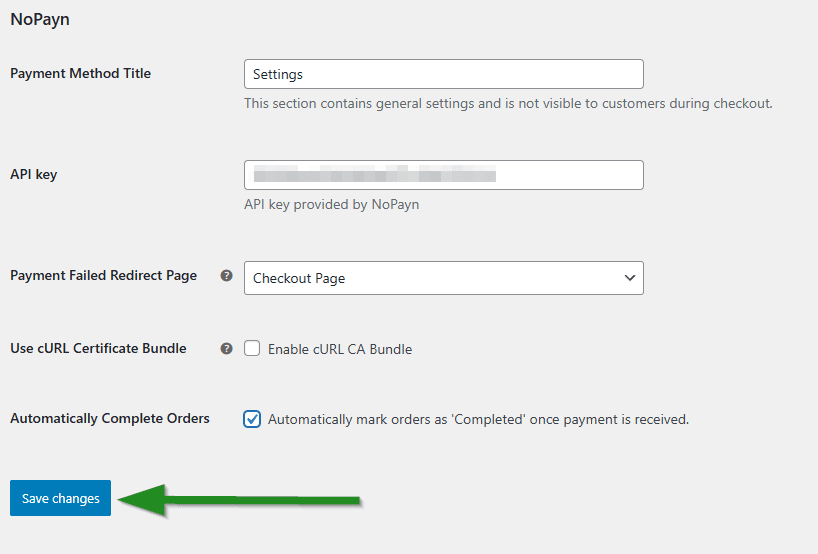
Po skonfigurowaniu preferencji kliknij Zapisz zmiany.
Wykonaj kilka testowych płatności, aby upewnić się, że wszystko działa poprawnie. Zalecamy testowanie zarówno udanych, jak i nieudanych transakcji, aby potwierdzić działanie we wszystkich scenariuszach.
Wsparcie
Potrzebujesz pomocy? Skontaktuj się z naszym zespołem wsparcia pod adresem support@costplus.io.