 Docs
DocsPrestaShop
Integracja Cost+ ze sklepem PrestaShop (9.x, 8.x, 1.7 i 1.6)

Zintegruj Cost+ jako metodę płatności w swoim sklepie PrestaShop. Moduł Cost+ jest dostępny dla PrestaShop 9.x, PrestaShop 8.x, PrestaShop 1.7 i PrestaShop 1.6.1.x.
Wymagania wstępne
- Aktywne konto sprzedawcy Cost+
- PrestaShop 9.1 lub nowszy
- PHP 8.1 lub nowszy
- Włączony SSL/HTTPS
- Dostęp administratora do panelu PrestaShop
- Aktywne konto sprzedawcy Cost+
- Instalacja PrestaShop 8.x
- PHP 8.0 lub nowszy
- Dostęp administratora do panelu PrestaShop
- MySQL 5.4 lub nowszy
- Aktywne konto sprzedawcy Cost+
- Instalacja PrestaShop 1.7.x
- PHP 5.4 lub nowszy
- Dostęp administratora do panelu PrestaShop
- MySQL 5.4 lub nowszy
- Aktywne konto sprzedawcy Cost+
- Instalacja PrestaShop 1.6.1.x
- PHP 5.6 lub nowszy (z rozszerzeniami cURL i OpenSSL)
- Włączony SSL/HTTPS w sklepie
- Dostęp administratora do panelu PrestaShop
1. Zainstaluj moduł
Pobierz moduł z GitHub.
Metoda A: Przesłanie przez panel administracyjny (zalecana)
- Przejdź do Modules → Module Manager w panelu administracyjnym
- Kliknij Upload a module
- Przeciągnij i upuść plik ZIP lub wybierz go ręcznie
- Poczekaj na zakończenie instalacji
- Wyszukaj „NoPayn" i kliknij Configure
Metoda B: Ręczne przesłanie
- Skopiuj folder
nopaynpayment/do katalogumodules/PrestaShop - Przejdź do Modules → Module Manager
- Wyszukaj „NoPayn" i kliknij Install
- Kliknij Configure, aby otworzyć ustawienia
Pobierz moduł z GitHub.
Metoda A: Przesłanie przez panel administracyjny (zalecana)
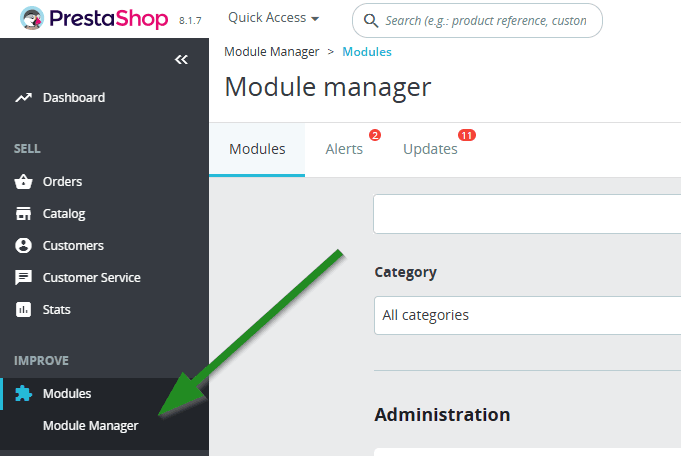
- Przejdź do Improve > Module Manager w panelu administracyjnym
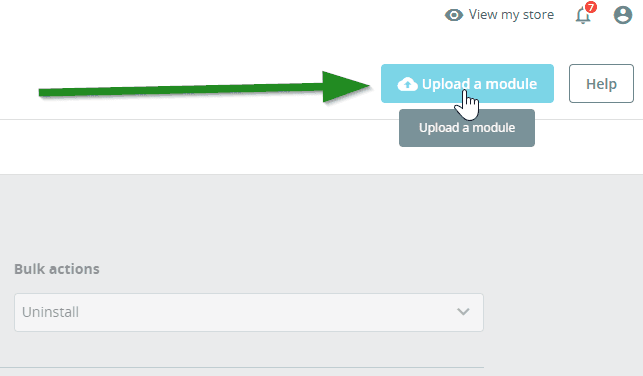
- Kliknij Upload a module
- Przeciągnij i upuść plik ZIP lub wybierz go ręcznie
- Poczekaj na zakończenie instalacji
- Przewiń w dół do sekcji „Other" i kliknij Configure pod Cost+
Metoda B: Ręczne przesłanie przez (S)FTP
- Rozpakuj pobrany plik ZIP
- Za pomocą klienta SFTP (np. FileZilla, WinSCP) prześlij wszystkie foldery do katalogu
/modules/w instalacji PrestaShop - Przejdź do Improve > Modules > Module Catalog
- Wyszukaj „Cost+" -- sprawdź zakładkę Uninstalled Modules, jeśli potrzeba
- Kliknij Install
Pobierz moduł z GitHub.
Metoda A: Przesłanie przez panel administracyjny (zalecana)
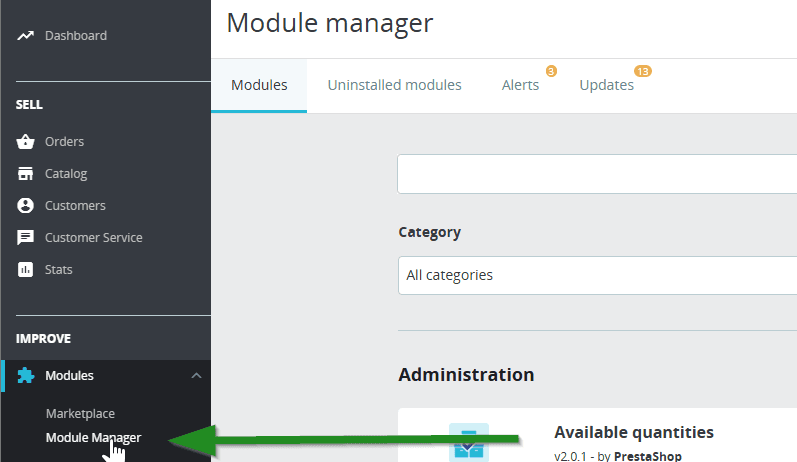
- Przejdź do Improve > Module Manager w panelu administracyjnym
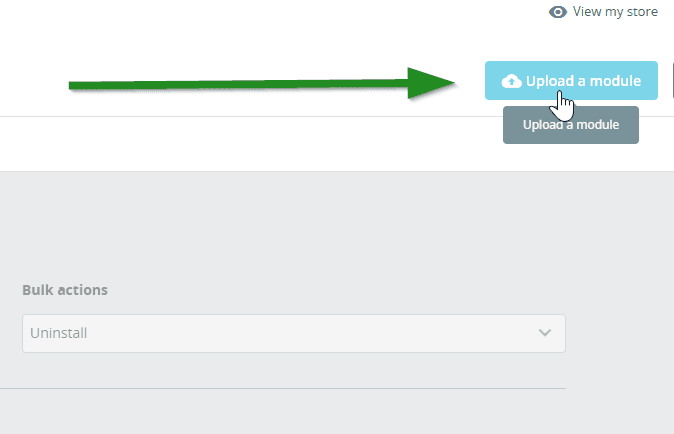
- Kliknij Upload a module
- Przeciągnij i upuść plik ZIP lub wybierz go ręcznie
- Poczekaj na zakończenie instalacji
- Przewiń w dół do sekcji „Other" i kliknij Configure pod Cost+
Metoda B: Ręczne przesłanie przez (S)FTP
- Rozpakuj pobrany plik ZIP
- Za pomocą klienta SFTP (np. FileZilla, WinSCP) prześlij wszystkie foldery do katalogu
/modules/w instalacji PrestaShop - Przejdź do Modules > Module Manager
- Wyszukaj „Cost+" -- sprawdź zakładkę Uninstalled Modules, jeśli potrzeba
- Kliknij Install
Pobierz moduł z GitHub.
Metoda A: Przesłanie przez panel administracyjny (zalecana)
- Pobierz
costpluspayment.zipze strony GitHub Releases - Przejdź do Modules and Services w panelu administracyjnym PrestaShop
- Kliknij Add a new module
- Prześlij plik ZIP
- Znajdź Cost+ Payment Gateway na liście modułów i kliknij Install
Metoda B: Ręczne przesłanie przez (S)FTP
- Rozpakuj pobrany plik ZIP
- Za pomocą klienta SFTP prześlij folder
costpluspayment/do/modules/costpluspayment/w instalacji PrestaShop - Przejdź do Modules and Services w panelu administracyjnym
- Znajdź Cost+ Payment Gateway i kliknij Install
2. Wprowadź dane uwierzytelniające API
Zaloguj się do portalu sprzedawcy i przejdź do sekcji Strony, następnie kliknij na stronę, którą chcesz połączyć. Kliknij Integracja, aby znaleźć swój klucz API.

W konfiguracji modułu NoPayn wprowadź klucz API i skonfiguruj następujące ustawienia:
| Ustawienie | Opis |
|---|---|
| API Key | Twój klucz API NoPayn |
| Credit / Debit Card | Włącz/wyłącz płatności kartą |
| Apple Pay | Włącz/wyłącz Apple Pay |
| Google Pay | Włącz/wyłącz Google Pay |
| Vipps MobilePay | Włącz/wyłącz Vipps MobilePay |
| Manual Capture | Autoryzuj płatności kartą bez natychmiastowego przechwycenia — pobierz środki przy wysyłce |
| Debug Logging | Włącz szczegółowe logowanie do var/logs/nopayn_debug.log |
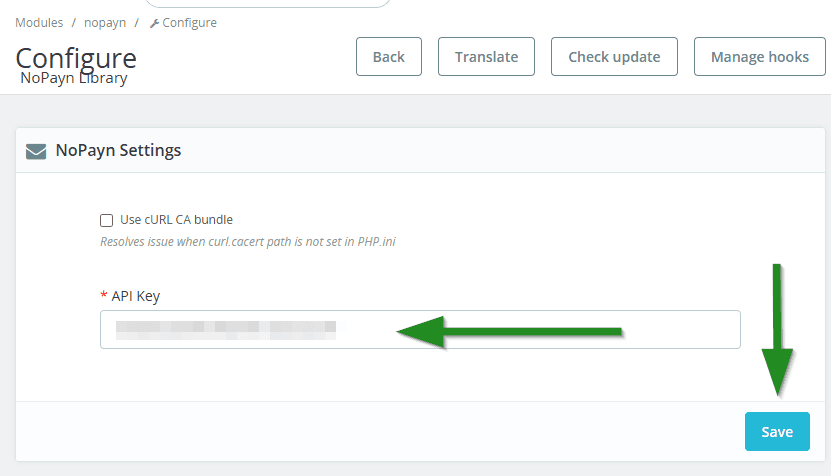
Wklej klucz w pole API Key na stronie konfiguracji biblioteki Cost+ i kliknij Save.
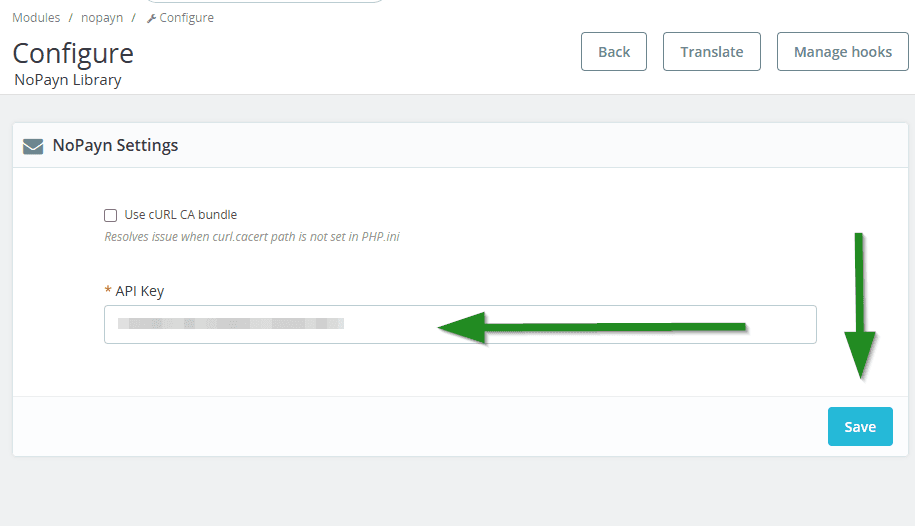
Wklej klucz w pole API Key na stronie konfiguracji biblioteki Cost+ i kliknij Save.
Po instalacji kliknij Configure przy module Cost+ Payment Gateway i ustaw następujące:
| Ustawienie | Opis |
|---|---|
| API Key | Twój klucz API Cost+ z portalu sprzedawcy |
| Credit / Debit Card | Włącz/wyłącz płatności kartą |
| Apple Pay | Włącz/wyłącz Apple Pay |
| Google Pay | Włącz/wyłącz Google Pay |
| Vipps MobilePay | Włącz/wyłącz Vipps MobilePay |
| Manual Capture | Autoryzuj płatności kartą — pobierz środki przy wysyłce |
| Checkout Expiry | Czas wygaśnięcia oczekującego zamówienia w minutach (domyślnie 5) |
| Debug Logging | Włącz szczegółowe logowanie do log/costplus_debug.log |
Po zapisaniu otwórz Payment > Restrictions i włącz moduł Cost+ Payment Gateway dla każdej akceptowanej waluty.
W środowiskach hostingowych PrestaShop 8.x, 1.7 i 1.6 włącz opcję cURL CA bundle podczas konfiguracji, aby uniknąć problemów z certyfikatami SSL.
3. Włącz metody płatności
Metody płatności są konfigurowane bezpośrednio w ustawieniach modułu (patrz krok 2 powyżej). Przełączaj każdą metodę włącz/wyłącz według potrzeb.
Aktywuj tylko te metody płatności, na które uzyskałeś zgodę i potwierdzenie.
Po zapisaniu klucza API prześlij każdy moduł metody płatności osobno przez Upload a module.
Wróć do Improve > Module Manager, kliknij ponownie Upload a module i prześlij każdy plik ZIP dla metod płatności, które chcesz włączyć (np. Credit Card, MobilePay, Swish).
Aktywuj tylko te metody płatności, na które uzyskałeś zgodę i potwierdzenie.
Moduły płatności będą miały opcję Configure (jeśli wymagana jest dodatkowa konfiguracja) lub tylko przełącznik włącz/wyłącz.
Po zapisaniu klucza API prześlij każdy moduł metody płatności osobno przez Upload a module.
Wróć do Improve > Module Manager, kliknij ponownie Upload a module i prześlij każdy plik ZIP dla metod płatności, które chcesz włączyć (np. Credit Card, MobilePay, Swish).
Aktywuj tylko te metody płatności, na które uzyskałeś zgodę i potwierdzenie.
Moduły płatności będą miały opcję Configure (jeśli wymagana jest dodatkowa konfiguracja) lub tylko przełącznik włącz/wyłącz.
Metody płatności przełącza się bezpośrednio na stronie konfiguracji modułu (patrz krok 2 powyżej). Włącz każdą metodę, którą chcesz mieć dostępną w kasie.
Aktywuj tylko te metody płatności, na które uzyskałeś zgodę i potwierdzenie.
Przepływ płatności
- Klient wybiera metodę płatności Cost+ w kasie
- Klient jest przekierowywany na hostowaną stronę płatności Cost+ (HPP)
- Po zakończeniu płatności klient jest przekierowywany z powrotem do sklepu
- Webhook potwierdza status płatności serwer-serwer
Webhook
URL webhooka jest automatycznie konfigurowany dla każdego zamówienia:
https://your-shop.com/module/nopaynpayment/webhookRęczna konfiguracja webhooka nie jest wymagana — moduł obsługuje rejestrację automatycznie.
Ręczne przechwycenie
Gdy włączone dla płatności kartą:
- Płatność jest autoryzowana, ale nie przechwycona w kasie
- Przechwycenie następuje, gdy zamówienie jest wysłane / oznaczone jako zrealizowane
- Jeśli zamówienie zostanie anulowane, autoryzacja jest automatycznie anulowana
Automatyczny zwrot
Jeśli zamówienie z przechwycona płatnością zostanie anulowane, moduł automatycznie dokonuje pełnego zwrotu. Częściowe zwroty mogą być przetwarzane za pośrednictwem korekt PrestaShop.
Etykiety przycisków kasy
Dla najlepszego doświadczenia użytkownika z przepływem przekierowania na zewnętrzną stronę, rozważ zmianę etykiety przycisku kasy na „Przejrzyj zamówienie" zamiast „Potwierdź i zapłać", ponieważ faktyczna płatność odbywa się na hostowanej stronie Cost+. To jest globalne ustawienie PrestaShop, nie ustawienie modułu.
Webhook
Webhook jest automatycznie konfigurowany przez moduł. Ręczna konfiguracja nie jest wymagana.
Webhook
Webhook jest automatycznie konfigurowany przez moduł. Ręczna konfiguracja nie jest wymagana.
Webhook
Strona konfiguracji modułu wyświetla adres URL webhooka. Skopiuj go do panelu Cost+ jeśli twoje konto Cost+ wymaga statycznej rejestracji webhooka.
Endpoint webhooka odbiera zdarzenia Cost+, a następnie ponownie wywołuje Cost+ przy użyciu GET /orders/{id} przed aktualizacją zamówienia w PrestaShop — dzięki temu obsługa adresu URL powrotu i webhooka jest idempotentna.
Cron wygaśnięcia
Strona konfiguracji modułu wyświetla adres URL cron-a wygaśnięcia. Zaplanuj go do uruchamiania co minutę:
* * * * * curl -fsS "https://your-shop.example/index.php?fc=module&module=costpluspayment&controller=cron&token=..." >/dev/nullUżyj dokładnego adresu URL wyświetlanego w panelu administracyjnym PrestaShop — token jest generowany podczas instalacji i jest inny dla każdego sklepu. Endpoint cron-a anuluje przestarzałe oczekujące zamówienia Cost+ po skonfigurowanym Checkout Expiry.
Ręczne przechwycenie i zwroty
- Przy włączonym Manual Capture płatności są autoryzowane w kasie i przechwytywane, gdy zamówienie jest wysłane / oznaczone jako zrealizowane
- Jeśli przechwycone zamówienie zostanie anulowane, moduł automatycznie wykonuje pełny zwrot
- Częściowe zwroty są przetwarzane za pośrednictwem korekt PrestaShop
4. Ostatnie kroki i testowanie
- Sprawdź dokładnie wszystkie włączone metody płatności
- Złóż kilka testowych zamówień -- zarówno udanych, jak i nieudanych -- aby upewnić się, że wszystko działa poprawnie
- Skonfiguruj zaawansowane zachowanie, takie jak ręczne vs. automatyczne przechwytywanie, w zależności od procesu realizacji zamówień
Wsparcie
Potrzebujesz pomocy? Skontaktuj się z naszym zespołem wsparcia pod adresem support@costplus.io.