 Docs
DocsWooCommerce
Integreer Cost+ met uw WooCommerce-winkel via de officiele WordPress-plugin

Integreer Cost+ als betaalmethode in uw WooCommerce-winkel. De officiele Cost+ Payments WordPress-plugin biedt naadloze integratie met uw bestaande WooCommerce-afrekenpagina.
Vereisten
- Actief Cost+ handelaarsaccount
- WordPress-site met WooCommerce geinstalleerd
- Beheerderstoegang tot uw WordPress-dashboard
1. De Cost+-plugin installeren
Log in op uw WordPress-beheerpaneel en navigeer naar Plugins > Nieuwe toevoegen.
Typ in de zoekbalk "Cost+ Payments" (of "NoPayn Payments"). Zoek de plugin in de zoekresultaten, klik op Nu installeren en vervolgens op Activeren.
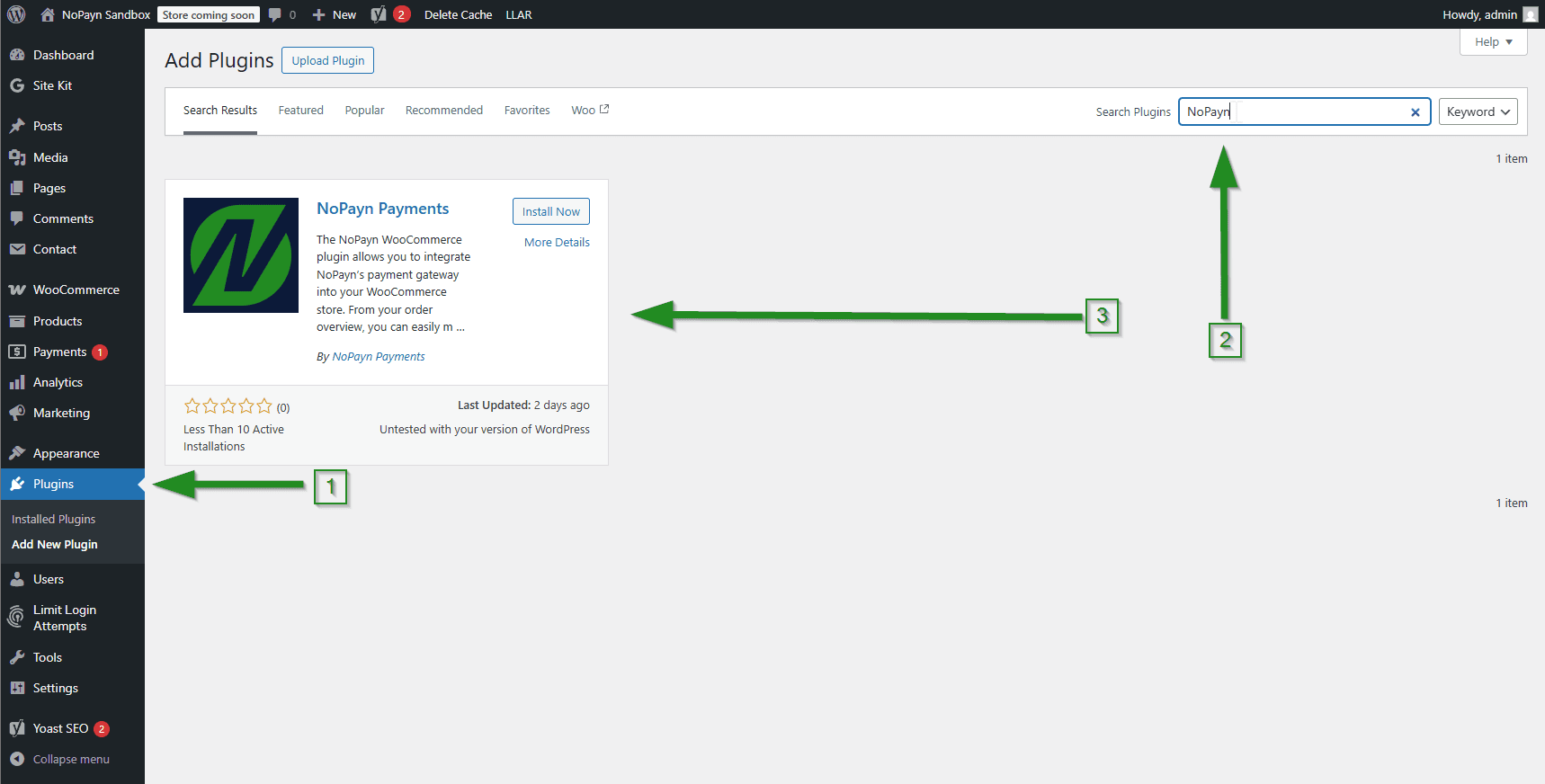
U kunt de plugin ook rechtstreeks downloaden van de WordPress Plugin Repository en handmatig uploaden.
2. Cost+-instellingen configureren
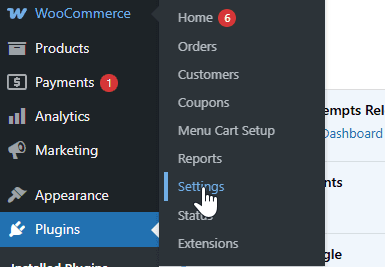
Ga in uw WordPress-dashboard naar WooCommerce > Instellingen.
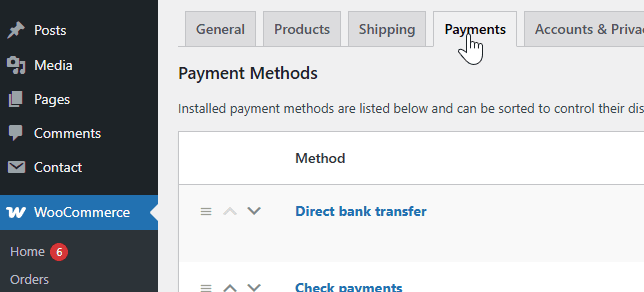
Klik op het tabblad Betalingen om de beschikbare betaalmethoden te bekijken.
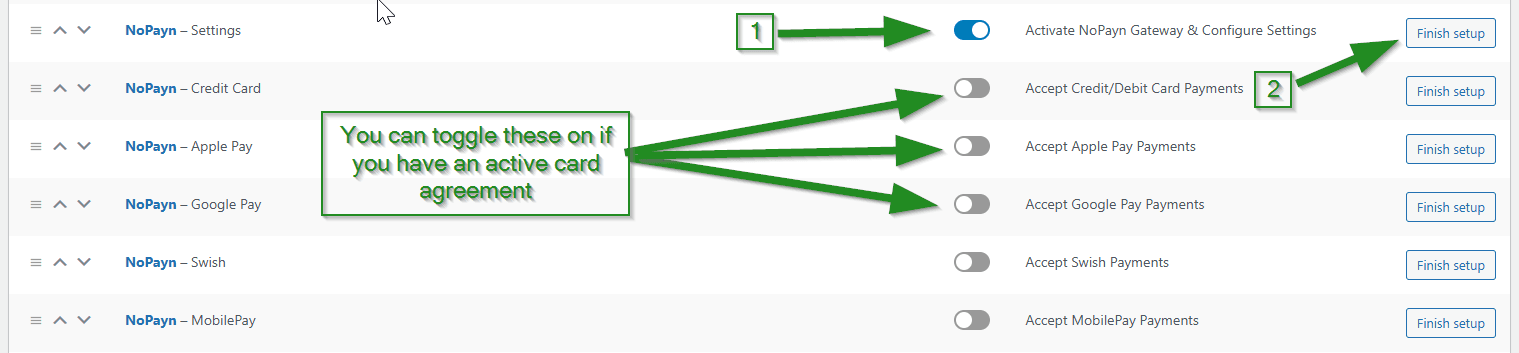
Zoek Cost+ - Instellingen in de lijst, zet de schakelaar aan om het in te schakelen en klik op de knop Beheren/Installatie voltooien.
3. API-gegevens invoeren
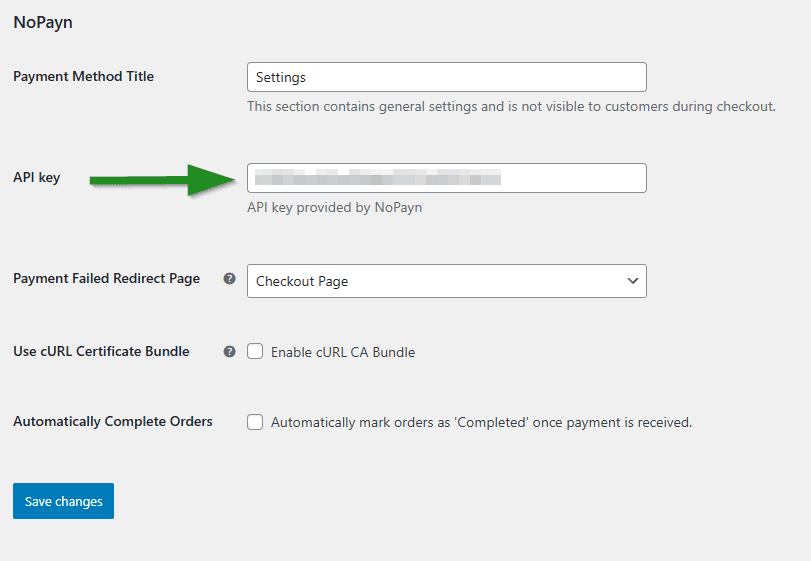
Log in op het handelaarsportaal en navigeer naar Websites, klik vervolgens op de website die u wilt verbinden. Klik op Integration waar u uw API-sleutel vindt.

Voer in de Cost+-plugininstellingen de API-sleutel in het veld API key in.
4. Betalingsinstellingen aanpassen
Standaard werken alle betaalmethoden in Autocapture-modus, wat betekent dat betalingen onmiddellijk na autorisatie worden gecaptured.
Voor Cost+ Credit/Debit Cards is een extra instelling beschikbaar -- Capture on Complete -- rechtstreeks in het instellingenpaneel. Door dit vakje aan te vinken wordt de capture uitgesteld totdat een bestelling als voltooid wordt gemarkeerd in WooCommerce.
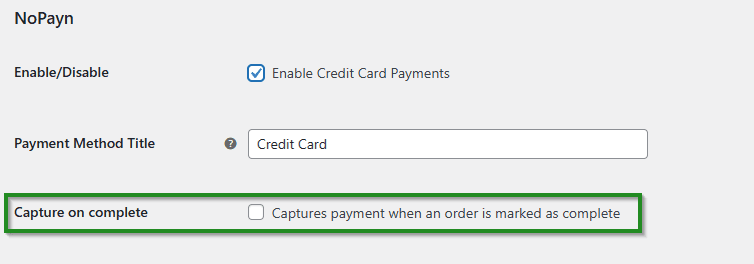
Deze flexibele optie stelt u in staat betalingsflows af te stemmen op uw verwerkingsproces. Gebruik "Capture on Complete" als u klanten pas wilt belasten wanneer hun bestelling wordt verzonden.
5. Wijzigingen opslaan en testen
Na het configureren van uw voorkeuren klikt u op Wijzigingen opslaan.
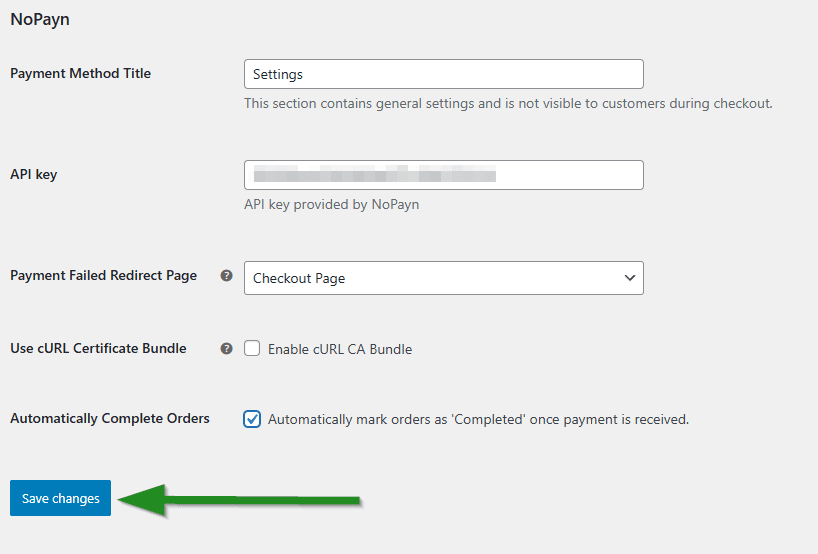
Doe een paar testbetalingen om te controleren of alles soepel werkt. We raden aan om zowel geslaagde als mislukte transacties te testen om het gedrag in alle scenario's te bevestigen.
Ondersteuning
Hulp nodig? Neem contact op met ons supportteam via support@costplus.io.