 Docs
DocsPrestaShop
Integreer Cost+ met uw PrestaShop-winkel (9.x, 8.x, 1.7 en 1.6)

Integreer Cost+ als betaalmethode in uw PrestaShop-winkel. De Cost+-module is beschikbaar voor PrestaShop 9.x, PrestaShop 8.x, PrestaShop 1.7 en PrestaShop 1.6.1.x.
Vereisten
- Actief Cost+ handelaarsaccount
- PrestaShop 9.1 of hoger
- PHP 8.1 of hoger
- SSL/HTTPS ingeschakeld
- Beheerderstoegang tot uw PrestaShop-backoffice
- Actief Cost+ handelaarsaccount
- PrestaShop 8.x installatie
- PHP 8.0 of hoger
- Beheerderstoegang tot uw PrestaShop-backoffice
- MySQL 5.4 of hoger
- Actief Cost+ handelaarsaccount
- PrestaShop 1.7.x installatie
- PHP 5.4 of hoger
- Beheerderstoegang tot uw PrestaShop-backoffice
- MySQL 5.4 of hoger
- Actief Cost+ handelaarsaccount
- PrestaShop 1.6.1.x installatie
- PHP 5.6 of hoger (met cURL- en OpenSSL-extensies)
- SSL/HTTPS ingeschakeld op de winkel
- Beheerderstoegang tot uw PrestaShop-backoffice
1. De module installeren
Download de module van GitHub.
Methode A: Uploaden via beheerpaneel (aanbevolen)
- Ga naar Modules → Module Manager in uw beheerpaneel
- Klik op Upload a module
- Sleep het ZIP-bestand of selecteer het handmatig
- Wacht tot de installatie is voltooid
- Zoek naar "NoPayn" en klik op Configure
Methode B: Handmatig uploaden
- Kopieer de map
nopaynpayment/naar uw PrestaShopmodules/-directory - Ga naar Modules → Module Manager
- Zoek naar "NoPayn" en klik op Install
- Klik op Configure om de instellingen te openen
Download de module van GitHub.
Methode A: Uploaden via beheerpaneel (aanbevolen)
- Ga naar Improve > Module Manager in uw beheerpaneel
- Klik op Upload a module
- Sleep het ZIP-bestand of selecteer het handmatig
- Wacht tot de installatie is voltooid
- Scroll naar de sectie "Other" en klik op Configure onder Cost+
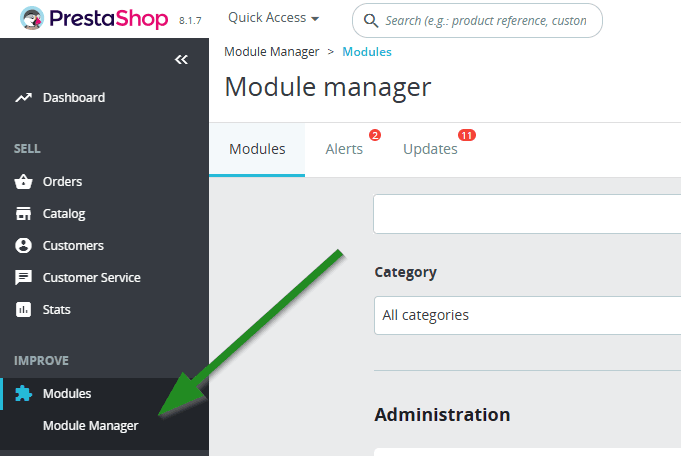
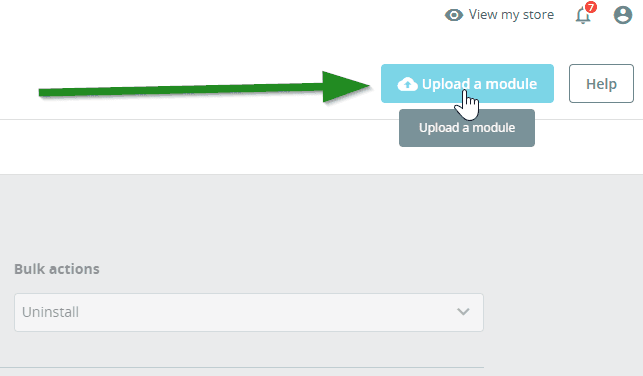
Methode B: Handmatig uploaden via (S)FTP
- Pak het gedownloade ZIP-bestand uit
- Upload met een SFTP-client (bijv. FileZilla, WinSCP) alle mappen naar de
/modules/-directory in uw PrestaShop-installatie - Ga naar Improve > Modules > Module Catalog
- Zoek naar "Cost+" -- controleer indien nodig het tabblad Uninstalled Modules
- Klik op Install
Download de module van GitHub.
Methode A: Uploaden via beheerpaneel (aanbevolen)
- Ga naar Improve > Module Manager in uw beheerpaneel
- Klik op Upload a module
- Sleep het ZIP-bestand of selecteer het handmatig
- Wacht tot de installatie is voltooid
- Scroll naar de sectie "Other" en klik op Configure onder Cost+
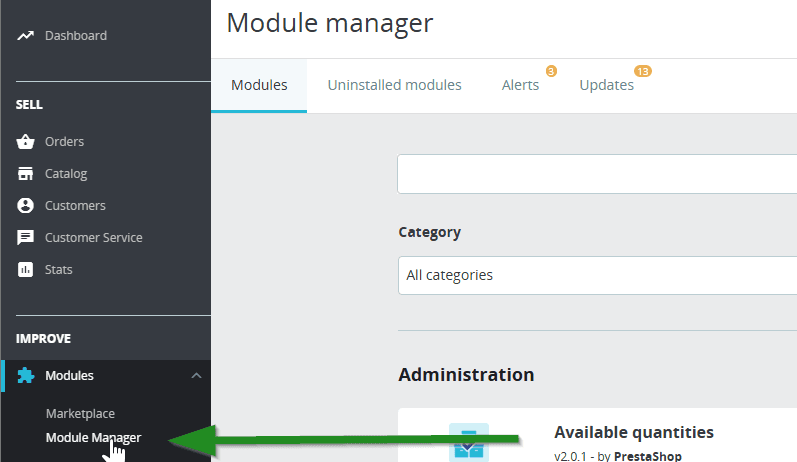
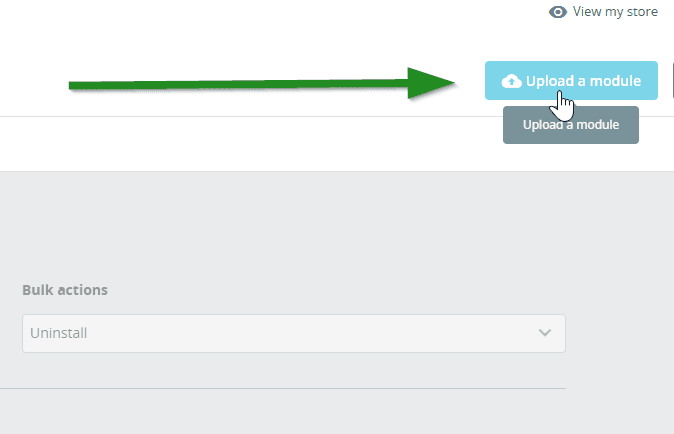
Methode B: Handmatig uploaden via (S)FTP
- Pak het gedownloade ZIP-bestand uit
- Upload met een SFTP-client (bijv. FileZilla, WinSCP) alle mappen naar de
/modules/-directory in uw PrestaShop-installatie - Ga naar Modules > Module Manager
- Zoek naar "Cost+" -- controleer indien nodig het tabblad Uninstalled Modules
- Klik op Install
Download de module van GitHub.
Methode A: Uploaden via beheerpaneel (aanbevolen)
- Download
costpluspayment.zipvan de GitHub Releases-pagina - Ga naar Modules and Services in uw PrestaShop-backoffice
- Klik op Add a new module
- Upload het ZIP-bestand
- Zoek Cost+ Payment Gateway in de modulelijst en klik op Install
Methode B: Handmatig uploaden via (S)FTP
- Pak het gedownloade ZIP-bestand uit
- Upload met een SFTP-client de map
costpluspayment/naar/modules/costpluspayment/in uw PrestaShop-installatie - Ga naar Modules and Services in de backoffice
- Zoek Cost+ Payment Gateway en klik op Install
2. API-gegevens invoeren
Log in op het handelaarsportaal en navigeer naar Websites, klik vervolgens op de website die u wilt verbinden. Klik op Integration waar u uw API-sleutel vindt.

Voer in de NoPayn-moduleconfiguratie uw API Key in en configureer de volgende instellingen:
| Instelling | Beschrijving |
|---|---|
| API Key | Uw NoPayn API-sleutel |
| Credit / Debit Card | Credit-cardbetalingen in-/uitschakelen |
| Apple Pay | Apple Pay in-/uitschakelen |
| Google Pay | Google Pay in-/uitschakelen |
| Vipps MobilePay | Vipps MobilePay in-/uitschakelen |
| Manual Capture | Creditcardbetalingen alleen autoriseren — capturen bij verzending |
| Debug Logging | Gedetailleerd logboek inschakelen naar var/logs/nopayn_debug.log |
Plak de sleutel in het veld API Key op de Cost+ Library-configuratiepagina en klik op Save.
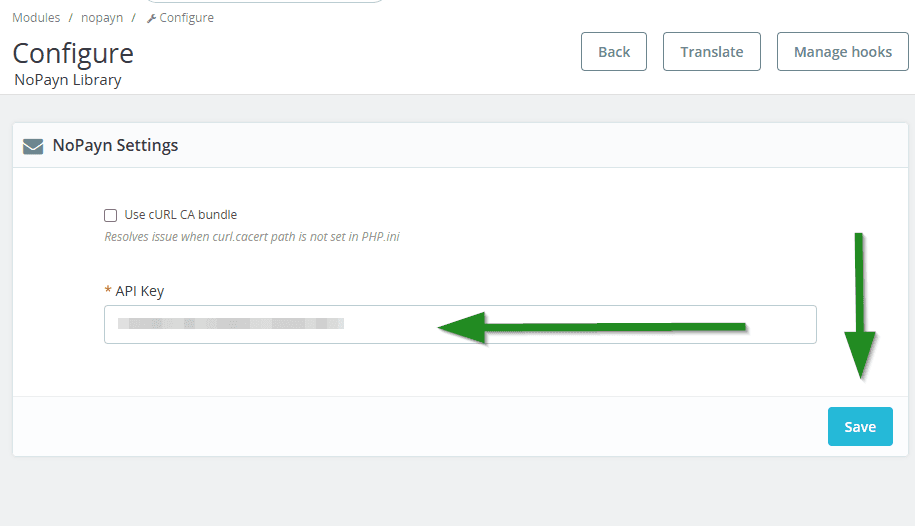
Plak de sleutel in het veld API Key op de Cost+ Library-configuratiepagina en klik op Save.
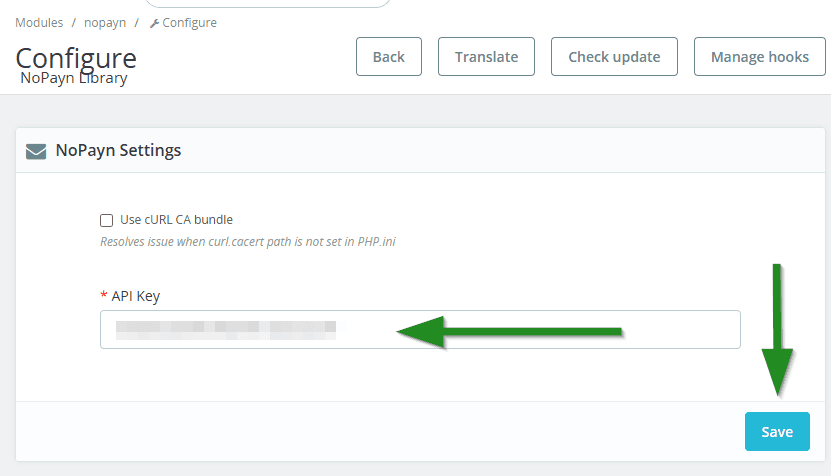
Klik na installatie op Configure bij de Cost+ Payment Gateway-module en stel het volgende in:
| Instelling | Beschrijving |
|---|---|
| API Key | Uw Cost+ API-sleutel uit het handelaarsportaal |
| Credit / Debit Card | Creditcardbetalingen in-/uitschakelen |
| Apple Pay | Apple Pay in-/uitschakelen |
| Google Pay | Google Pay in-/uitschakelen |
| Vipps MobilePay | Vipps MobilePay in-/uitschakelen |
| Manual Capture | Creditcardbetalingen alleen autoriseren — capturen bij verzending |
| Checkout Expiry | Time-out voor in afwachting zijnde bestellingen in minuten (standaard 5) |
| Debug Logging | Gedetailleerd logboek inschakelen naar log/costplus_debug.log |
Open na het opslaan Payment > Restrictions en activeer de Cost+ Payment Gateway-module voor elke valuta die u accepteert.
Schakel voor PrestaShop 8.x, 1.7 en 1.6 hostingomgevingen de optie cURL CA bundle in tijdens de configuratie om SSL-certificaatproblemen te voorkomen.
3. Betaalmethoden inschakelen
Betaalmethoden worden rechtstreeks geconfigureerd in de module-instellingen (zie stap 2 hierboven). Schakel elke methode naar wens in of uit.
Activeer alleen de betaalmethoden waarvoor u bent goedgekeurd en een bevestiging heeft ontvangen.
Na het opslaan van uw API-sleutel uploadt u elke betaalmethodemodule afzonderlijk via Upload a module.
Ga terug naar Improve > Module Manager, klik opnieuw op Upload a module en upload elk ZIP-bestand voor de betaalmethoden die u wilt inschakelen (bijv. Credit Card, MobilePay, Swish).
Activeer alleen de betaalmethoden waarvoor u bent goedgekeurd en een bevestiging heeft ontvangen.
Betaalmodules hebben ofwel een optie Configure (als aanvullende configuratie nodig is) of alleen een schakelaar In-/uitschakelen.
Na het opslaan van uw API-sleutel uploadt u elke betaalmethodemodule afzonderlijk via Upload a module.
Ga terug naar Improve > Module Manager, klik opnieuw op Upload a module en upload elk ZIP-bestand voor de betaalmethoden die u wilt inschakelen (bijv. Credit Card, MobilePay, Swish).
Activeer alleen de betaalmethoden waarvoor u bent goedgekeurd en een bevestiging heeft ontvangen.
Betaalmodules hebben ofwel een optie Configure (als aanvullende configuratie nodig is) of alleen een schakelaar In-/uitschakelen.
Betaalmethoden worden rechtstreeks op de moduleconfiguratiepagina in-/uitgeschakeld (zie stap 2 hierboven). Schakel elke methode in die u bij het afrekenen beschikbaar wilt hebben.
Activeer alleen de betaalmethoden waarvoor u bent goedgekeurd en een bevestiging heeft ontvangen.
Betalingsflow
- Klant selecteert een Cost+-betaalmethode bij het afrekenen
- Klant wordt doorverwezen naar de Cost+ Hosted Payment Page (HPP)
- Na het voltooien van de betaling wordt de klant teruggeleid naar de winkel
- Een webhook bevestigt de betalingsstatus server-to-server
Webhook
De webhook-URL wordt automatisch geconfigureerd per bestelling:
https://your-shop.com/module/nopaynpayment/webhookHandmatige webhookconfiguratie is niet nodig — de module handelt de registratie automatisch af.
Handmatige capture
Wanneer ingeschakeld voor creditcardbetalingen:
- Betaling wordt geautoriseerd maar niet gecaptured bij het afrekenen
- Capture vindt plaats wanneer de bestelling wordt verzonden / als voltooid gemarkeerd
- Als de bestelling wordt geannuleerd, wordt de autorisatie automatisch gevoided
Automatische terugbetaling
Als een gecaptureerde betalingsbestelling wordt geannuleerd, voert de module automatisch een volledige terugbetaling uit. Gedeeltelijke terugbetalingen kunnen worden verwerkt via PrestaShop-creditnota's.
Knoplabels bij afrekenen
Voor de beste gebruikerservaring met offsite-doorverwijzingsflows kunt u overwegen het knoplabel bij het afrekenen te wijzigen naar "Bestelling controleren" in plaats van "Bevestigen en betalen", aangezien de daadwerkelijke betaling plaatsvindt op de gehoste pagina van Cost+. Dit is een globale PrestaShop-instelling, niet module-specifiek.
Webhook
De webhook wordt automatisch geconfigureerd door de module. Handmatige configuratie is niet nodig.
Webhook
De webhook wordt automatisch geconfigureerd door de module. Handmatige configuratie is niet nodig.
Webhook
De moduleconfiguratiepagina toont een webhook-URL. Kopieer deze naar uw Cost+-dashboard als uw Cost+-account een statische webhook-registratie vereist.
Het webhook-endpoint ontvangt Cost+-events en roept Cost+ vervolgens opnieuw aan met GET /orders/{id} voordat de PrestaShop-bestelling wordt bijgewerkt — hierdoor blijft de afhandeling van return-URL en webhook idempotent.
Expiry Cron
De moduleconfiguratiepagina toont een expiry-cron-URL. Plan deze zo in dat hij elke minuut draait:
* * * * * curl -fsS "https://your-shop.example/index.php?fc=module&module=costpluspayment&controller=cron&token=..." >/dev/nullGebruik de exacte URL die in uw PrestaShop back office wordt getoond — het token wordt tijdens de installatie gegenereerd en verschilt per shop. Het cron-endpoint annuleert verouderde, in afwachting zijnde Cost+-bestellingen na de geconfigureerde Checkout Expiry.
Handmatige capture & terugbetalingen
- Met Manual Capture ingeschakeld worden betalingen bij het afrekenen geautoriseerd en gecaptured wanneer de bestelling wordt verzonden / als voltooid gemarkeerd
- Als een gecaptureerde bestelling wordt geannuleerd, voert de module automatisch een volledige terugbetaling uit
- Gedeeltelijke terugbetalingen worden verwerkt via PrestaShop-creditnota's
4. Laatste stappen en testen
- Controleer alle ingeschakelde betaalmethoden
- Doe een paar testtransacties -- zowel geslaagde als mislukte -- om te controleren of alles soepel verloopt
- Configureer geavanceerd gedrag zoals handmatige vs. automatische capture afhankelijk van uw verwerkingsproces
Ondersteuning
Hulp nodig? Neem contact op met ons supportteam via support@costplus.io.