 Docs
DocsWooCommerce
Integrējiet Cost+ ar savu WooCommerce veikalu, izmantojot oficiālo WordPress spraudni

Integrējiet Cost+ kā maksājumu metodi savā WooCommerce veikalā. Oficiālais Cost+ Payments WordPress spraudnis nodrošina vienmērīgu integrāciju ar jūsu esošo WooCommerce norēķinu procesu.
Priekšnosacījumi
- Aktīvs Cost+ tirgotāja konts
- WordPress vietne ar instalētu WooCommerce
- Administratora piekļuve jūsu WordPress vadības panelim
1. Instalējiet Cost+ spraudni
Piesakieties savā WordPress administrācijas panelī, tad dodieties uz Plugins > Add New.
Meklēšanas joslā ierakstiet "Cost+ Payments" (vai "NoPayn Payments"). Atrodiet spraudni meklēšanas rezultātos, noklikšķiniet Install Now, tad noklikšķiniet Activate.
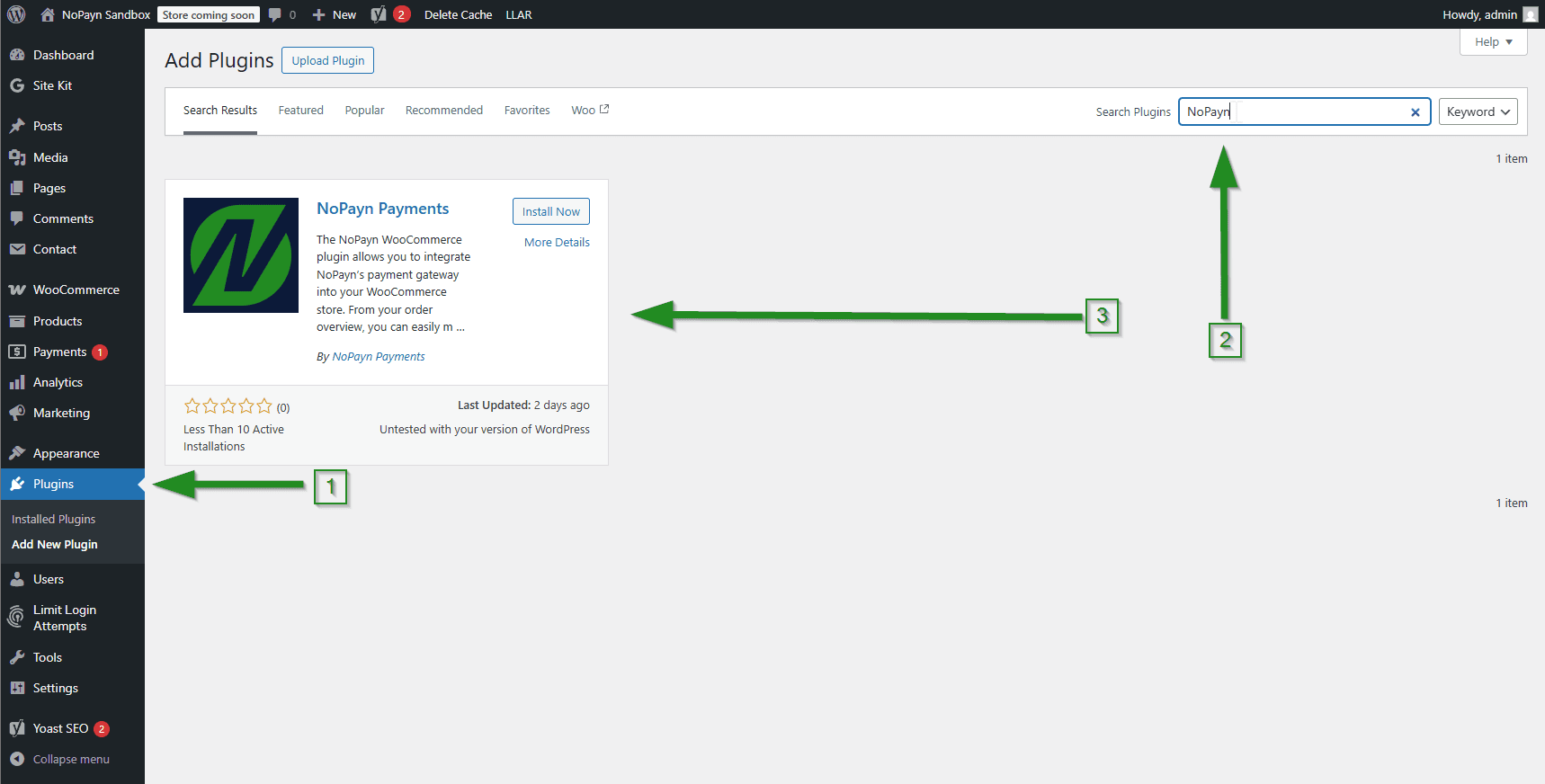
Alternatīvi varat lejupielādēt spraudni tieši no WordPress spraudņu repozitorija un augšupielādēt to manuāli.
2. Konfigurējiet Cost+ iestatījumus
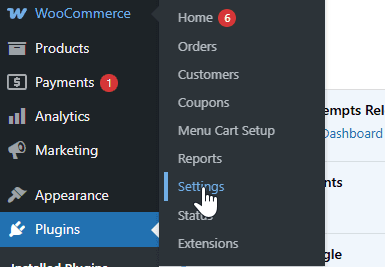
WordPress vadības panelī dodieties uz WooCommerce > Settings.
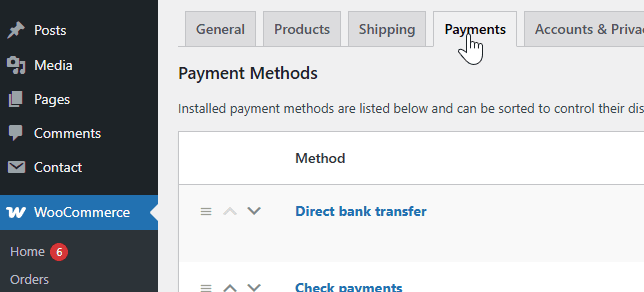
Noklikšķiniet uz cilnes Payments, lai skatītu pieejamās maksājumu metodes.
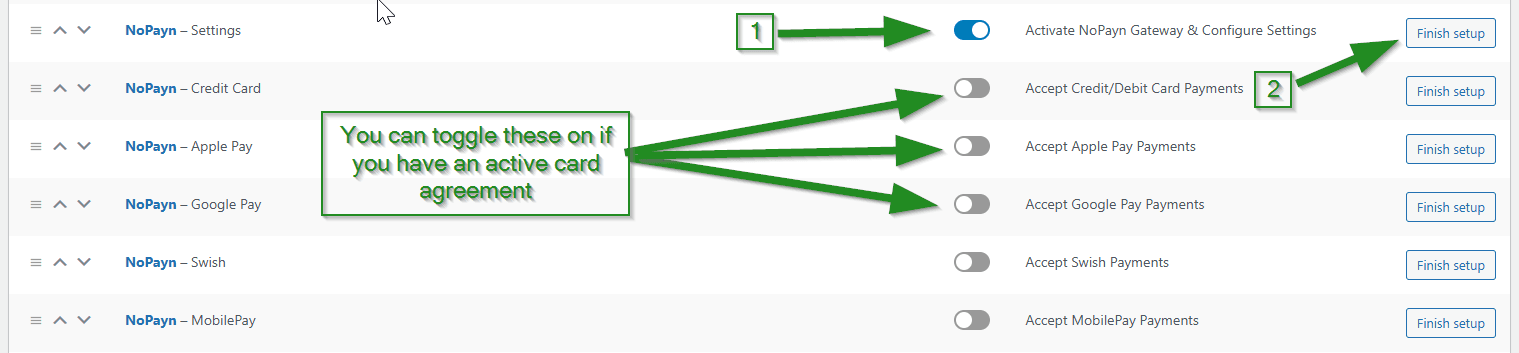
Atrodiet Cost+ - Settings sarakstā, pārslēdziet slēdzi, lai iespējotu, un noklikšķiniet pogu Manage/Finish setup.
3. Ievadiet API akreditācijas datus
Piesakieties tirgotāja portālā un dodieties uz Websites, tad noklikšķiniet uz vietnes, ko vēlaties savienot. Noklikšķiniet uz Integration, kur atradīsiet savu API atslēgu.

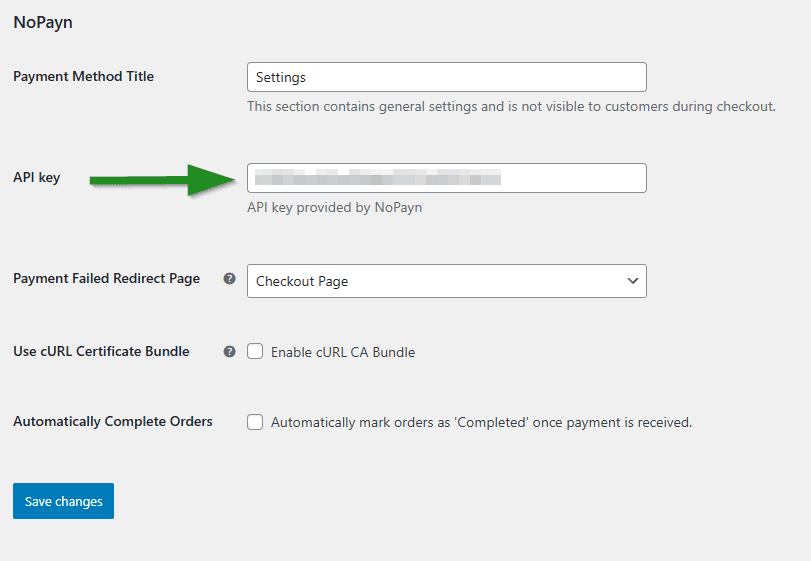
Cost+ spraudņa iestatījumos ievadiet API atslēgu laukā API key.
4. Pielāgojiet maksājumu iestatījumus
Pēc noklusējuma visas maksājumu metodes darbojas automātiskās iegūšanas režīmā, kas nozīmē, ka maksājumi tiek iegūti uzreiz pēc autorizācijas.
Cost+ Credit/Debit Cards ir pieejams papildu iestatījums -- Capture on Complete -- tieši tā iestatījumu panelī. Atzīmējot šo izvēles rūtiņu, iegūšana tiks atlikta, līdz pasūtījums tiek atzīmēts kā pabeigts WooCommerce sistēmā.
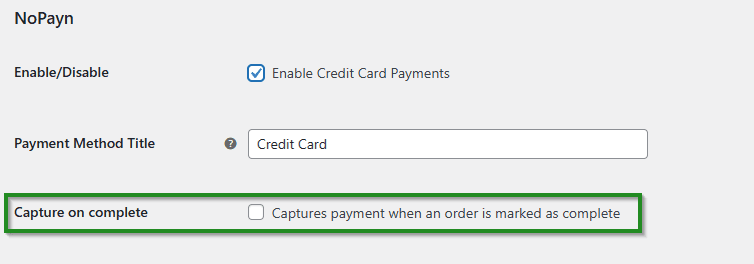
Šī elastīgā opcija ļauj saskaņot maksājumu plūsmas ar jūsu izpildes procesu. Izmantojiet "Capture on Complete", ja vēlaties iekasēt no klientiem tikai tad, kad viņu pasūtījums tiek nosūtīts.
5. Saglabājiet izmaiņas un testējiet
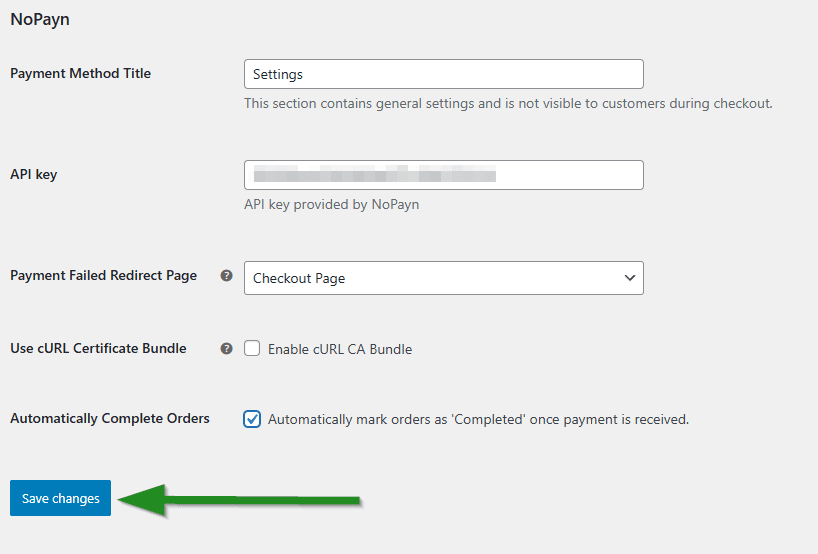
Pēc preferenču konfigurēšanas noklikšķiniet Save changes.
Veiciet dažus testa maksājumus, lai pārliecinātos, ka viss darbojas gludi. Iesakām testēt gan veiksmīgus, gan neveiksmīgus darījumus, lai apstiprinātu uzvedību visos scenārijos.
Atbalsts
Nepieciešama palīdzība? Sazinieties ar mūsu atbalsta komandu: support@costplus.io.