 Docs
DocsPrestaShop
Integrējiet Cost+ ar savu PrestaShop veikalu (9.x, 8.x, 1.7 un 1.6)

Integrējiet Cost+ kā maksājumu metodi savā PrestaShop veikalā. Cost+ modulis ir pieejams PrestaShop 9.x, PrestaShop 8.x, PrestaShop 1.7 un PrestaShop 1.6.1.x.
Priekšnosacījumi
- Aktīvs Cost+ tirgotāja konts
- PrestaShop 9.1 vai jaunāka versija
- PHP 8.1 vai jaunāka versija
- SSL/HTTPS iespējots
- Administratora piekļuve jūsu PrestaShop administrācijas panelim
- Aktīvs Cost+ tirgotāja konts
- PrestaShop 8.x instalācija
- PHP 8.0 vai jaunāka versija
- Administratora piekļuve jūsu PrestaShop administrācijas panelim
- MySQL 5.4 vai jaunāka versija
- Aktīvs Cost+ tirgotāja konts
- PrestaShop 1.7.x instalācija
- PHP 5.4 vai jaunāka versija
- Administratora piekļuve jūsu PrestaShop administrācijas panelim
- MySQL 5.4 vai jaunāka versija
- Aktīvs Cost+ tirgotāja konts
- PrestaShop 1.6.1.x instalācija
- PHP 5.6 vai jaunāka versija (ar cURL un OpenSSL paplašinājumiem)
- SSL/HTTPS iespējots veikalā
- Administratora piekļuve jūsu PrestaShop administrācijas panelim
1. Instalējiet moduli
Lejupielādējiet moduli no GitHub.
A metode: Augšupielāde caur administrācijas paneli (ieteicams)
- Dodieties uz Modules → Module Manager administrācijas panelī
- Noklikšķiniet Upload a module
- Velciet un nometiet ZIP failu vai atlasiet to manuāli
- Pagaidiet, līdz instalācija pabeigta
- Meklējiet "NoPayn" un noklikšķiniet Configure
B metode: Manuāla augšupielāde
- Kopējiet mapi
nopaynpayment/PrestaShopmodules/direktorijā - Dodieties uz Modules → Module Manager
- Meklējiet "NoPayn" un noklikšķiniet Install
- Noklikšķiniet Configure, lai atvērtu iestatījumus
Lejupielādējiet moduli no GitHub.
A metode: Augšupielāde caur administrācijas paneli (ieteicams)
- Dodieties uz Improve > Module Manager administrācijas panelī
- Noklikšķiniet Upload a module
- Velciet un nometiet ZIP failu vai atlasiet to manuāli
- Pagaidiet, līdz instalācija pabeigta
- Ritiniet uz leju līdz sadaļai "Other" un noklikšķiniet Configure zem Cost+
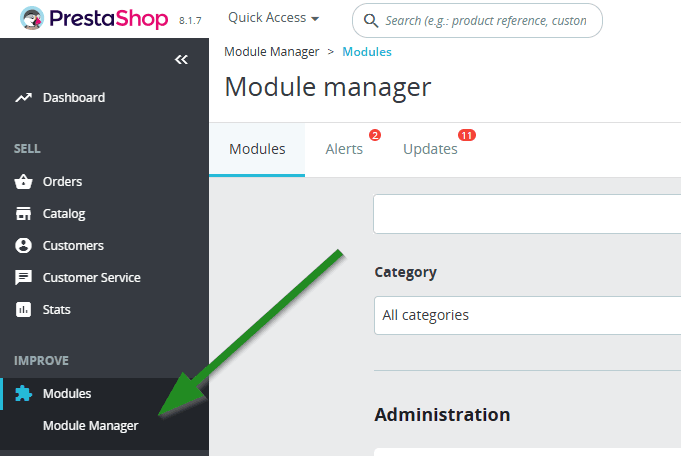
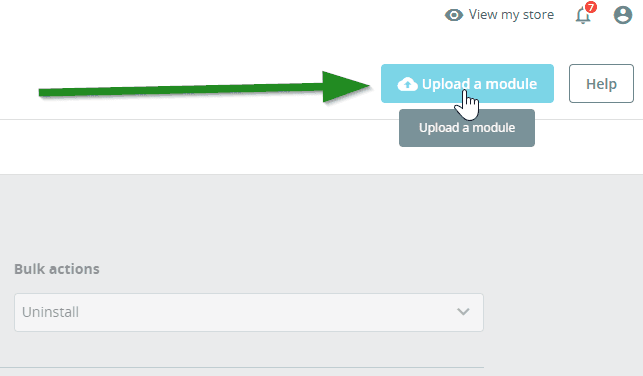
B metode: Manuāla augšupielāde caur (S)FTP
- Izpakojiet lejupielādēto ZIP failu
- Izmantojot SFTP klientu (piemēram, FileZilla, WinSCP), augšupielādējiet visas mapes jūsu PrestaShop instalācijas
/modules/direktorijā - Dodieties uz Improve > Modules > Module Catalog
- Meklējiet "Cost+" -- pārbaudiet cilni Uninstalled Modules, ja nepieciešams
- Noklikšķiniet Install
Lejupielādējiet moduli no GitHub.
A metode: Augšupielāde caur administrācijas paneli (ieteicams)
- Dodieties uz Improve > Module Manager administrācijas panelī
- Noklikšķiniet Upload a module
- Velciet un nometiet ZIP failu vai atlasiet to manuāli
- Pagaidiet, līdz instalācija pabeigta
- Ritiniet uz leju līdz sadaļai "Other" un noklikšķiniet Configure zem Cost+
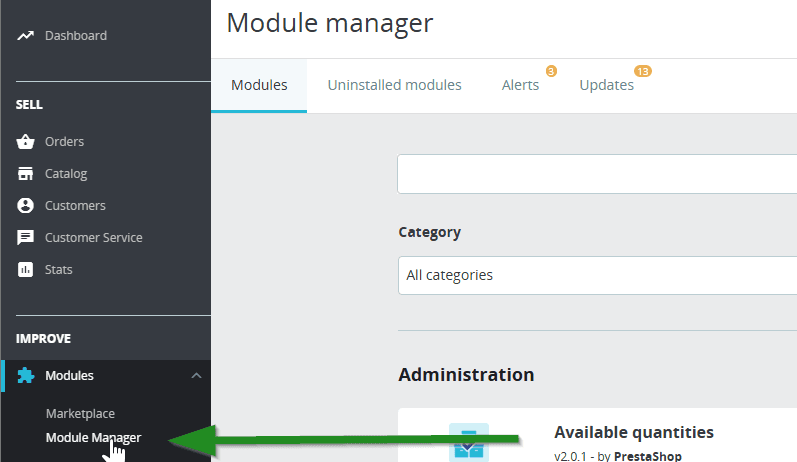
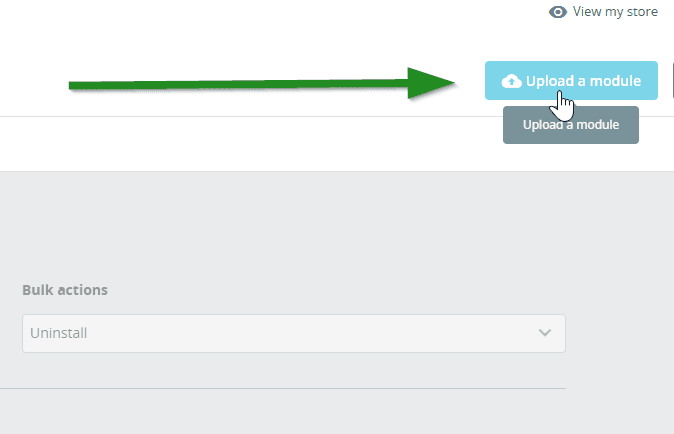
B metode: Manuāla augšupielāde caur (S)FTP
- Izpakojiet lejupielādēto ZIP failu
- Izmantojot SFTP klientu (piemēram, FileZilla, WinSCP), augšupielādējiet visas mapes jūsu PrestaShop instalācijas
/modules/direktorijā - Dodieties uz Modules > Module Manager
- Meklējiet "Cost+" -- pārbaudiet cilni Uninstalled Modules, ja nepieciešams
- Noklikšķiniet Install
Lejupielādējiet moduli no GitHub.
A metode: Augšupielāde caur administrācijas paneli (ieteicams)
- Lejupielādējiet
costpluspayment.zipno GitHub Releases lapas - Dodieties uz Modules and Services PrestaShop administrācijas panelī
- Noklikšķiniet Add a new module
- Augšupielādējiet ZIP failu
- Atrodiet Cost+ Payment Gateway moduļu sarakstā un noklikšķiniet Install
B metode: Manuāla augšupielāde caur (S)FTP
- Izpakojiet lejupielādēto ZIP failu
- Izmantojot SFTP klientu, augšupielādējiet mapi
costpluspayment/uz/modules/costpluspayment/jūsu PrestaShop instalācijā - Dodieties uz Modules and Services administrācijas panelī
- Atrodiet Cost+ Payment Gateway un noklikšķiniet Install
2. Ievadiet API akreditācijas datus
Piesakieties tirgotāja portālā un dodieties uz Websites, tad noklikšķiniet uz vietnes, ko vēlaties savienot. Noklikšķiniet uz Integration, kur atradīsiet savu API atslēgu.

NoPayn moduļa konfigurācijā ievadiet savu API Key un konfigurējiet šādus iestatījumus:
| Iestatījums | Apraksts |
|---|---|
| API Key | Jūsu NoPayn API atslēga |
| Credit / Debit Card | Iespējot/atspējot kredītkaršu maksājumus |
| Apple Pay | Iespējot/atspējot Apple Pay |
| Google Pay | Iespējot/atspējot Google Pay |
| Vipps MobilePay | Iespējot/atspējot Vipps MobilePay |
| Manual Capture | Autorizēt tikai kredītkaršu maksājumus — iegūt nosūtot |
| Debug Logging | Iespējot detalizētu reģistrēšanu var/logs/nopayn_debug.log |
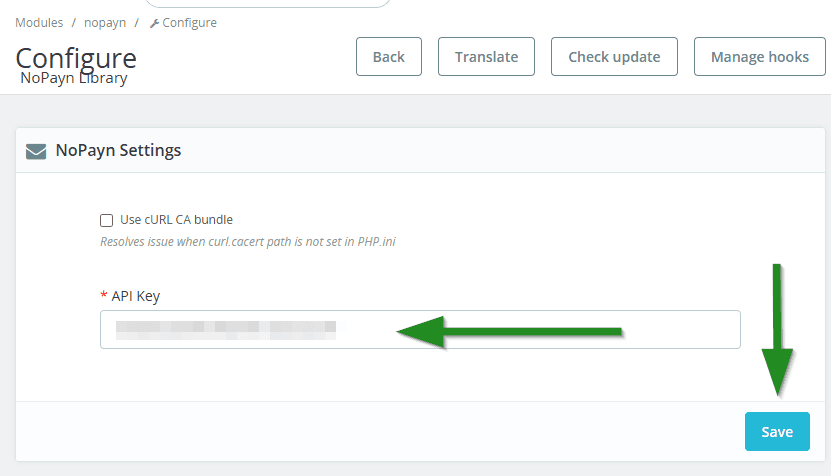
Ielīmējiet atslēgu API Key laukā Cost+ Library konfigurācijas lapā un noklikšķiniet Save.
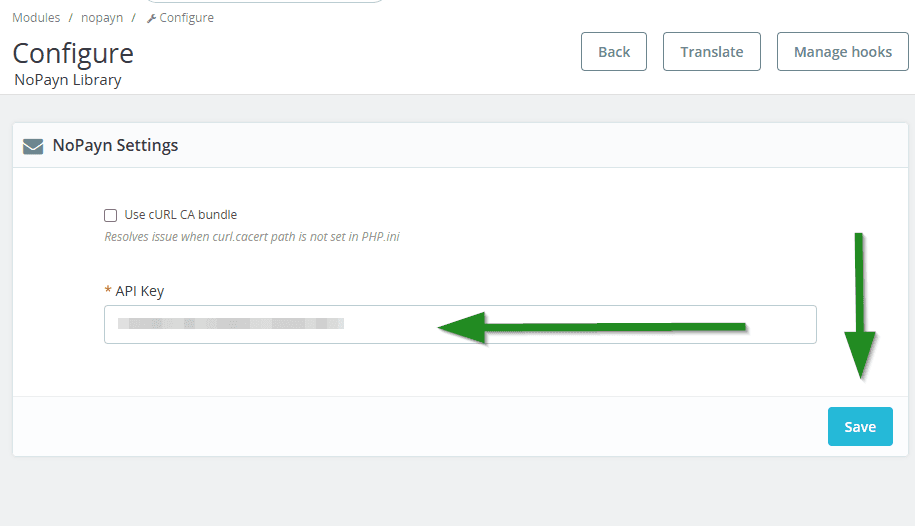
Ielīmējiet atslēgu API Key laukā Cost+ Library konfigurācijas lapā un noklikšķiniet Save.
Pēc instalācijas noklikšķiniet Configure Cost+ Payment Gateway modulim un iestatiet sekojošo:
| Iestatījums | Apraksts |
|---|---|
| API Key | Jūsu Cost+ API atslēga no tirgotāja portāla |
| Credit / Debit Card | Iespējot/atspējot kredītkaršu maksājumus |
| Apple Pay | Iespējot/atspējot Apple Pay |
| Google Pay | Iespējot/atspējot Google Pay |
| Vipps MobilePay | Iespējot/atspējot Vipps MobilePay |
| Manual Capture | Autorizēt kredītkaršu maksājumus — iegūt nosūtot |
| Checkout Expiry | Gaidoša pasūtījuma laika ierobežojums minūtēs (pēc noklusējuma 5) |
| Debug Logging | Iespējot detalizētu reģistrēšanu log/costplus_debug.log |
Pēc saglabāšanas atveriet Payment > Restrictions un iespējojiet Cost+ Payment Gateway moduli katrai pieņemtajai valūtai.
PrestaShop 8.x, 1.7 un 1.6 mitināšanas vidēs iespējojiet cURL CA bundle opciju konfigurācijas laikā, lai izvairītos no SSL sertifikātu problēmām.
3. Iespējojiet maksājumu metodes
Maksājumu metodes tiek konfigurētas tieši moduļa iestatījumos (skatiet 2. soli iepriekš). Pārslēdziet katru metodi pēc nepieciešamības.
Aktivizējiet tikai tās maksājumu metodes, kurām esat saņēmis apstiprinājumu.
Pēc API atslēgas saglabāšanas augšupielādējiet katru maksājumu metodes moduli atsevišķi caur Upload a module.
Atgriezieties Improve > Module Manager, vēlreiz noklikšķiniet Upload a module un augšupielādējiet katru ZIP failu maksājumu metodēm, kuras vēlaties iespējot (piemēram, Credit Card, MobilePay, Swish).
Aktivizējiet tikai tās maksājumu metodes, kurām esat saņēmis apstiprinājumu.
Maksājumu moduļiem būs vai nu Configure opcija (ja nepieciešama papildu iestatīšana), vai tikai iespējošanas/atspējošanas slēdzis.
Pēc API atslēgas saglabāšanas augšupielādējiet katru maksājumu metodes moduli atsevišķi caur Upload a module.
Atgriezieties Improve > Module Manager, vēlreiz noklikšķiniet Upload a module un augšupielādējiet katru ZIP failu maksājumu metodēm, kuras vēlaties iespējot (piemēram, Credit Card, MobilePay, Swish).
Aktivizējiet tikai tās maksājumu metodes, kurām esat saņēmis apstiprinājumu.
Maksājumu moduļiem būs vai nu Configure opcija (ja nepieciešama papildu iestatīšana), vai tikai iespējošanas/atspējošanas slēdzis.
Maksājumu metodes tiek pārslēgtas tieši moduļa konfigurācijas lapā (skatiet 2. soli iepriekš). Iespējojiet katru metodi, kuru vēlaties redzēt norēķinos.
Aktivizējiet tikai tās maksājumu metodes, kurām esat saņēmis apstiprinājumu.
Maksājuma plūsma
- Klients norēķinos atlasa Cost+ maksājumu metodi
- Klients tiek novirzīts uz Cost+ mitināto maksājuma lapu (HPP)
- Pēc maksājuma pabeigšanas klients tiek novirzīts atpakaļ uz veikalu
- Webhook apstiprina maksājuma statusu servera-servera saziņā
Webhook
Webhook URL tiek automātiski konfigurēts katram pasūtījumam:
https://your-shop.com/module/nopaynpayment/webhookManuāla webhook konfigurācija nav nepieciešama — modulis apstrādā reģistrāciju automātiski.
Manuāla iegūšana
Kad iespējota kredītkaršu maksājumiem:
- Maksājums tiek autorizēts, bet netiek iegūts norēķinos
- Iegūšana notiek, kad pasūtījums tiek nosūtīts / atzīmēts kā pabeigts
- Ja pasūtījums tiek atcelts, autorizācija automātiski tiek anulēta
Automātiska atmaksa
Ja iegūta maksājuma pasūtījums tiek atcelts, modulis automātiski veic pilnu atmaksu. Daļējas atmaksas var apstrādāt caur PrestaShop kredīta lapām.
Norēķinu pogu etiķetes
Labākai lietotāja pieredzei ar ārējo novirzīšanas plūsmu apsveriet norēķinu pogas etiķetes atjaunināšanu uz "Review order" "Confirm and pay" vietā, jo faktiskais maksājums notiek Cost+ mitinātajā lapā. Tas ir globāls PrestaShop iestatījums, nevis moduļa iestatījums.
Webhook
Webhook tiek automātiski konfigurēts modulī. Manuāla iestatīšana nav nepieciešama.
Webhook
Webhook tiek automātiski konfigurēts modulī. Manuāla iestatīšana nav nepieciešama.
Webhook
Moduļa konfigurācijas lapa parāda webhook URL. Kopējiet to savā Cost+ vadības panelī, ja jūsu Cost+ kontam nepieciešama statiska webhook reģistrācija.
Webhook galapunkts saņem Cost+ notikumus, pēc tam vēlreiz izsauc Cost+ ar GET /orders/{id} pirms PrestaShop pasūtījuma atjaunināšanas — tas padara atgriešanas URL un webhook apstrādi idempotentu.
Termiņa cron
Moduļa konfigurācijas lapa parāda termiņa cron URL. Plānojiet to izpildi katru minūti:
* * * * * curl -fsS "https://your-shop.example/index.php?fc=module&module=costpluspayment&controller=cron&token=..." >/dev/nullIzmantojiet precīzo URL, kas parādīts jūsu PrestaShop administrācijas panelī — žetons tiek ģenerēts instalēšanas laikā un ir atšķirīgs katrai veikalam. Cron galapunkts atceļ novecojušus gaidošos Cost+ pasūtījumus pēc konfigurētā Checkout Expiry.
Manuāla iegūšana un atmaksas
- Kad iespējots Manual Capture, maksājumi norēķinos tiek autorizēti un iegūti, kad pasūtījums tiek nosūtīts / atzīmēts kā pabeigts
- Ja iegūts pasūtījums tiek atcelts, modulis automātiski veic pilnu atmaksu
- Daļējas atmaksas tiek apstrādātas caur PrestaShop kredīta lapām
4. Pēdējie soļi un testēšana
- Vēlreiz pārbaudiet visas iespējotās maksājumu metodes
- Veiciet dažus testa darījumus — gan veiksmīgus, gan neveiksmīgus — lai pārliecinātos, ka viss darbojas gludi
- Konfigurējiet papildu uzvedību, piemēram, manuālu vai automātisku iegūšanu atkarībā no jūsu izpildes procesa
Atbalsts
Nepieciešama palīdzība? Sazinieties ar mūsu atbalsta komandu: support@costplus.io.