 Docs
DocsWooCommerce
Integra Cost+ con il tuo negozio WooCommerce utilizzando il plugin ufficiale WordPress

Integra Cost+ come metodo di pagamento nel tuo negozio WooCommerce. Il plugin ufficiale Cost+ Payments per WordPress fornisce un'integrazione fluida con il tuo checkout WooCommerce esistente.
Prerequisiti
- Account commerciante Cost+ attivo
- Sito WordPress con WooCommerce installato
- Accesso amministratore alla tua dashboard WordPress
1. Installa il Plugin Cost+
Accedi al pannello di amministrazione WordPress, poi vai a Plugin > Aggiungi nuovo.
Nella barra di ricerca, digita "Cost+ Payments" (o "NoPayn Payments"). Trova il plugin nei risultati della ricerca, clicca Installa ora, poi clicca Attiva.
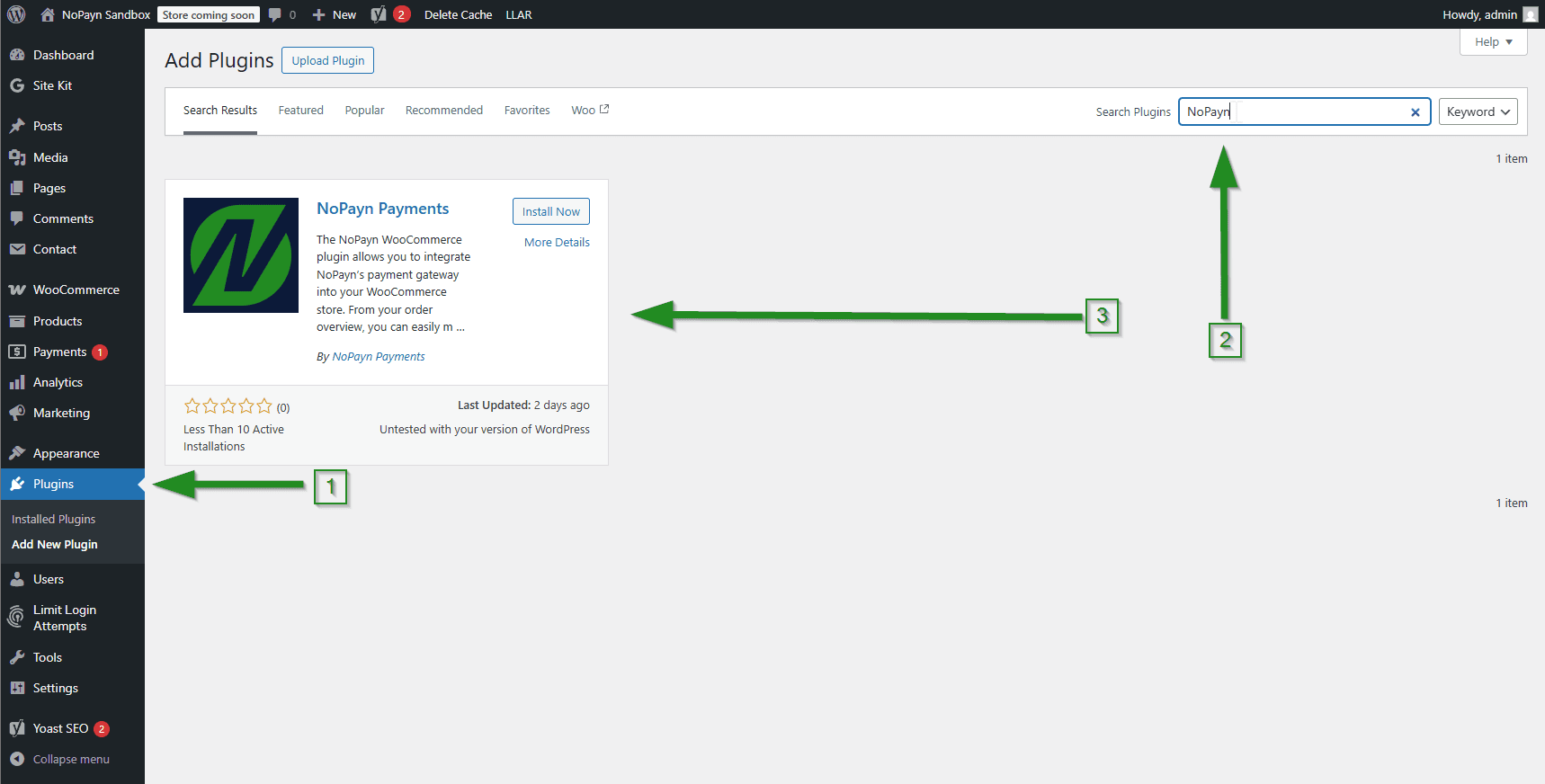
In alternativa, puoi scaricare il plugin direttamente dal Repository Plugin di WordPress e caricarlo manualmente.
2. Configura le Impostazioni Cost+
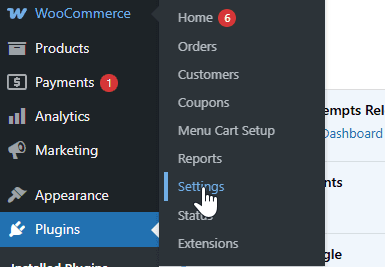
Nella tua dashboard WordPress, vai a WooCommerce > Impostazioni.
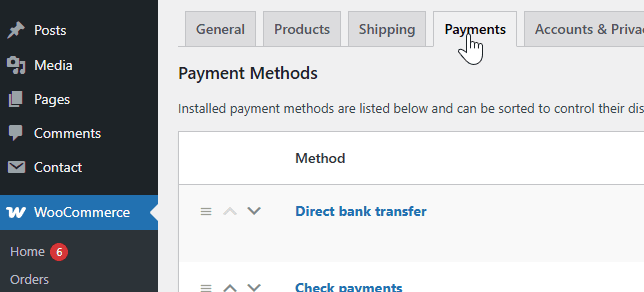
Clicca sulla scheda Pagamenti per visualizzare i metodi di pagamento disponibili.
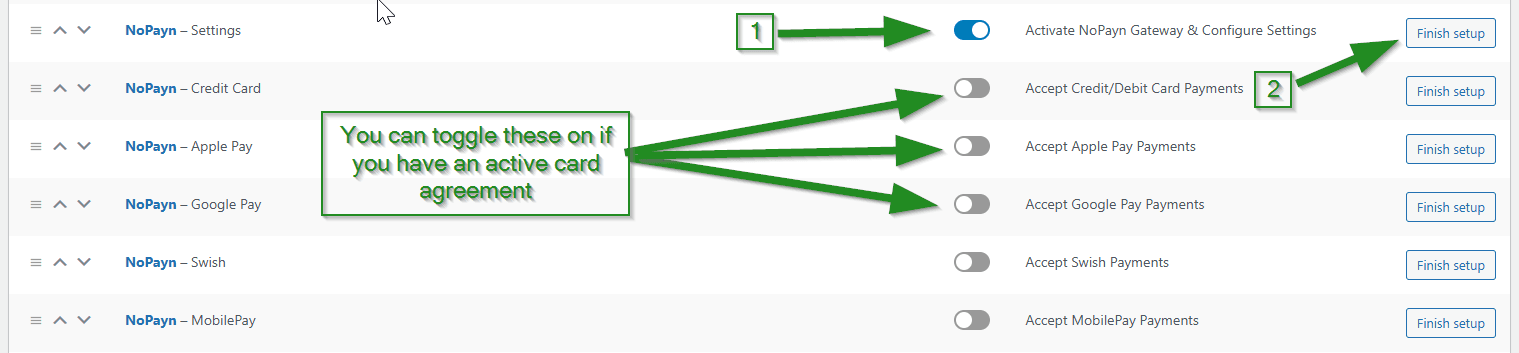
Trova Cost+ - Impostazioni nell'elenco, attiva l'interruttore per abilitarlo e clicca il pulsante Gestisci/Completa configurazione.
3. Inserisci le Credenziali API
Accedi al Portale Commerciante e vai a Siti Web, poi clicca sul sito web che vuoi collegare. Clicca su Integrazione dove troverai la tua chiave API.

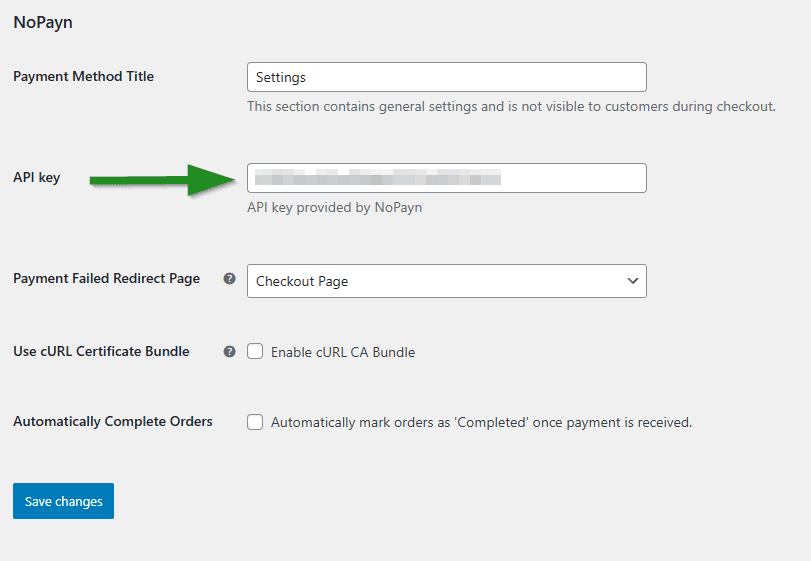
Nelle impostazioni del plugin Cost+, inserisci la chiave API nel campo Chiave API.
4. Personalizza le Impostazioni di Pagamento
Per impostazione predefinita, tutti i metodi di pagamento operano in modalità Cattura automatica, il che significa che i pagamenti vengono catturati immediatamente dopo l'autorizzazione.
Per Cost+ Carte di Credito/Debito, un'impostazione aggiuntiva -- Cattura al Completamento -- è disponibile direttamente nel pannello delle impostazioni. Selezionando questa casella, la cattura verrà posticipata fino a quando un ordine non viene contrassegnato come completo in WooCommerce.
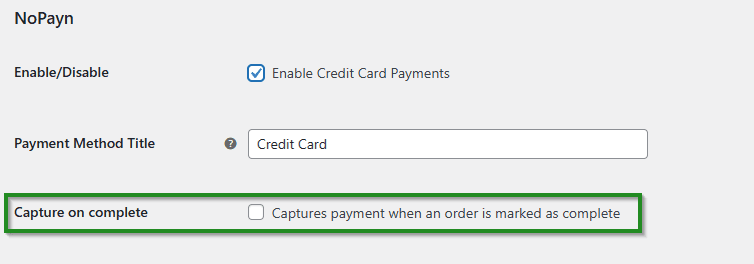
Questa opzione flessibile ti consente di allineare i flussi di pagamento con il tuo processo di evasione. Usa "Cattura al Completamento" se vuoi addebitare i clienti solo quando il loro ordine viene spedito.
5. Salva le Modifiche e Testa
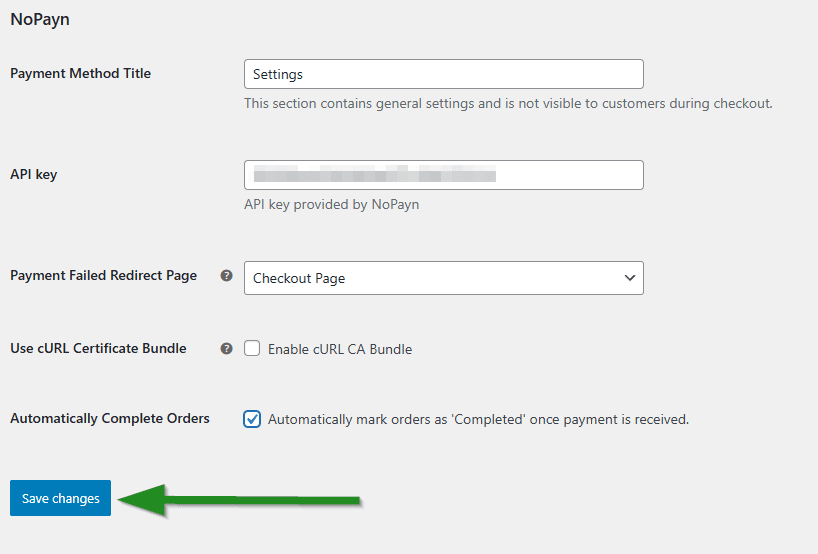
Dopo aver configurato le tue preferenze, clicca Salva modifiche.
Esegui alcuni pagamenti di test per assicurarti che tutto funzioni correttamente. Ti consigliamo di testare sia le transazioni riuscite che quelle fallite per confermare il comportamento in tutti gli scenari.
Supporto
Hai bisogno di aiuto? Contatta il nostro team di supporto a support@costplus.io.