 Docs
DocsPrestaShop
Integra Cost+ con il tuo negozio PrestaShop (9.x, 8.x, 1.7 e 1.6)

Integra Cost+ come metodo di pagamento nel tuo negozio PrestaShop. Il modulo Cost+ è disponibile per PrestaShop 9.x, PrestaShop 8.x, PrestaShop 1.7 e PrestaShop 1.6.1.x.
Prerequisiti
- Account commerciante Cost+ attivo
- PrestaShop 9.1 o successivo
- PHP 8.1 o successivo
- SSL/HTTPS abilitato
- Accesso amministratore al tuo back office PrestaShop
- Account commerciante Cost+ attivo
- Installazione PrestaShop 8.x
- PHP 8.0 o successivo
- Accesso amministratore al tuo back office PrestaShop
- MySQL 5.4 o superiore
- Account commerciante Cost+ attivo
- Installazione PrestaShop 1.7.x
- PHP 5.4 o successivo
- Accesso amministratore al tuo back office PrestaShop
- MySQL 5.4 o superiore
- Account commerciante Cost+ attivo
- Installazione PrestaShop 1.6.1.x
- PHP 5.6 o successivo (con estensioni cURL e OpenSSL)
- SSL/HTTPS abilitato sulla vetrina
- Accesso amministratore al tuo back office PrestaShop
1. Installa il Modulo
Scarica il modulo da GitHub.
Metodo A: Caricamento tramite Pannello di Amministrazione (Consigliato)
- Vai a Moduli → Gestore Moduli nel tuo pannello di amministrazione
- Clicca Carica un modulo
- Trascina e rilascia il file ZIP o selezionalo manualmente
- Attendi il completamento dell'installazione
- Cerca "NoPayn" e clicca Configura
Metodo B: Caricamento Manuale
- Copia la cartella
nopaynpayment/nella directorymodules/del tuo PrestaShop - Vai a Moduli → Gestore Moduli
- Cerca "NoPayn" e clicca Installa
- Clicca Configura per aprire le impostazioni
Scarica il modulo da GitHub.
Metodo A: Caricamento tramite Pannello di Amministrazione (Consigliato)
- Vai a Migliora > Gestore Moduli nel tuo pannello di amministrazione
- Clicca Carica un modulo
- Trascina e rilascia il file ZIP o selezionalo manualmente
- Attendi il completamento dell'installazione
- Scorri verso il basso alla sezione "Altro" e clicca Configura sotto Cost+
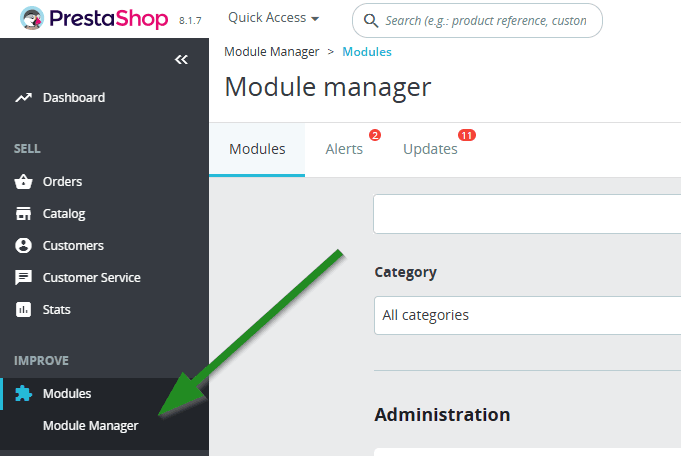
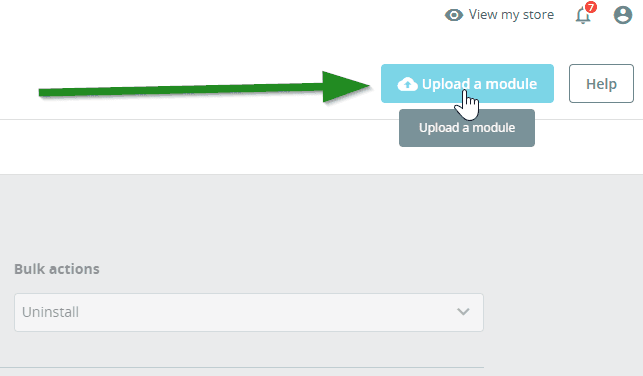
Metodo B: Caricamento Manuale tramite (S)FTP
- Estrai il file ZIP scaricato
- Utilizzando un client SFTP (es. FileZilla, WinSCP), carica tutte le cartelle nella directory
/modules/della tua installazione PrestaShop - Vai a Migliora > Moduli > Catalogo Moduli
- Cerca "Cost+" -- controlla la scheda Moduli Non Installati se necessario
- Clicca Installa
Scarica il modulo da GitHub.
Metodo A: Caricamento tramite Pannello di Amministrazione (Consigliato)
- Vai a Migliora > Gestore Moduli nel tuo pannello di amministrazione
- Clicca Carica un modulo
- Trascina e rilascia il file ZIP o selezionalo manualmente
- Attendi il completamento dell'installazione
- Scorri verso il basso alla sezione "Altro" e clicca Configura sotto Cost+
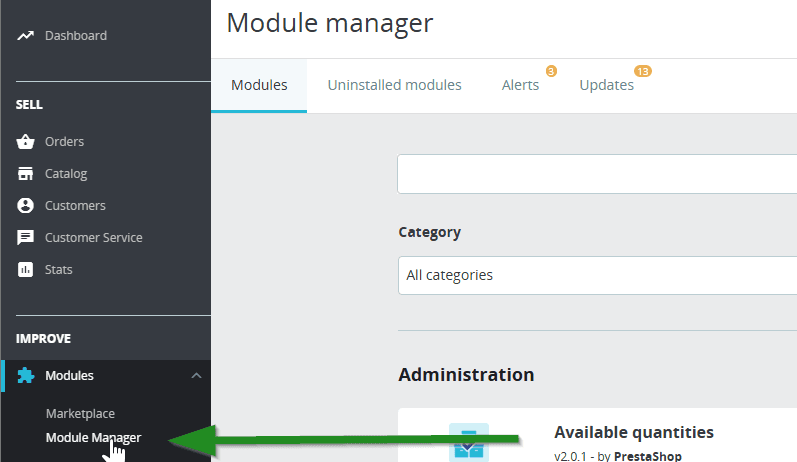
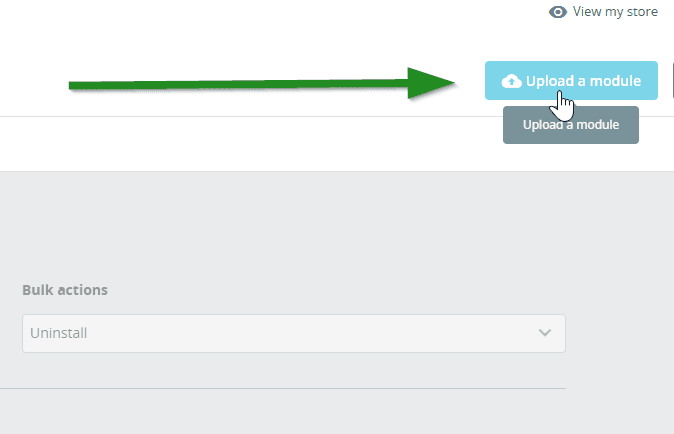
Metodo B: Caricamento Manuale tramite (S)FTP
- Estrai il file ZIP scaricato
- Utilizzando un client SFTP (es. FileZilla, WinSCP), carica tutte le cartelle nella directory
/modules/della tua installazione PrestaShop - Vai a Moduli > Gestore Moduli
- Cerca "Cost+" -- controlla la scheda Moduli Non Installati se necessario
- Clicca Installa
Scarica il modulo da GitHub.
Metodo A: Caricamento tramite Pannello di Amministrazione (Consigliato)
- Scarica
costpluspayment.zipdalla pagina Releases di GitHub - Vai a Modules and Services nel tuo back office PrestaShop
- Clicca Add a new module
- Carica il file ZIP
- Trova Cost+ Payment Gateway nell'elenco dei moduli e clicca Install
Metodo B: Caricamento Manuale tramite (S)FTP
- Estrai il file ZIP scaricato
- Utilizzando un client SFTP, carica la cartella
costpluspayment/in/modules/costpluspayment/nella tua installazione PrestaShop - Vai a Modules and Services nel back office
- Trova Cost+ Payment Gateway e clicca Install
2. Inserisci le Credenziali API
Accedi al Portale Commerciante e vai a Siti Web, poi clicca sul sito web che vuoi collegare. Clicca su Integrazione dove troverai la tua chiave API.

Nella configurazione del modulo NoPayn, inserisci la tua chiave API e configura le seguenti impostazioni:
| Impostazione | Descrizione |
|---|---|
| API Key | La tua chiave API NoPayn |
| Credit / Debit Card | Abilita/disabilita i pagamenti con carta di credito |
| Apple Pay | Abilita/disabilita Apple Pay |
| Google Pay | Abilita/disabilita Google Pay |
| Vipps MobilePay | Abilita/disabilita Vipps MobilePay |
| Manual Capture | Autorizza solo i pagamenti con carta di credito — cattura alla spedizione |
| Debug Logging | Abilita il logging dettagliato in var/logs/nopayn_debug.log |
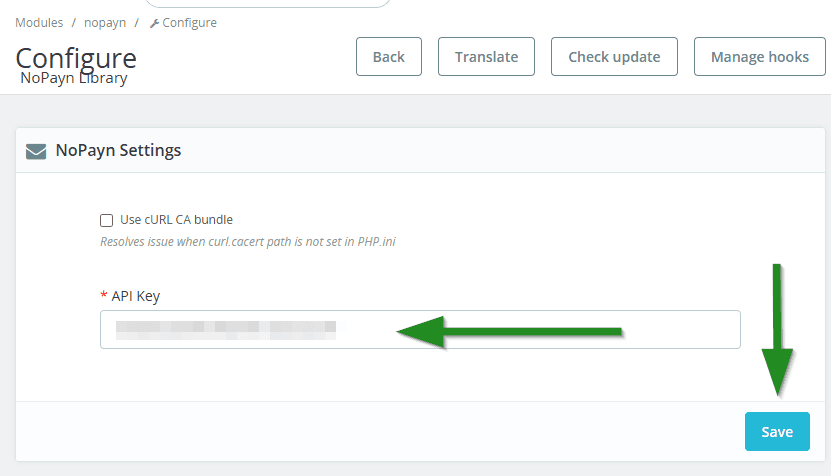
Incolla la chiave nel campo API Key nella pagina di configurazione della libreria Cost+ e clicca Salva.
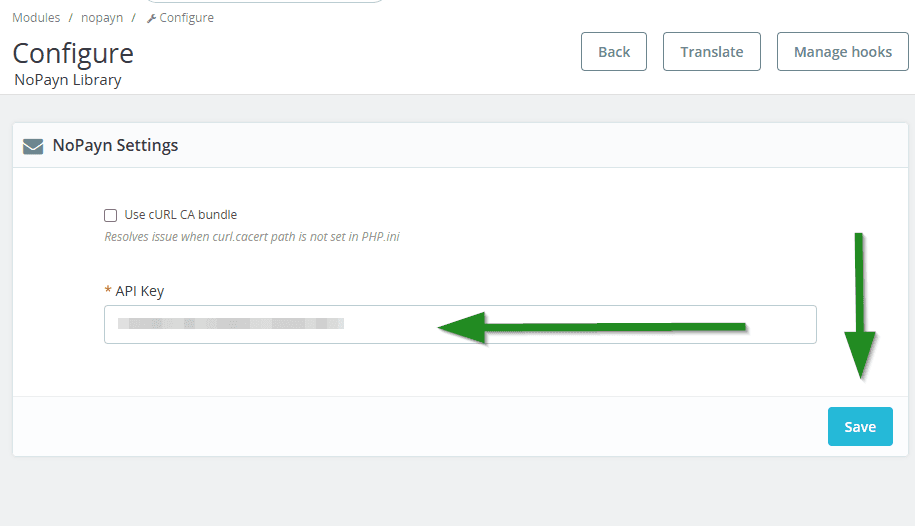
Incolla la chiave nel campo API Key nella pagina di configurazione della libreria Cost+ e clicca Salva.
Dopo l'installazione, clicca su Configure sul modulo Cost+ Payment Gateway e imposta quanto segue:
| Impostazione | Descrizione |
|---|---|
| API Key | La tua chiave API Cost+ dal portale commerciante |
| Credit / Debit Card | Abilita/disabilita i pagamenti con carta di credito |
| Apple Pay | Abilita/disabilita Apple Pay |
| Google Pay | Abilita/disabilita Google Pay |
| Vipps MobilePay | Abilita/disabilita Vipps MobilePay |
| Manual Capture | Autorizza solo i pagamenti con carta di credito — cattura alla spedizione |
| Checkout Expiry | Timeout degli ordini in sospeso in minuti (predefinito 5) |
| Debug Logging | Abilita il logging dettagliato in log/costplus_debug.log |
Dopo aver salvato, apri Payment > Restrictions e abilita il modulo Cost+ Payment Gateway per ogni valuta che accetti.
Per gli ambienti di hosting PrestaShop 8.x, 1.7 e 1.6, abilita l'opzione pacchetto CA cURL durante la configurazione per evitare problemi con i certificati SSL.
3. Abilita i Metodi di Pagamento
I metodi di pagamento vengono configurati direttamente nelle impostazioni del modulo (vedi passaggio 2 sopra). Attiva o disattiva ciascun metodo secondo necessità.
Attiva solo i metodi di pagamento per cui sei stato approvato e hai ricevuto conferma.
Dopo aver salvato la tua chiave API, carica ciascun modulo del metodo di pagamento separatamente tramite Carica un modulo.
Torna a Migliora > Gestore Moduli, clicca Carica un modulo di nuovo e carica ciascun file ZIP per i metodi di pagamento che vuoi abilitare (es. Carta di Credito, MobilePay, Swish).
Attiva solo i metodi di pagamento per cui sei stato approvato e hai ricevuto conferma.
I moduli di pagamento avranno un'opzione Configura (se è necessaria una configurazione aggiuntiva) o semplicemente un interruttore Abilita/Disabilita.
Dopo aver salvato la tua chiave API, carica ciascun modulo del metodo di pagamento separatamente tramite Carica un modulo.
Torna a Migliora > Gestore Moduli, clicca Carica un modulo di nuovo e carica ciascun file ZIP per i metodi di pagamento che vuoi abilitare (es. Carta di Credito, MobilePay, Swish).
Attiva solo i metodi di pagamento per cui sei stato approvato e hai ricevuto conferma.
I moduli di pagamento avranno un'opzione Configura (se è necessaria una configurazione aggiuntiva) o semplicemente un interruttore Abilita/Disabilita.
I metodi di pagamento vengono attivati direttamente nella pagina di configurazione del modulo (vedi passaggio 2 sopra). Abilita ciascun metodo che vuoi rendere disponibile al checkout.
Attiva solo i metodi di pagamento per cui sei stato approvato e hai ricevuto conferma.
Flusso di Pagamento
- Il cliente seleziona un metodo di pagamento Cost+ al checkout
- Il cliente viene reindirizzato alla Pagina di Pagamento Ospitata (HPP) di Cost+
- Dopo aver completato il pagamento, il cliente viene reindirizzato al negozio
- Un webhook conferma lo stato del pagamento server-to-server
Webhook
L'URL del webhook viene configurato automaticamente per ogni ordine:
https://your-shop.com/module/nopaynpayment/webhookNon è richiesta alcuna configurazione manuale del webhook — il modulo gestisce la registrazione automaticamente.
Cattura Manuale
Quando abilitata per i pagamenti con carta di credito:
- Il pagamento viene autorizzato ma non catturato al checkout
- La cattura avviene quando l'ordine viene spedito / contrassegnato come completato
- Se l'ordine viene annullato, l'autorizzazione viene automaticamente annullata
Rimborso Automatico
Se un ordine con pagamento catturato viene annullato, il modulo emette automaticamente un rimborso totale. I rimborsi parziali possono essere elaborati tramite le note di credito di PrestaShop.
Etichette dei Pulsanti al Checkout
Per una migliore esperienza utente con i flussi di reindirizzamento esterno, considera di aggiornare l'etichetta del pulsante di checkout a "Rivedi ordine" invece di "Conferma e paga", poiché il pagamento effettivo avviene sulla pagina ospitata Cost+. Questa è un'impostazione globale di PrestaShop, non specifica del modulo.
Webhook
Il webhook viene configurato automaticamente dal modulo. Non è richiesta alcuna configurazione manuale.
Webhook
Il webhook viene configurato automaticamente dal modulo. Non è richiesta alcuna configurazione manuale.
Webhook
La pagina di configurazione del modulo mostra un URL di webhook. Copialo nella tua dashboard Cost+ se il tuo account Cost+ richiede una registrazione statica del webhook.
L'endpoint del webhook riceve gli eventi di Cost+, quindi richiama Cost+ con GET /orders/{id} prima di aggiornare l'ordine PrestaShop — questo rende idempotente la gestione dell'URL di ritorno e del webhook.
Cron di Scadenza
La pagina di configurazione del modulo mostra un URL di cron di scadenza. Programmalo per essere eseguito ogni minuto:
* * * * * curl -fsS "https://your-shop.example/index.php?fc=module&module=costpluspayment&controller=cron&token=..." >/dev/nullUtilizza l'URL esatto mostrato nel tuo back office PrestaShop — il token viene generato durante l'installazione ed è diverso per ogni negozio. L'endpoint cron annulla gli ordini Cost+ in sospeso obsoleti dopo il Checkout Expiry configurato.
Cattura Manuale e Rimborsi
- Con Manual Capture abilitato, i pagamenti vengono autorizzati al checkout e catturati quando l'ordine viene spedito / contrassegnato come completato
- Se un ordine catturato viene annullato, il modulo emette automaticamente un rimborso totale
- I rimborsi parziali vengono elaborati tramite le note di credito di PrestaShop
4. Passaggi Finali e Test
- Verifica tutti i metodi di pagamento abilitati
- Effettua alcune transazioni di test — sia riuscite che fallite — per assicurarti che tutto funzioni correttamente
- Configura il comportamento avanzato come cattura manuale vs. automatica in base al tuo processo di evasione
Supporto
Hai bisogno di aiuto? Contatta il nostro team di supporto a support@costplus.io.