 Docs
DocsPrestaShop
Samþættu Cost+ með svojo PrestaShop verslun (9.x, 8.x, 1.7 og 1.6)

Samþættu Cost+ sem greiðslumáta í PrestaShop verslun. Eining Cost+ er tiltæk til PrestaShop 9.x, PrestaShop 8.x, PrestaShop 1.7 og PrestaShop 1.6.1.x.
Forsendur
- Virkur söluaðilareikningur Cost+
- PrestaShop 9.1 eða novejši
- PHP 8.1 eða novejši
- SSL/HTTPS omogočen
- Stjórnandaaðgangur do þitt PrestaShop administracije
- Virkur söluaðilareikningur Cost+
- Uppsetning PrestaShop 8.x
- PHP 8.0 eða novejši
- Stjórnandaaðgangur do þitt PrestaShop administracije
- MySQL 5.4 eða višji
- Virkur söluaðilareikningur Cost+
- Uppsetning PrestaShop 1.7.x
- PHP 5.4 eða novejši
- Stjórnandaaðgangur do þitt PrestaShop administracije
- MySQL 5.4 eða višji
- Virkur söluaðilareikningur Cost+
- Uppsetning PrestaShop 1.6.1.x
- PHP 5.6 eða novejši (með cURL og OpenSSL viðbótum)
- SSL/HTTPS virkjað á verslunarframenda
- Stjórnandaaðgangur do þitt PrestaShop administracije
1. Settu upp modul
Sæktu eining með GitHub.
Aðferð A: Nalaganje gegnum skrbniške plošef (priporočeno)
- Farðu á Einingi → Upravljalnik modulov í þínu stjórnborði
- Smelltu Naloži modul
- Povlecite og spustite datoteþegar ZIP eða jo izberite ročno
- Počakajte, da sig settu uppv zaključi
- Poiščite "NoPayn" og smelltu Konfiguriraj
Aðferð B: Ročna settu uppv
- Afritaðu mapo
nopaynpayment/í imenikmodules/þitt PrestaShop namestitve - Farðu á Einingi → Upravljalnik modulov
- Poiščite "NoPayn" og smelltu Namesti
- Smelltu Konfiguriraj til odprtje stillingar
Sæktu eining með GitHub.
Aðferð A: Nalaganje gegnum skrbniške plošef (priporočeno)
- Farðu á Izboljšaj > Upravljalnik modulov í þínu stjórnborði
- Smelltu Naloži modul
- Povlecite og spustite datoteþegar ZIP eða jo izberite ročno
- Počakajte, da sig settu uppv zaključi
- Pomaknite sig navzdol do razdelka "Drugo" og smelltu Konfiguriraj pod Cost+
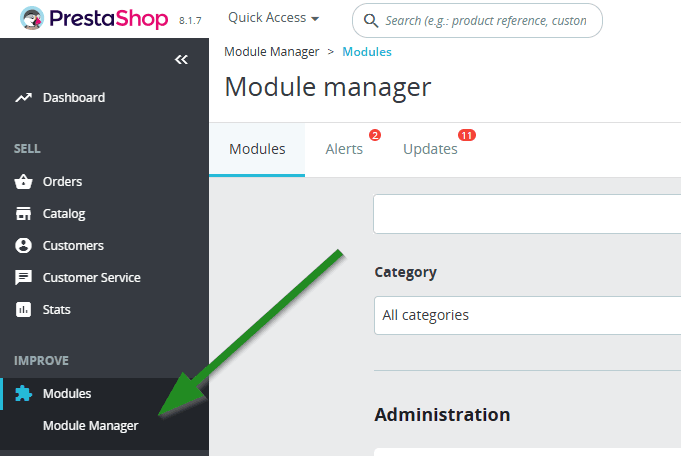
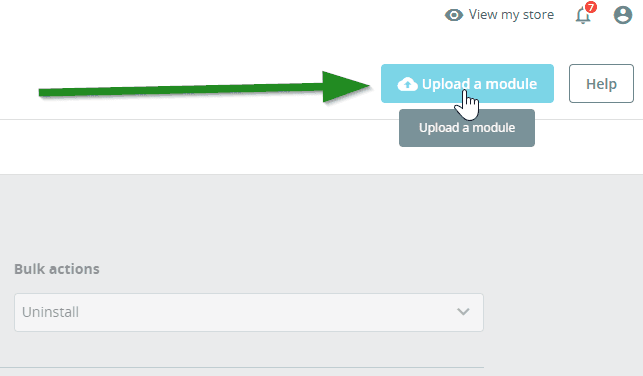
Aðferð B: Ročna settu uppv gegnum (S)FTP
- Razpakirajte preneseno datoteþegar ZIP
- Z uporabo SFTP odjemalca (npr. FileZilla, WinSCP) naložite öll mape í imenik
/modules/þitt PrestaShop namestitve - Farðu á Izboljšaj > Einingi > Katalog modulov
- Poiščite "Cost+" -- preverite zavihek Nenameščeni moduli, ef er potrebno
- Smelltu Namesti
Sæktu eining með GitHub.
Aðferð A: Nalaganje gegnum skrbniške plošef (priporočeno)
- Farðu á Izboljšaj > Upravljalnik modulov í þínu stjórnborði
- Smelltu Naloži modul
- Povlecite og spustite datoteþegar ZIP eða jo izberite ročno
- Počakajte, da sig settu uppv zaključi
- Pomaknite sig navzdol do razdelka "Drugo" og smelltu Konfiguriraj pod Cost+
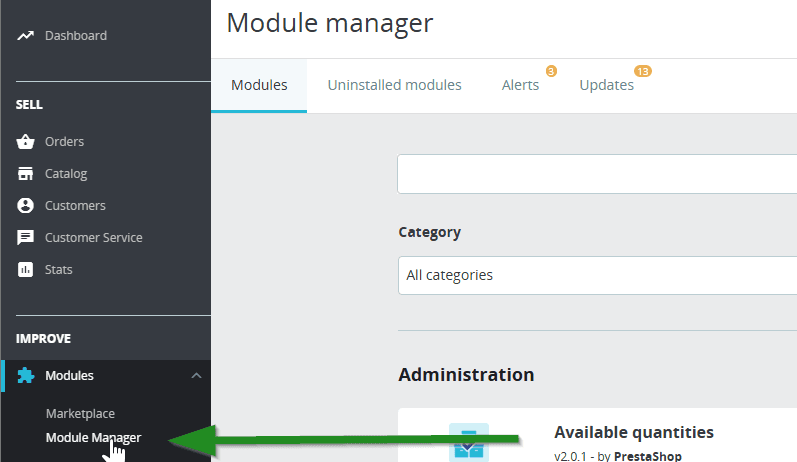
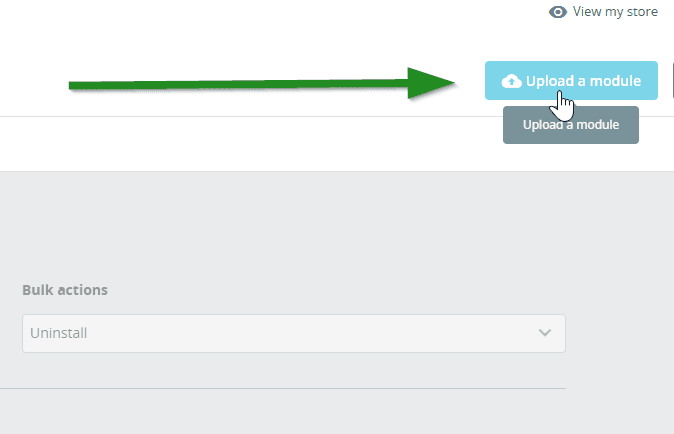
Aðferð B: Ročna settu uppv gegnum (S)FTP
- Razpakirajte preneseno datoteþegar ZIP
- Z uporabo SFTP odjemalca (npr. FileZilla, WinSCP) naložite öll mape í imenik
/modules/þitt PrestaShop namestitve - Farðu á Einingi > Upravljalnik modulov
- Poiščite "Cost+" -- preverite zavihek Nenameščeni moduli, ef er potrebno
- Smelltu Namesti
Sæktu eining með GitHub.
Aðferð A: Nalaganje gegnum skrbniške plošef (priporočeno)
- Sæktu
costpluspayment.zipfrá GitHub Releases síðu - Farðu á Modules and Services í þínu PrestaShop stjórnborði
- Smelltu Add a new module
- Hladdu upp ZIP datoteþegar
- Finndu Cost+ Payment Gateway í modullistanum og smelltu Install
Aðferð B: Ročna settu uppv gegnum (S)FTP
- Razpakirajte preneseno datoteþegar ZIP
- Z uporabo SFTP odjemalca naložite mapo
costpluspayment/í/modules/costpluspayment/þitt PrestaShop namestitve - Farðu á Modules and Services í stjórnborðinu
- Finndu Cost+ Payment Gateway og smelltu Install
2. Sláðu inn API poverilnice
Skráðu þig inn í gátt söluaðila og farðu í Vefsíður, smelltu síðan á vefsíðu, ki ga želite povezati. Smelltu á Samþætting, þar sem þú finnur þinn API lykill.

V konfiguraciji einingar NoPayn sláðu inn þinn API lykill og stilltu naslednje nastavitve:
| Stilling | Opis |
|---|---|
| API Key | Vaš NoPayn API lykill |
| Credit / Debit Card | Omogoči/onemogoči greiðslur með karticami |
| Apple Pay | Omogoči/onemogoči Apple Pay |
| Google Pay | Omogoči/onemogoči Google Pay |
| Vipps MobilePay | Omogoči/onemogoči Vipps MobilePay |
| Manual Capture | Avtorizirajte le kartična greiðslur — zajemite ob pošiljanju |
| Debug Logging | Omogoči podrobno beleženje í var/logs/nopayn_debug.log |
Límdu ključ í polje API Key á konfiguracijski strani söfn Cost+ og smelltu Shrani.
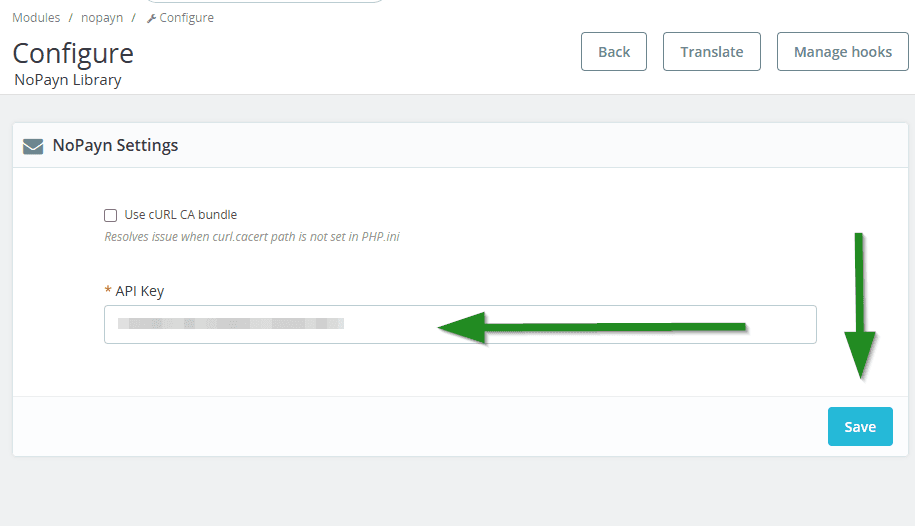
Límdu ključ í polje API Key á konfiguracijski strani söfn Cost+ og smelltu Shrani.
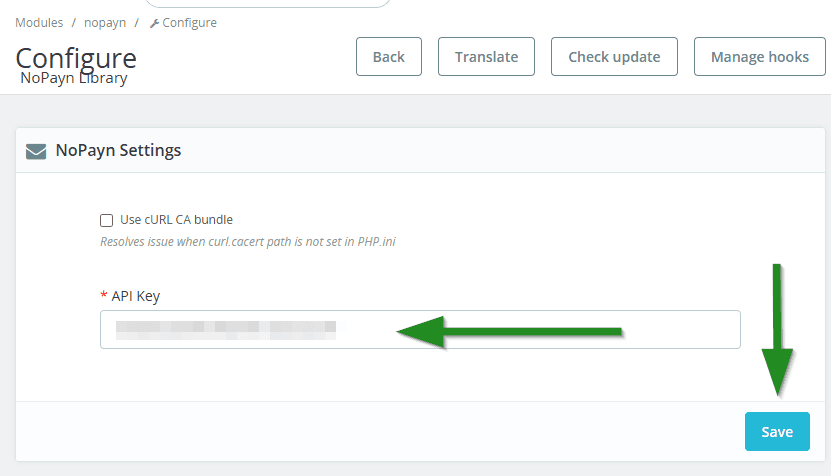
Eftir uppsetningu smelltu Configure á Cost+ Payment Gateway einingu og stilltu eftirfarandi:
| Stilling | Opis |
|---|---|
| API Key | Þinn Cost+ API lykill frá gátt söluaðila |
| Credit / Debit Card | Omogoči/onemogoči greiðslur með karticami |
| Apple Pay | Omogoči/onemogoči Apple Pay |
| Google Pay | Omogoči/onemogoči Google Pay |
| Vipps MobilePay | Omogoči/onemogoči Vipps MobilePay |
| Manual Capture | Avtorizirajte le kartična greiðslur — zajemite ob pošiljanju |
| Checkout Expiry | Tími út fyrir bíðandi pantanir í mínútum (sjálfgefið 5) |
| Debug Logging | Omogoči podrobno beleženje í log/costplus_debug.log |
Eftir vistun, opnaðu Payment > Restrictions og virkjaðu Cost+ Payment Gateway eininguna fyrir hverja mynt sem þú samþykkir.
Za gostovanja PrestaShop 8.x, 1.7 og 1.6 virkjaðu možnost cURL CA bundle med konfiguracijo, da sig izognete težavam með SSL certifikati.
3. Virkjaðu greiðslumátar
Greiðslumátar eru konfigurirane neposredno í stillingum einingar (sjá korak 2 zgoraj). Preklopite vsaþegar metodo eftir potrebi.
Virkjaðu aðeins þá greiðslumáta sem þú hefur fengið samþykki og staðfestingu fyrir.
Po shranjevanju þittga API lykilla naložite vsak eining greiðslumátar ločeno gegnum Naloži modul.
Vrnite sig á Izboljšaj > Upravljalnik modulov, ponovno smelltu Naloži modul og naložite vsaþegar datoteþegar ZIP til greiðslumátar, ki jih želite omogočiti (npr. kreditna kartica, MobilePay, Swish).
Virkjaðu aðeins þá greiðslumáta sem þú hefur fengið samþykki og staðfestingu fyrir.
Einingi greiðslu bodo imeli možnost Konfiguriraj (ef er potrebna dodatna stillingar) eða le stikalo til omogočanje/onemogočanje.
Po shranjevanju þittga API lykilla naložite vsak eining greiðslumátar ločeno gegnum Naloži modul.
Vrnite sig á Izboljšaj > Upravljalnik modulov, ponovno smelltu Naloži modul og naložite vsaþegar datoteþegar ZIP til greiðslumátar, ki jih želite omogočiti (npr. kreditna kartica, MobilePay, Swish).
Virkjaðu aðeins þá greiðslumáta sem þú hefur fengið samþykki og staðfestingu fyrir.
Einingi greiðslu bodo imeli možnost Konfiguriraj (ef er potrebna dodatna stillingar) eða le stikalo til omogočanje/onemogočanje.
Greiðslumátar eru kveiktir og slökktir beint á konfiguracijski strani einingar (sjá korak 2 zgoraj). Virkjaðu hverja aðferð sem þú vilt hafa tiltæka á afgreiðslu.
Virkjaðu aðeins þá greiðslumáta sem þú hefur fengið samþykki og staðfestingu fyrir.
Greiðsluflæðir
- Viðskiptavinur izbere greiðslumáta Cost+ á afgreiðslu
- Viðskiptavinur er preusmerjena á gostovano greiðsluno stran Cost+ (HPP)
- Po dokončanju greiðslur er viðskiptavinur preusmerjena nazaj í verslun
- Webhook potrdi status greiðslur med strežnikoma
Webhook
URL webhook-a er samodejno konfiguriran til vsaþegar pöntun:
https://your-shop.com/module/nopaynpayment/webhookHandvirk webhook-stilling er ekki nauðsynleg — einingin meðhöndlar skráningu sjálfkrafa.
Ročni zajem
Þegar er omogočen til kartična greiðslur:
- Greiðsla er avtorizirano, en er ekki zajeto ob afgreiðslu
- Zajem sig izvede, þegar er pöntun odposlano / označeno kot dokončano
- Ef er pöntun preklicano, er avtorizacija samodejno razveljavljena
Samodejno endurgreiðsla
Ef er pöntun með zajetim greiðslam preklicano, eining samodejno izda alla endurgreiðsla. Delna endurgreiðslur er mogoef obdelati gegnum PrestaShop dobropisov.
Oznake gumbov á afgreiðslu
Za najboljšo uporabnišþegar izkušnjo með tokovi preusmeritve izven vefsíðu razmislite o posodobitvi oznake gumba blagajne á "Yfirlit pantanir" namesto "Potrdi og plačaj", saj sig dejansþegar greiðsla izvede á gostovani strani Cost+. To er globalna stillingar PrestaShop, ne specifična til modul.
Webhook
Webhook er samodejno konfiguriran með strani einingar. Ročna stillingar er ekki potrebna.
Webhook
Webhook er samodejno konfiguriran með strani einingar. Ročna stillingar er ekki potrebna.
Webhook
Stillingasíða einingarinnar sýnir webhook-URL. Afritaðu hann í Cost+ stjórnborðið þitt ef Cost+-reikningurinn þinn krefst stöðugrar webhook-skráningar.
Webhook-endapunkturinn tekur við Cost+ atburðum og kallar síðan aftur á Cost+ með GET /orders/{id} áður en PrestaShop-pöntunin er uppfærð — þetta tryggir að meðhöndlun return-URL og webhook sé idempotent.
Expiry Cron
Stillingasíða einingarinnar sýnir expiry-cron-URL. Skipuleggðu hann til að keyra á hverri mínútu:
* * * * * curl -fsS "https://your-shop.example/index.php?fc=module&module=costpluspayment&controller=cron&token=..." >/dev/nullNotaðu nákvæmlega þá URL sem sýnd er í PrestaShop back office — táknið (token) er búið til við uppsetningu og er ólíkt fyrir hverja verslun. Cron-endapunkturinn afturkallar úreltar bíðandi Cost+ pantanir eftir stilltan Checkout Expiry.
Ročni zajem og endurgreiðslur
- Þegar Manual Capture er omogočen, eru greiðslur avtorizirano á afgreiðslu og zajete þegar er pöntun odposlano / označeno kot dokončano
- Ef er zajeta pöntun preklicano, eining samodejno izda alla endurgreiðsla
- Delna endurgreiðslur sig obdelujejo gegnum PrestaShop dobropisov
4. Zadnji koraki og testiranje
- Dvakrat preverite öll omogočene greiðslumátar
- Framkvæmdu nokkrar prófunarfærslur -- taþegar uspešnih kot neuspešnih -- da zagotovite nemoten potek
- Stilltu napredno obnašanje, kot er ročni eða samodejni zajem, odvisno od þittga procesa izpolnjevanja
Aðstoð
Þarftu aðstoð? Hafðu samband við þjónustudeild okkar á support@costplus.io.