 Docs
DocsWooCommerce
Intégrez Cost+ avec votre boutique WooCommerce via le plugin WordPress officiel

Intégrez Cost+ comme méthode de paiement dans votre boutique WooCommerce. Le plugin WordPress officiel Cost+ Payments offre une intégration transparente avec votre tunnel de paiement WooCommerce existant.
Prérequis
- Compte marchand Cost+ actif
- Site WordPress avec WooCommerce installé
- Accès administrateur à votre tableau de bord WordPress
1. Installer le plugin Cost+
Connectez-vous à votre panneau d'administration WordPress, puis accédez à Extensions > Ajouter.
Dans la barre de recherche, tapez "Cost+ Payments" (ou "NoPayn Payments"). Trouvez le plugin dans les résultats, cliquez sur Installer maintenant, puis sur Activer.
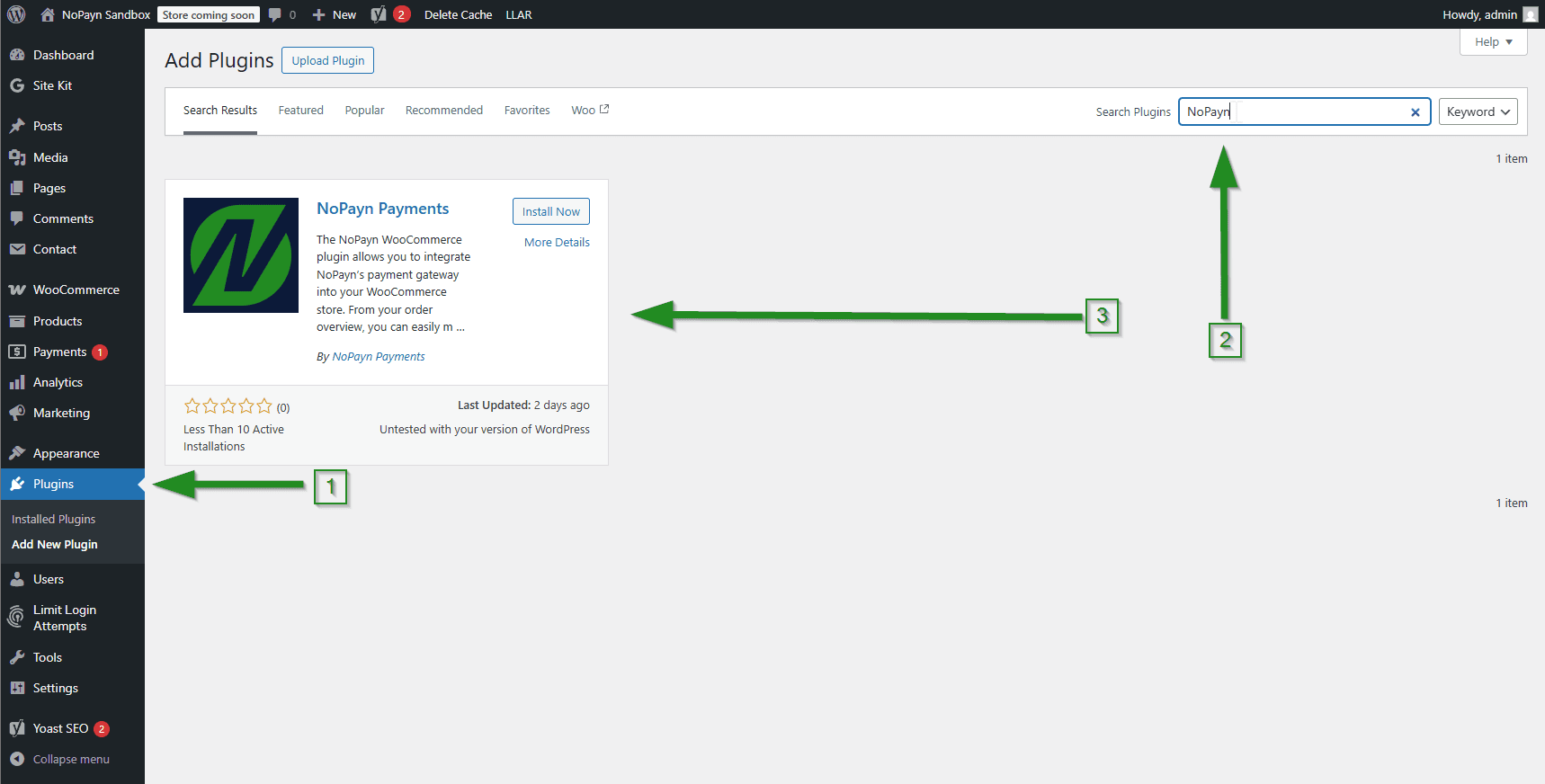
Vous pouvez également télécharger le plugin directement depuis le répertoire des plugins WordPress et le téléverser manuellement.
2. Configurer les paramètres Cost+
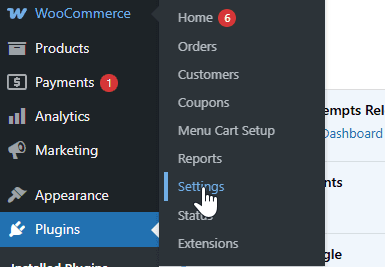
Dans votre tableau de bord WordPress, accédez à WooCommerce > Réglages.
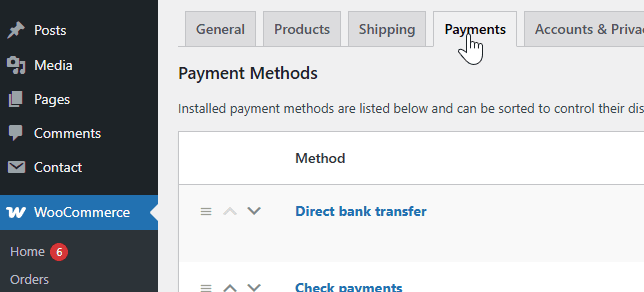
Cliquez sur l'onglet Paiements pour voir les méthodes de paiement disponibles.
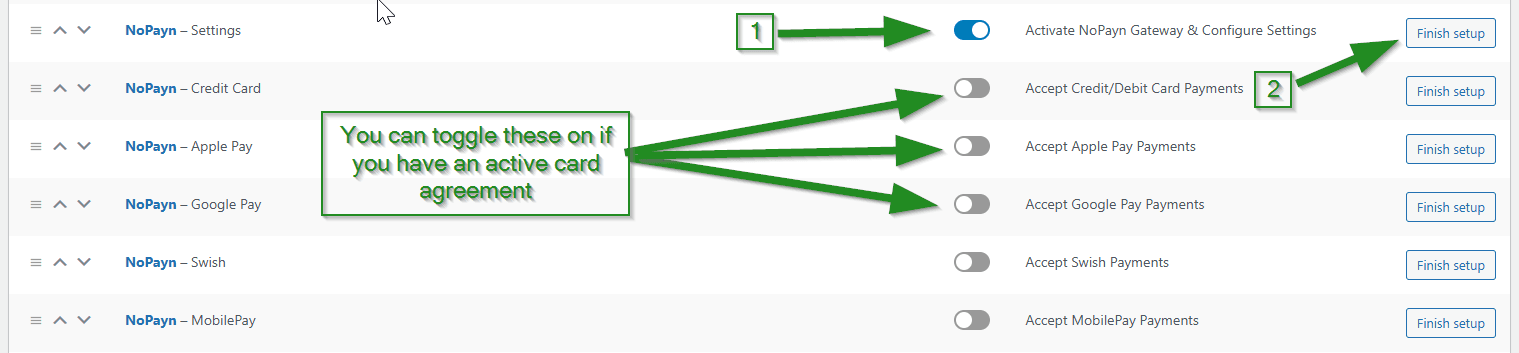
Localisez Cost+ - Settings dans la liste, activez le commutateur pour l'activer, et cliquez sur le bouton Gérer/Terminer la configuration.
3. Saisir les identifiants API
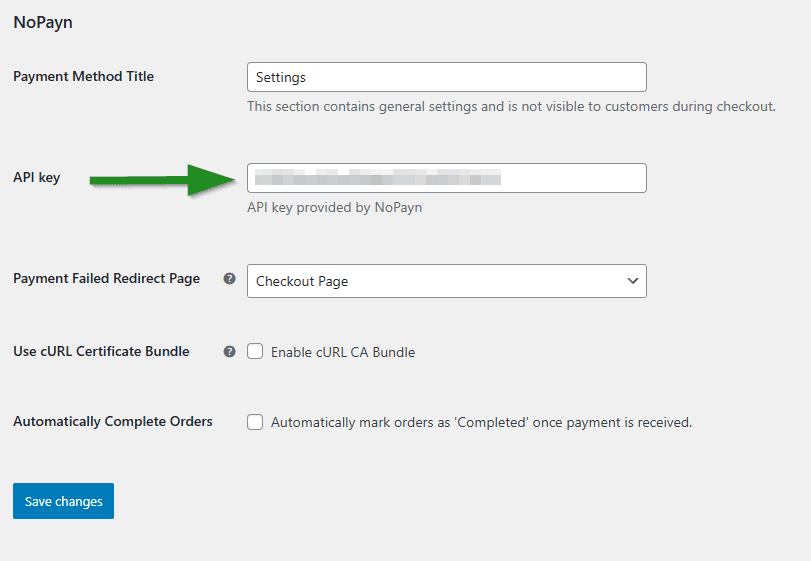
Connectez-vous au Portail marchand et accédez à Sites web, puis cliquez sur le site web que vous souhaitez connecter. Cliquez sur Intégration où vous trouverez votre clé API.

Dans les paramètres du plugin Cost+, saisissez la clé API dans le champ API key.
4. Personnaliser les paramètres de paiement
Par défaut, toutes les méthodes de paiement fonctionnent en mode Autocapture, ce qui signifie que les paiements sont capturés immédiatement après l'autorisation.
Pour Cost+ Carte de crédit/débit, un paramètre supplémentaire — Capture on Complete — est disponible directement dans son panneau de configuration. Cocher cette case retardera la capture jusqu'à ce qu'une commande soit marquée comme terminée dans WooCommerce.
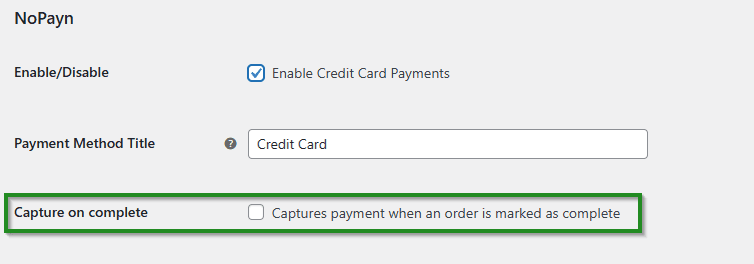
Cette option flexible vous permet d'aligner les flux de paiement avec votre processus de traitement des commandes. Utilisez "Capture on Complete" si vous souhaitez ne débiter les clients que lorsque leur commande est expédiée.
5. Enregistrer les modifications et tester
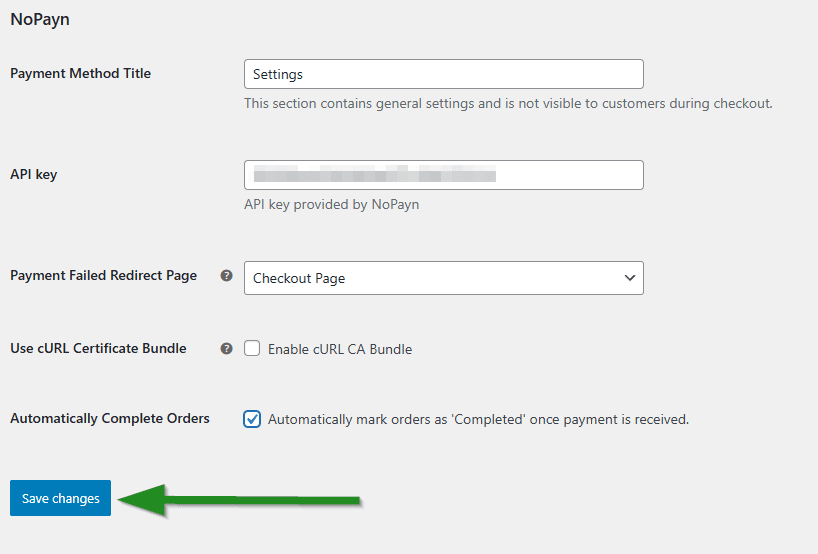
Après avoir configuré vos préférences, cliquez sur Enregistrer les modifications.
Effectuez quelques paiements tests pour vous assurer que tout fonctionne correctement. Nous recommandons de tester les transactions réussies et échouées pour confirmer le comportement dans tous les scénarios.
Support
Besoin d'aide ? Contactez notre équipe de support à support@costplus.io.