 Docs
DocsPrestaShop
Intégrez Cost+ avec votre boutique PrestaShop (9.x, 8.x, 1.7 et 1.6)

Intégrez Cost+ comme méthode de paiement dans votre boutique PrestaShop. Le module Cost+ est disponible pour PrestaShop 9.x, PrestaShop 8.x, PrestaShop 1.7 et PrestaShop 1.6.1.x.
Prérequis
- Compte marchand Cost+ actif
- PrestaShop 9.1 ou ultérieur
- PHP 8.1 ou ultérieur
- SSL/HTTPS activé
- Accès administrateur à votre back-office PrestaShop
- Compte marchand Cost+ actif
- Installation PrestaShop 8.x
- PHP 8.0 ou ultérieur
- Accès administrateur à votre back-office PrestaShop
- MySQL 5.4 ou supérieur
- Compte marchand Cost+ actif
- Installation PrestaShop 1.7.x
- PHP 5.4 ou ultérieur
- Accès administrateur à votre back-office PrestaShop
- MySQL 5.4 ou supérieur
- Compte marchand Cost+ actif
- Installation PrestaShop 1.6.1.x
- PHP 5.6 ou ultérieur (avec les extensions cURL et OpenSSL)
- SSL/HTTPS activé sur la boutique
- Accès administrateur à votre back-office PrestaShop
1. Installer le module
Téléchargez le module depuis GitHub.
Méthode A : Téléversement via le panneau d'administration (recommandé)
- Accédez à Modules → Gestionnaire de modules dans votre panneau d'administration
- Cliquez sur Télécharger un module
- Glissez-déposez le fichier ZIP ou sélectionnez-le manuellement
- Attendez la fin de l'installation
- Recherchez "NoPayn" et cliquez sur Configurer
Méthode B : Téléversement manuel
- Copiez le dossier
nopaynpayment/dans le répertoiremodules/de votre PrestaShop - Accédez à Modules → Gestionnaire de modules
- Recherchez "NoPayn" et cliquez sur Installer
- Cliquez sur Configurer pour ouvrir les paramètres
Téléchargez le module depuis GitHub.
Méthode A : Téléversement via le panneau d'administration (recommandé)
- Accédez à Improve > Module Manager dans votre panneau d'administration
- Cliquez sur Upload a module
- Glissez-déposez le fichier ZIP ou sélectionnez-le manuellement
- Attendez la fin de l'installation
- Faites défiler jusqu'à la section "Other" et cliquez sur Configure sous Cost+
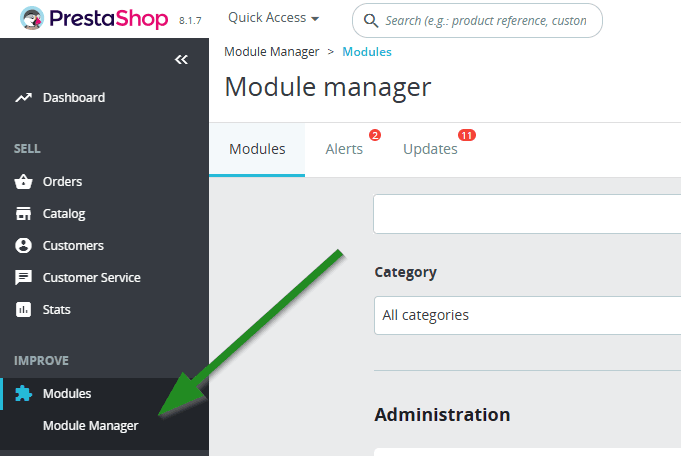
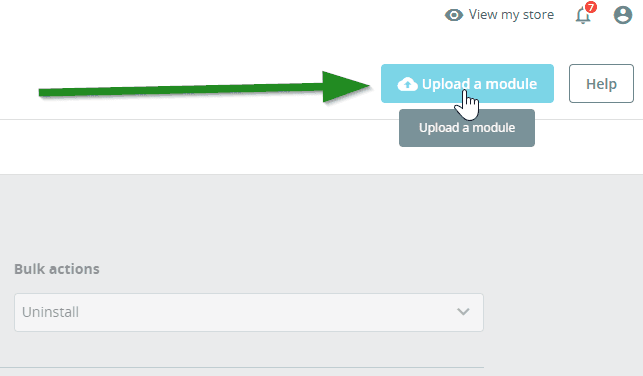
Méthode B : Téléversement manuel via (S)FTP
- Extrayez le fichier ZIP téléchargé
- À l'aide d'un client SFTP (ex. FileZilla, WinSCP), téléversez tous les dossiers dans le répertoire
/modules/de votre installation PrestaShop - Accédez à Improve > Modules > Module Catalog
- Recherchez "Cost+" — vérifiez l'onglet Uninstalled Modules si nécessaire
- Cliquez sur Install
Téléchargez le module depuis GitHub.
Méthode A : Téléversement via le panneau d'administration (recommandé)
- Accédez à Improve > Module Manager dans votre panneau d'administration
- Cliquez sur Upload a module
- Glissez-déposez le fichier ZIP ou sélectionnez-le manuellement
- Attendez la fin de l'installation
- Faites défiler jusqu'à la section "Other" et cliquez sur Configure sous Cost+
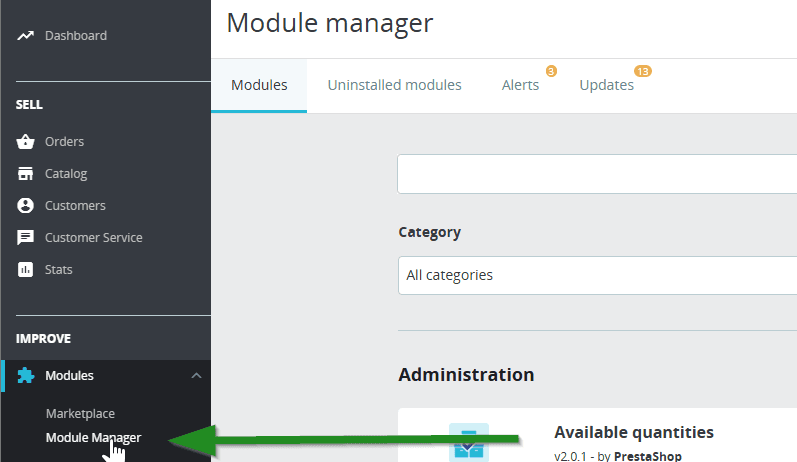
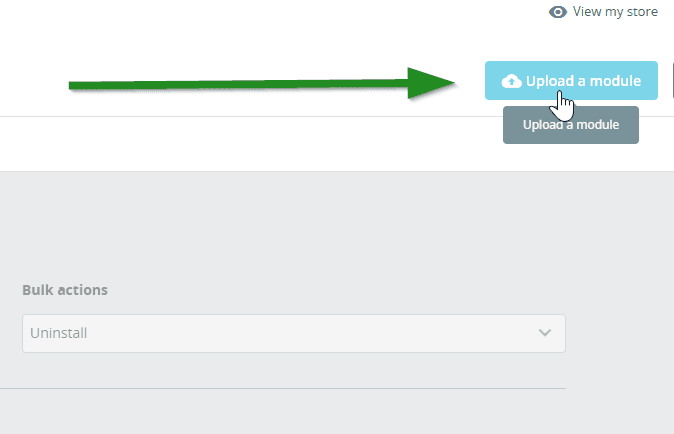
Méthode B : Téléversement manuel via (S)FTP
- Extrayez le fichier ZIP téléchargé
- À l'aide d'un client SFTP (ex. FileZilla, WinSCP), téléversez tous les dossiers dans le répertoire
/modules/de votre installation PrestaShop - Accédez à Modules > Module Manager
- Recherchez "Cost+" — vérifiez l'onglet Uninstalled Modules si nécessaire
- Cliquez sur Install
Téléchargez le module depuis GitHub.
Méthode A : Téléversement via le panneau d'administration (recommandé)
- Téléchargez
costpluspayment.zipdepuis la page Releases de GitHub - Accédez à Modules and Services dans le back-office PrestaShop
- Cliquez sur Add a new module
- Téléversez le fichier ZIP
- Localisez Cost+ Payment Gateway dans la liste des modules et cliquez sur Install
Méthode B : Téléversement manuel via (S)FTP
- Extrayez le fichier ZIP téléchargé
- À l'aide d'un client SFTP, téléversez le dossier
costpluspayment/vers/modules/costpluspayment/dans votre installation PrestaShop - Accédez à Modules and Services dans le back-office
- Localisez Cost+ Payment Gateway et cliquez sur Install
2. Saisir les identifiants API
Connectez-vous au Portail marchand et accédez à Sites web, puis cliquez sur le site web que vous souhaitez connecter. Cliquez sur Intégration où vous trouverez votre clé API.

Dans la configuration du module NoPayn, saisissez votre clé API et configurez les paramètres suivants :
| Paramètre | Description |
|---|---|
| API Key | Votre clé API NoPayn |
| Credit / Debit Card | Activer/désactiver les paiements par carte |
| Apple Pay | Activer/désactiver Apple Pay |
| Google Pay | Activer/désactiver Google Pay |
| Vipps MobilePay | Activer/désactiver Vipps MobilePay |
| Manual Capture | Autoriser les paiements par carte uniquement — capturer à l'expédition |
| Debug Logging | Activer la journalisation détaillée dans var/logs/nopayn_debug.log |
Collez la clé dans le champ API Key de la page de configuration Cost+ Library et cliquez sur Save.
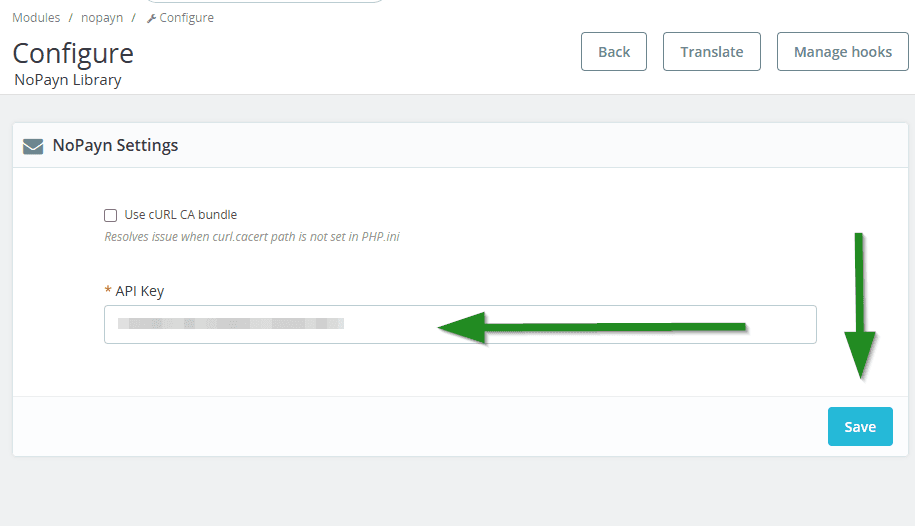
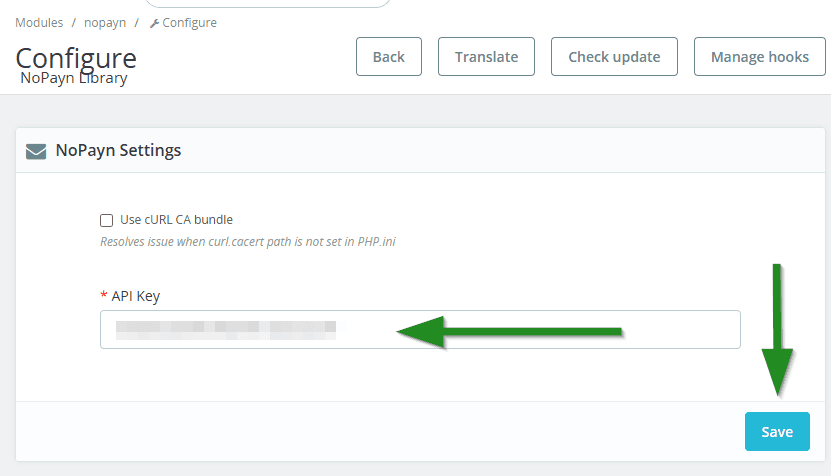
Collez la clé dans le champ API Key de la page de configuration Cost+ Library et cliquez sur Save.
Après l'installation, cliquez sur Configure sur le module Cost+ Payment Gateway et définissez les paramètres suivants :
| Paramètre | Description |
|---|---|
| API Key | Votre clé API Cost+ depuis le portail marchand |
| Credit / Debit Card | Activer/désactiver les paiements par carte |
| Apple Pay | Activer/désactiver Apple Pay |
| Google Pay | Activer/désactiver Google Pay |
| Vipps MobilePay | Activer/désactiver Vipps MobilePay |
| Manual Capture | Autoriser les paiements par carte uniquement — capturer à l'expédition |
| Checkout Expiry | Délai d'expiration des commandes en attente en minutes (par défaut 5) |
| Debug Logging | Activer la journalisation détaillée dans log/costplus_debug.log |
Après avoir enregistré, ouvrez Payment > Restrictions et activez le module Cost+ Payment Gateway pour chaque devise acceptée.
Pour les environnements d'hébergement PrestaShop 8.x, 1.7 et 1.6, activez l'option cURL CA bundle lors de la configuration pour éviter les problèmes de certificat SSL.
3. Activer les méthodes de paiement
Les méthodes de paiement sont configurées directement dans les paramètres du module (voir étape 2 ci-dessus). Activez ou désactivez chaque méthode selon vos besoins.
N'activez que les méthodes de paiement pour lesquelles vous avez été approuvé et avez reçu confirmation.
Après avoir enregistré votre clé API, téléversez chaque module de méthode de paiement séparément via Upload a module.
Retournez dans Improve > Module Manager, cliquez à nouveau sur Upload a module, et téléversez chaque fichier ZIP pour les méthodes de paiement que vous souhaitez activer (ex. Carte de crédit, MobilePay, Swish).
N'activez que les méthodes de paiement pour lesquelles vous avez été approuvé et avez reçu confirmation.
Les modules de paiement auront soit une option Configure (si une configuration supplémentaire est nécessaire), soit simplement un commutateur Activer/Désactiver.
Après avoir enregistré votre clé API, téléversez chaque module de méthode de paiement séparément via Upload a module.
Retournez dans Improve > Module Manager, cliquez à nouveau sur Upload a module, et téléversez chaque fichier ZIP pour les méthodes de paiement que vous souhaitez activer (ex. Carte de crédit, MobilePay, Swish).
N'activez que les méthodes de paiement pour lesquelles vous avez été approuvé et avez reçu confirmation.
Les modules de paiement auront soit une option Configure (si une configuration supplémentaire est nécessaire), soit simplement un commutateur Activer/Désactiver.
Les méthodes de paiement sont activées directement dans la page de configuration du module (voir étape 2 ci-dessus). Activez chaque méthode que vous souhaitez rendre disponible au moment du paiement.
N'activez que les méthodes de paiement pour lesquelles vous avez été approuvé et avez reçu confirmation.
Flux de paiement
- Le client sélectionne une méthode de paiement Cost+ au moment du paiement
- Le client est redirigé vers la page de paiement hébergée Cost+ (HPP)
- Après le paiement, le client est redirigé vers la boutique
- Un webhook confirme le statut du paiement de serveur à serveur
Webhook
L'URL du webhook est automatiquement configurée par commande :
https://your-shop.com/module/nopaynpayment/webhookAucune configuration manuelle du webhook n'est nécessaire — le module gère l'enregistrement automatiquement.
Capture manuelle
Lorsqu'elle est activée pour les paiements par carte :
- Le paiement est autorisé mais non capturé au moment du paiement
- La capture a lieu lorsque la commande est expédiée / marquée comme terminée
- Si la commande est annulée, l'autorisation est automatiquement annulée
Remboursement automatique
Si une commande de paiement capturée est annulée, le module émet automatiquement un remboursement total. Les remboursements partiels peuvent être traités via les avoirs PrestaShop.
Libellés des boutons de paiement
Pour une meilleure expérience utilisateur avec les flux de redirection externes, envisagez de modifier le libellé du bouton de paiement en "Vérifier la commande" au lieu de "Confirmer et payer", puisque le paiement effectif se fait sur la page hébergée Cost+. C'est un paramètre global PrestaShop, non spécifique au module.
Webhook
Le webhook est automatiquement configuré par le module. Aucune configuration manuelle n'est nécessaire.
Webhook
Le webhook est automatiquement configuré par le module. Aucune configuration manuelle n'est nécessaire.
Webhook
La page de configuration du module affiche une URL de webhook. Copiez-la dans votre tableau de bord Cost+ si votre compte Cost+ exige un enregistrement statique du webhook.
Le point de terminaison du webhook reçoit les événements Cost+, puis rappelle Cost+ avec GET /orders/{id} avant de mettre à jour la commande PrestaShop — cela rend le traitement de l'URL de retour et du webhook idempotent.
Cron d'expiration
La page de configuration du module affiche une URL de cron d'expiration. Planifiez son exécution toutes les minutes :
* * * * * curl -fsS "https://your-shop.example/index.php?fc=module&module=costpluspayment&controller=cron&token=..." >/dev/nullUtilisez l'URL exacte affichée dans votre back-office PrestaShop — le jeton est généré lors de l'installation et est différent pour chaque boutique. Le point de terminaison du cron annule les commandes Cost+ en attente obsolètes après le Checkout Expiry configuré.
Capture manuelle et remboursements
- Lorsque Manual Capture est activé, les paiements sont autorisés au moment du paiement et capturés lorsque la commande est expédiée / marquée comme terminée
- Si une commande capturée est annulée, le module émet automatiquement un remboursement total
- Les remboursements partiels sont traités via les avoirs PrestaShop
4. Étapes finales et tests
- Vérifiez toutes les méthodes de paiement activées
- Effectuez quelques transactions tests — réussies et échouées — pour vous assurer que tout fonctionne correctement
- Configurez le comportement avancé comme la capture manuelle vs automatique selon votre processus de traitement des commandes
Support
Besoin d'aide ? Contactez notre équipe de support à support@costplus.io.