 Docs
DocsWooCommerce
Integra Cost+ con tu tienda WooCommerce usando el plugin oficial de WordPress

Integra Cost+ como metodo de pago en tu tienda WooCommerce. El plugin oficial Cost+ Payments para WordPress proporciona una integracion fluida con tu checkout existente de WooCommerce.
Requisitos previos
- Cuenta de comerciante Cost+ activa
- Sitio WordPress con WooCommerce instalado
- Acceso de administrador a tu panel de WordPress
1. Instalar el plugin Cost+
Inicia sesion en tu panel de administracion de WordPress, luego navega a Plugins > Anadir nuevo.
En la barra de busqueda, escribe "Cost+ Payments" (o "NoPayn Payments"). Encuentra el plugin en los resultados de busqueda, haz clic en Instalar ahora y luego en Activar.
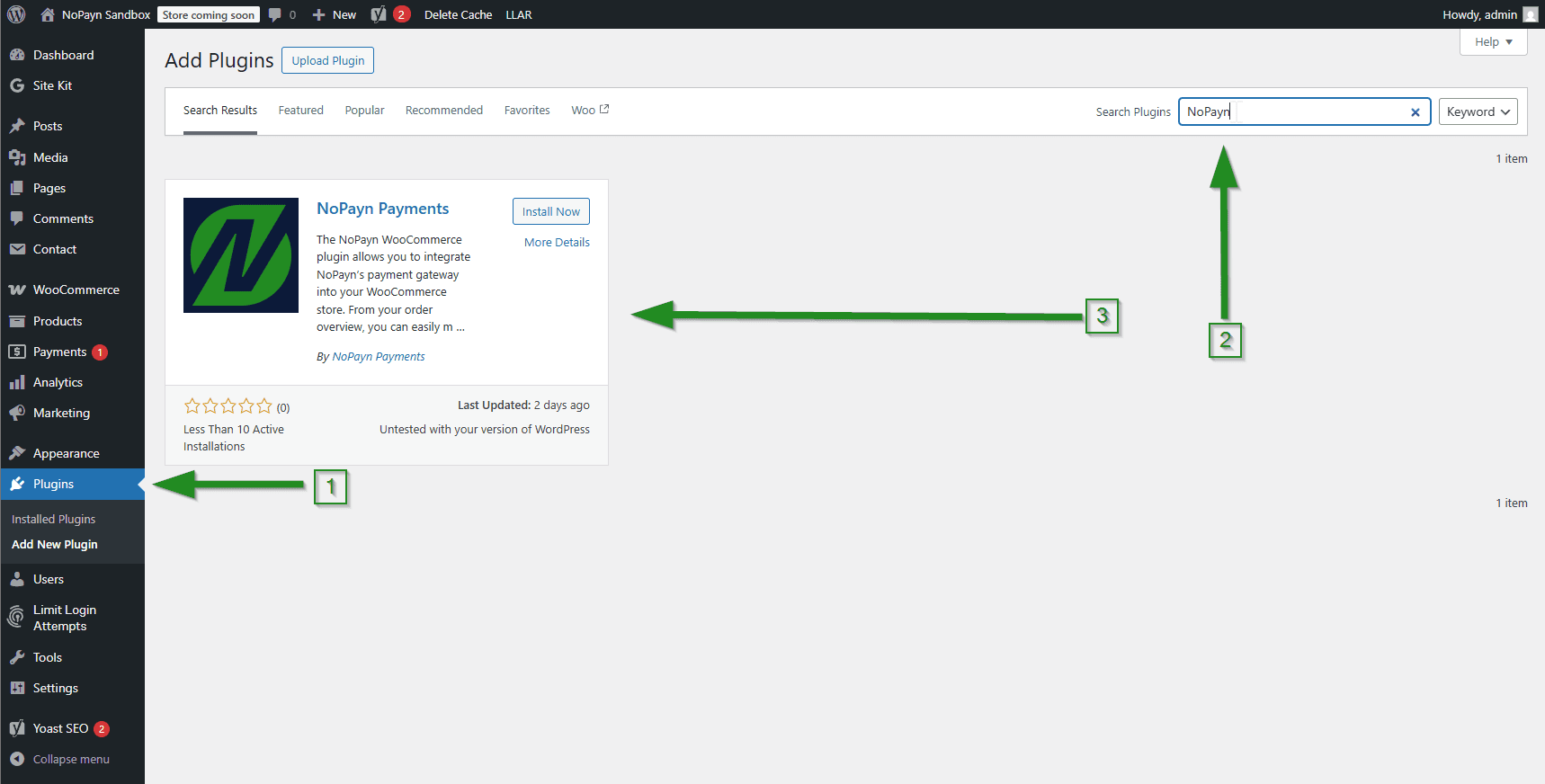
Alternativamente, puedes descargar el plugin directamente del Repositorio de Plugins de WordPress y subirlo manualmente.
2. Configurar los ajustes de Cost+
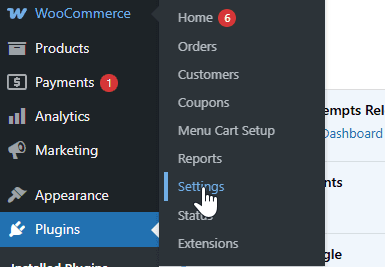
En tu panel de WordPress, ve a WooCommerce > Ajustes.
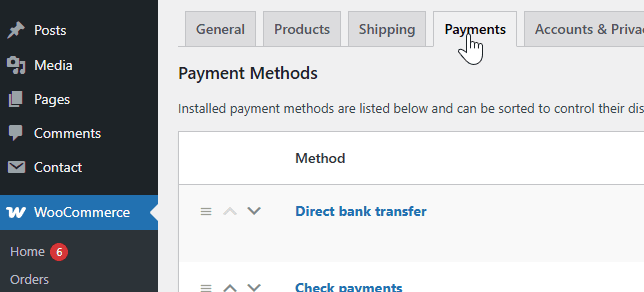
Haz clic en la pestana Pagos para ver los metodos de pago disponibles.
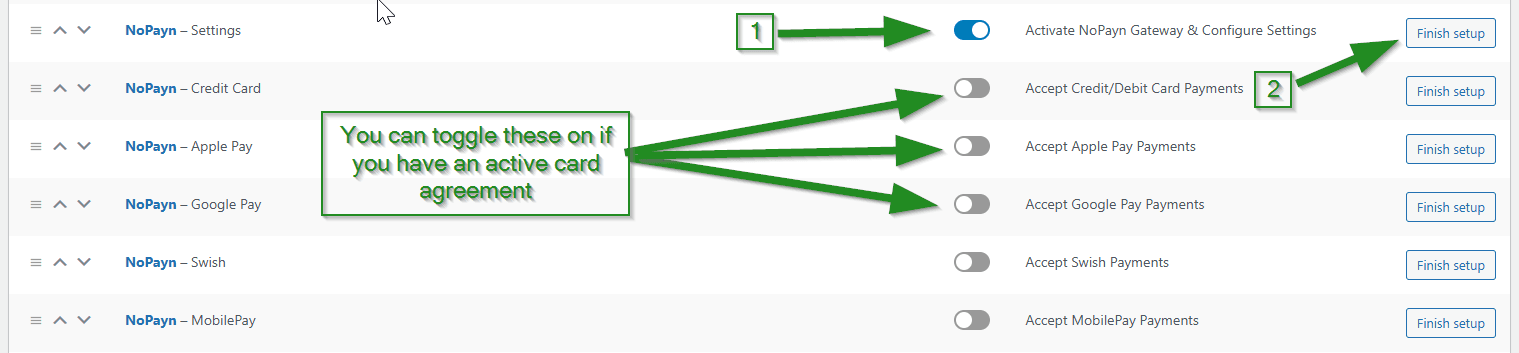
Localiza Cost+ - Settings en la lista, activa el interruptor para habilitarlo y haz clic en el boton Gestionar/Finalizar configuracion.
3. Introducir las credenciales de la API
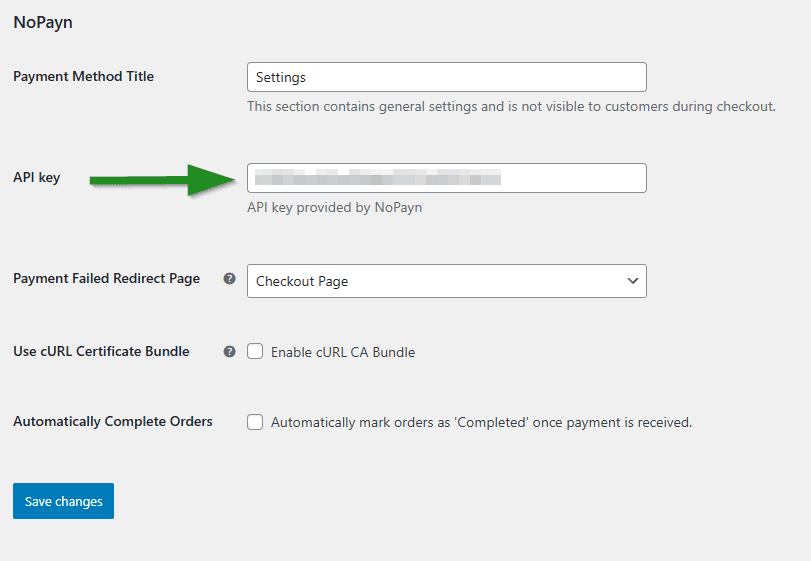
Inicia sesion en el portal de comerciante y navega a Websites, luego haz clic en el sitio web que deseas conectar. Haz clic en Integration donde encontraras tu clave API.

En la configuracion del plugin Cost+, introduce la clave API en el campo API key.
4. Personalizar la configuracion de pago
Por defecto, todos los metodos de pago operan en modo de captura automatica, lo que significa que los pagos se capturan inmediatamente despues de la autorizacion.
Para Cost+ Tarjetas de credito/debito, un ajuste adicional -- Capture on Complete -- esta disponible directamente en su panel de configuracion. Marcar esta casilla retrasara la captura hasta que un pedido se marque como completado en WooCommerce.
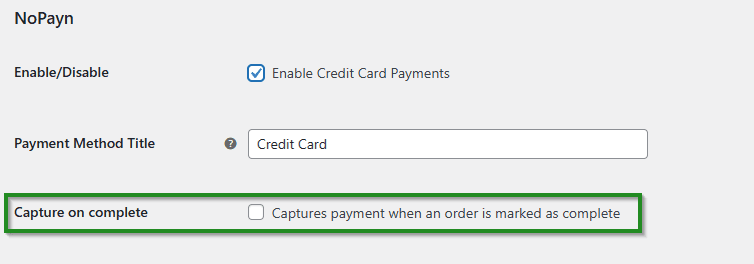
Esta opcion flexible te permite alinear los flujos de pago con tu proceso de cumplimiento. Usa "Capture on Complete" si deseas cobrar a los clientes solo cuando se envie su pedido.
5. Guardar cambios y probar
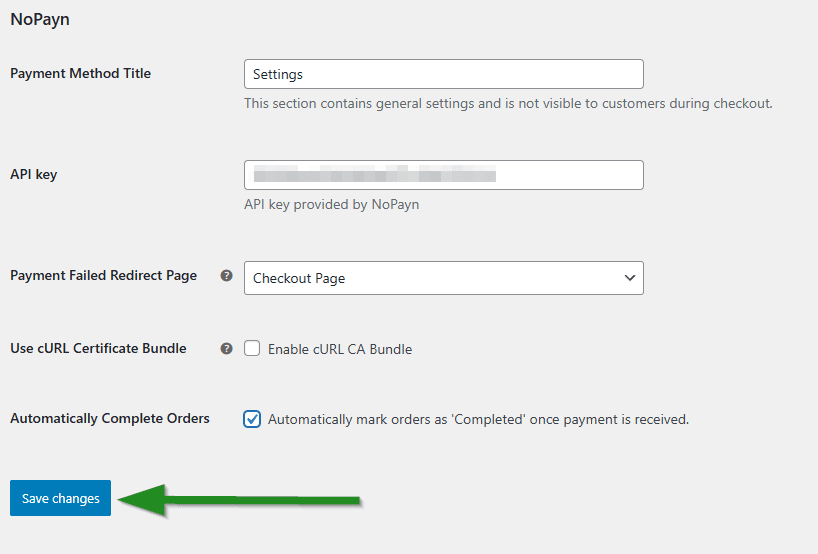
Despues de configurar tus preferencias, haz clic en Guardar cambios.
Realiza algunos pagos de prueba para asegurarte de que todo funciona correctamente. Recomendamos probar tanto transacciones exitosas como fallidas para confirmar el comportamiento en todos los escenarios.
Soporte
Necesitas ayuda? Contacta a nuestro equipo de soporte en support@costplus.io.