 Docs
DocsPrestaShop
Integra Cost+ con tu tienda PrestaShop (9.x, 8.x, 1.7 y 1.6)

Integra Cost+ como metodo de pago en tu tienda PrestaShop. El modulo Cost+ esta disponible para PrestaShop 9.x, PrestaShop 8.x, PrestaShop 1.7 y PrestaShop 1.6.1.x.
Requisitos previos
- Cuenta de comerciante Cost+ activa
- PrestaShop 9.1 o posterior
- PHP 8.1 o posterior
- SSL/HTTPS habilitado
- Acceso de administrador a tu back office de PrestaShop
- Cuenta de comerciante Cost+ activa
- Instalacion de PrestaShop 8.x
- PHP 8.0 o posterior
- Acceso de administrador a tu back office de PrestaShop
- MySQL 5.4 o superior
- Cuenta de comerciante Cost+ activa
- Instalacion de PrestaShop 1.7.x
- PHP 5.4 o posterior
- Acceso de administrador a tu back office de PrestaShop
- MySQL 5.4 o superior
- Cuenta de comerciante Cost+ activa
- Instalacion de PrestaShop 1.6.1.x
- PHP 5.6 o posterior (con extensiones cURL y OpenSSL)
- SSL/HTTPS habilitado en la tienda
- Acceso de administrador a tu back office de PrestaShop
1. Instalar el modulo
Descarga el modulo desde GitHub.
Metodo A: Subir desde el panel de administracion (recomendado)
- Ve a Modules → Module Manager en tu panel de administracion
- Haz clic en Upload a module
- Arrastra y suelta el archivo ZIP o seleccionalo manualmente
- Espera a que la instalacion termine
- Busca "NoPayn" y haz clic en Configure
Metodo B: Subida manual
- Copia la carpeta
nopaynpayment/en el directoriomodules/de tu PrestaShop - Ve a Modules → Module Manager
- Busca "NoPayn" y haz clic en Install
- Haz clic en Configure para abrir la configuracion
Descarga el modulo desde GitHub.
Metodo A: Subir desde el panel de administracion (recomendado)
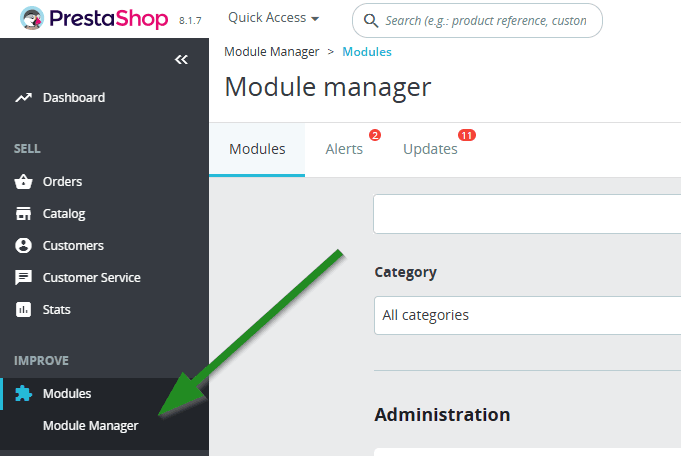
- Ve a Improve > Module Manager en tu panel de administracion
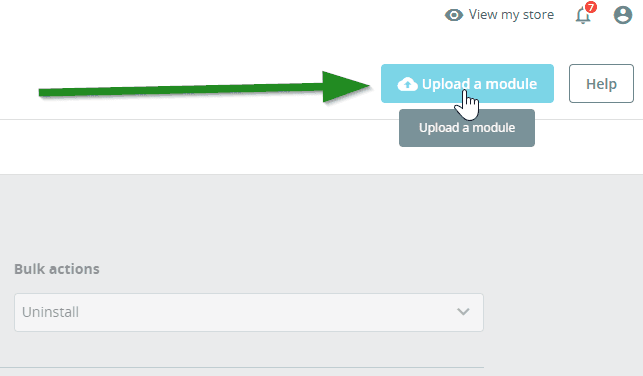
- Haz clic en Upload a module
- Arrastra y suelta el archivo ZIP o seleccionalo manualmente
- Espera a que la instalacion termine
- Desplazate hasta la seccion "Other" y haz clic en Configure bajo Cost+
Metodo B: Subida manual via (S)FTP
- Extrae el archivo ZIP descargado
- Usando un cliente SFTP (ej. FileZilla, WinSCP), sube todas las carpetas al directorio
/modules/de tu instalacion de PrestaShop - Ve a Improve > Modules > Module Catalog
- Busca "Cost+" -- revisa la pestana Uninstalled Modules si es necesario
- Haz clic en Install
Descarga el modulo desde GitHub.
Metodo A: Subir desde el panel de administracion (recomendado)
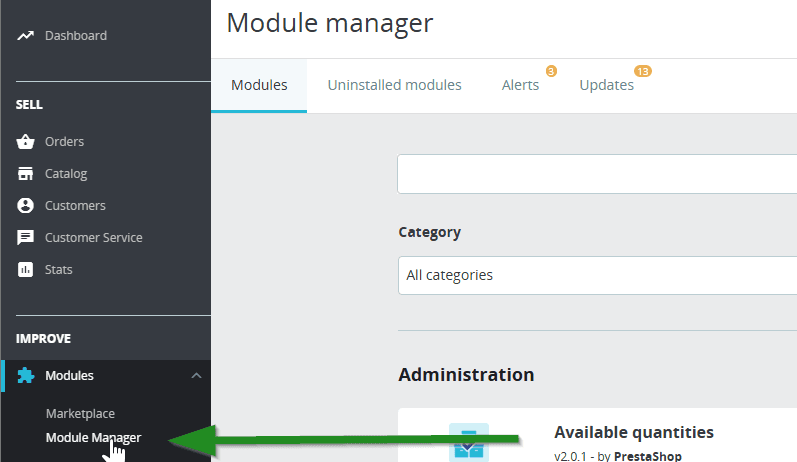
- Ve a Improve > Module Manager en tu panel de administracion
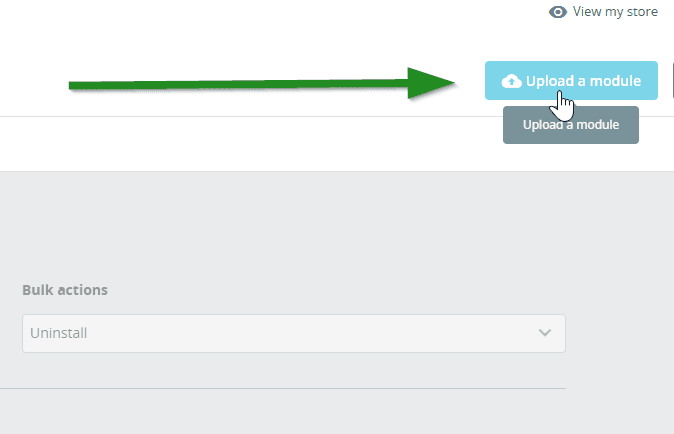
- Haz clic en Upload a module
- Arrastra y suelta el archivo ZIP o seleccionalo manualmente
- Espera a que la instalacion termine
- Desplazate hasta la seccion "Other" y haz clic en Configure bajo Cost+
Metodo B: Subida manual via (S)FTP
- Extrae el archivo ZIP descargado
- Usando un cliente SFTP (ej. FileZilla, WinSCP), sube todas las carpetas al directorio
/modules/de tu instalacion de PrestaShop - Ve a Modules > Module Manager
- Busca "Cost+" -- revisa la pestana Uninstalled Modules si es necesario
- Haz clic en Install
Descarga el modulo desde GitHub.
Metodo A: Subir desde el panel de administracion (recomendado)
- Descarga
costpluspayment.zipdesde la pagina de Releases de GitHub - Ve a Modules and Services en tu back office de PrestaShop
- Haz clic en Add a new module
- Sube el archivo ZIP
- Localiza Cost+ Payment Gateway en la lista de modulos y haz clic en Install
Metodo B: Subida manual via (S)FTP
- Extrae el archivo ZIP descargado
- Usando un cliente SFTP, sube la carpeta
costpluspayment/a/modules/costpluspayment/en tu instalacion de PrestaShop - Ve a Modules and Services en el back office
- Localiza Cost+ Payment Gateway y haz clic en Install
2. Introducir las credenciales de la API
Inicia sesion en el portal de comerciante y navega a Websites, luego haz clic en el sitio web que deseas conectar. Haz clic en Integration donde encontraras tu clave API.

En la configuracion del modulo NoPayn, introduce tu API Key y configura los siguientes ajustes:
| Ajuste | Descripcion |
|---|---|
| API Key | Tu clave API de NoPayn |
| Credit / Debit Card | Habilitar/deshabilitar pagos con tarjeta de credito |
| Apple Pay | Habilitar/deshabilitar Apple Pay |
| Google Pay | Habilitar/deshabilitar Google Pay |
| Vipps MobilePay | Habilitar/deshabilitar Vipps MobilePay |
| Manual Capture | Solo autorizar pagos con tarjeta de credito — capturar al enviar |
| Debug Logging | Habilitar registro detallado en var/logs/nopayn_debug.log |
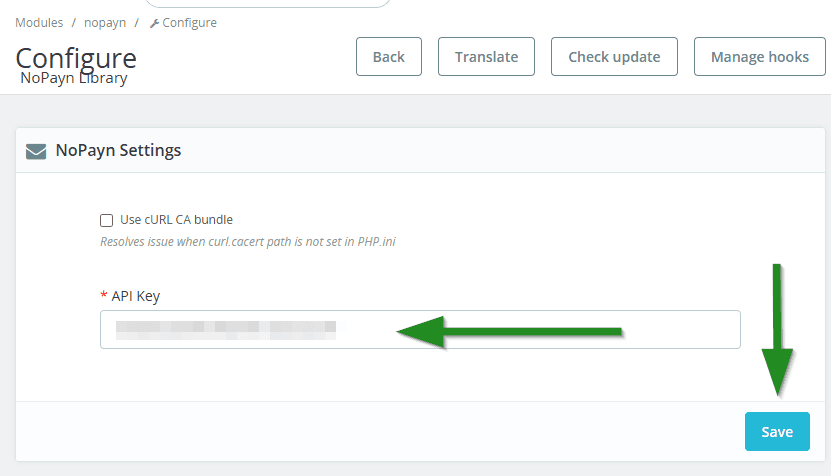
Pega la clave en el campo API Key en la pagina de configuracion de Cost+ Library y haz clic en Save.
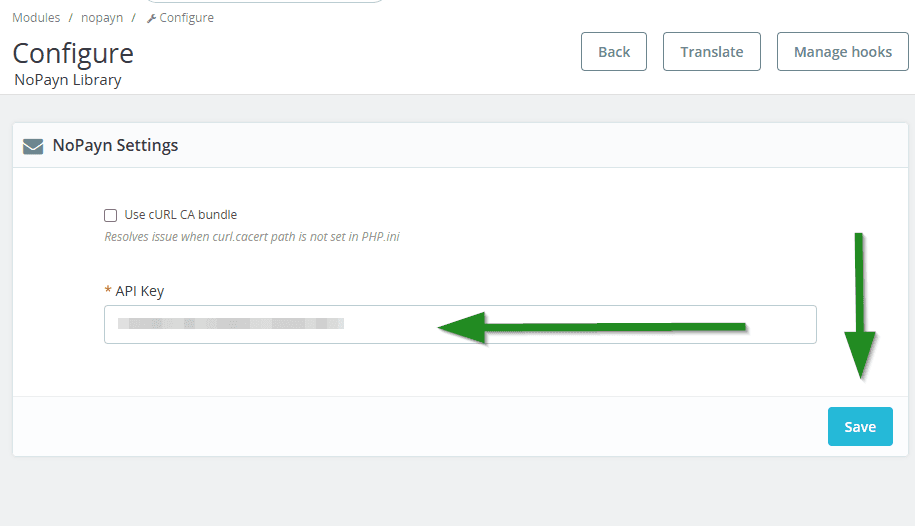
Pega la clave en el campo API Key en la pagina de configuracion de Cost+ Library y haz clic en Save.
Despues de la instalacion, haz clic en Configure en el modulo Cost+ Payment Gateway y establece lo siguiente:
| Ajuste | Descripcion |
|---|---|
| API Key | Tu clave API de Cost+ desde el portal de comerciante |
| Credit / Debit Card | Habilitar/deshabilitar pagos con tarjeta de credito |
| Apple Pay | Habilitar/deshabilitar Apple Pay |
| Google Pay | Habilitar/deshabilitar Google Pay |
| Vipps MobilePay | Habilitar/deshabilitar Vipps MobilePay |
| Manual Capture | Solo autorizar pagos con tarjeta de credito — capturar al enviar |
| Checkout Expiry | Tiempo de espera de pedidos pendientes en minutos (por defecto 5) |
| Debug Logging | Habilitar registro detallado en log/costplus_debug.log |
Despues de guardar, abre Payment > Restrictions y habilita el modulo Cost+ Payment Gateway para cada moneda que aceptes.
Para entornos de alojamiento de PrestaShop 8.x, 1.7 y 1.6, habilita la opcion cURL CA bundle durante la configuracion para evitar problemas con certificados SSL.
3. Habilitar metodos de pago
Los metodos de pago se configuran directamente en los ajustes del modulo (ver paso 2 arriba). Activa o desactiva cada metodo segun sea necesario.
Solo activa los metodos de pago para los que hayas sido aprobado y hayas recibido confirmacion.
Despues de guardar tu clave API, sube cada modulo de metodo de pago por separado via Upload a module.
Regresa a Improve > Module Manager, haz clic en Upload a module de nuevo y sube cada archivo ZIP para los metodos de pago que deseas habilitar (ej. Credit Card, MobilePay, Swish).
Solo activa los metodos de pago para los que hayas sido aprobado y hayas recibido confirmacion.
Los modulos de pago tendran una opcion Configure (si se necesita configuracion adicional) o simplemente un toggle de Habilitar/Deshabilitar.
Despues de guardar tu clave API, sube cada modulo de metodo de pago por separado via Upload a module.
Regresa a Improve > Module Manager, haz clic en Upload a module de nuevo y sube cada archivo ZIP para los metodos de pago que deseas habilitar (ej. Credit Card, MobilePay, Swish).
Solo activa los metodos de pago para los que hayas sido aprobado y hayas recibido confirmacion.
Los modulos de pago tendran una opcion Configure (si se necesita configuracion adicional) o simplemente un toggle de Habilitar/Deshabilitar.
Los metodos de pago se activan directamente en la pagina de configuracion del modulo (ver paso 2 arriba). Habilita cada metodo que desees tener disponible en el checkout.
Solo activa los metodos de pago para los que hayas sido aprobado y hayas recibido confirmacion.
Flujo de pago
- El cliente selecciona un metodo de pago de Cost+ en el checkout
- El cliente es redirigido a la pagina de pago alojada de Cost+ (HPP)
- Despues de completar el pago, el cliente es redirigido de vuelta a la tienda
- Un webhook confirma el estado del pago servidor a servidor
Webhook
La URL del webhook se configura automaticamente por pedido:
https://your-shop.com/module/nopaynpayment/webhookNo se requiere configuracion manual de webhooks — el modulo gestiona el registro automaticamente.
Captura manual
Cuando esta habilitada para pagos con tarjeta de credito:
- El pago es autorizado pero no capturado en el checkout
- La captura ocurre cuando el pedido se envia / se marca como completado
- Si el pedido se cancela, la autorizacion se anula automaticamente
Reembolso automatico
Si un pedido con pago capturado se cancela, el modulo emite automaticamente un reembolso total. Los reembolsos parciales pueden procesarse a traves de las notas de credito de PrestaShop.
Etiquetas del boton de checkout
Para una mejor experiencia de usuario con flujos de redireccion externa, considera actualizar la etiqueta del boton de checkout a "Review order" en lugar de "Confirm and pay", ya que el pago real ocurre en la pagina alojada de Cost+. Este es un ajuste global de PrestaShop, no especifico del modulo.
Webhook
El webhook se configura automaticamente por el modulo. No se requiere configuracion manual.
Webhook
El webhook se configura automaticamente por el modulo. No se requiere configuracion manual.
Webhook
La pagina de configuracion del modulo muestra una URL de webhook. Copiala en tu panel de Cost+ si tu cuenta de Cost+ requiere un registro estatico del webhook.
El endpoint del webhook recibe eventos de Cost+ y luego llama a Cost+ de nuevo con GET /orders/{id} antes de actualizar el pedido de PrestaShop — esto hace que el manejo de URL de retorno y del webhook sea idempotente.
Cron de expiracion
La pagina de configuracion del modulo muestra una URL de cron de expiracion. Programala para ejecutarse cada minuto:
* * * * * curl -fsS "https://your-shop.example/index.php?fc=module&module=costpluspayment&controller=cron&token=..." >/dev/nullUtiliza la URL exacta mostrada en tu back office de PrestaShop — el token se genera durante la instalacion y es diferente para cada tienda. El endpoint del cron cancela los pedidos pendientes de Cost+ obsoletos despues del Checkout Expiry configurado.
Captura manual y reembolsos
- Con Manual Capture habilitada, los pagos se autorizan en el checkout y se capturan cuando el pedido se envia / se marca como completado
- Si un pedido capturado se cancela, el modulo emite automaticamente un reembolso total
- Los reembolsos parciales se procesan a traves de las notas de credito de PrestaShop
4. Pasos finales y pruebas
- Verifica todos los metodos de pago habilitados
- Realiza algunas transacciones de prueba -- tanto exitosas como fallidas -- para asegurarte de que todo fluye correctamente
- Configura el comportamiento avanzado como captura manual vs. automatica segun tu proceso de cumplimiento
Soporte
Necesitas ayuda? Contacta a nuestro equipo de soporte en support@costplus.io.