 Docs
DocsWooCommerce
Cost+ über das offizielle WordPress-Plugin in Ihren WooCommerce-Shop integrieren

Integrieren Sie Cost+ als Zahlungsmethode in Ihren WooCommerce-Shop. Das offizielle Cost+ Payments WordPress-Plugin bietet eine nahtlose Integration mit Ihrem bestehenden WooCommerce-Checkout.
Voraussetzungen
- Aktives Cost+ Händlerkonto
- WordPress-Website mit installiertem WooCommerce
- Administratorzugang zu Ihrem WordPress-Dashboard
1. Cost+ Plugin installieren
Melden Sie sich in Ihrem WordPress Admin-Panel an und navigieren Sie zu Plugins > Installieren.
Geben Sie in der Suchleiste "Cost+ Payments" (oder "NoPayn Payments") ein. Finden Sie das Plugin in den Suchergebnissen, klicken Sie auf Jetzt installieren und dann auf Aktivieren.
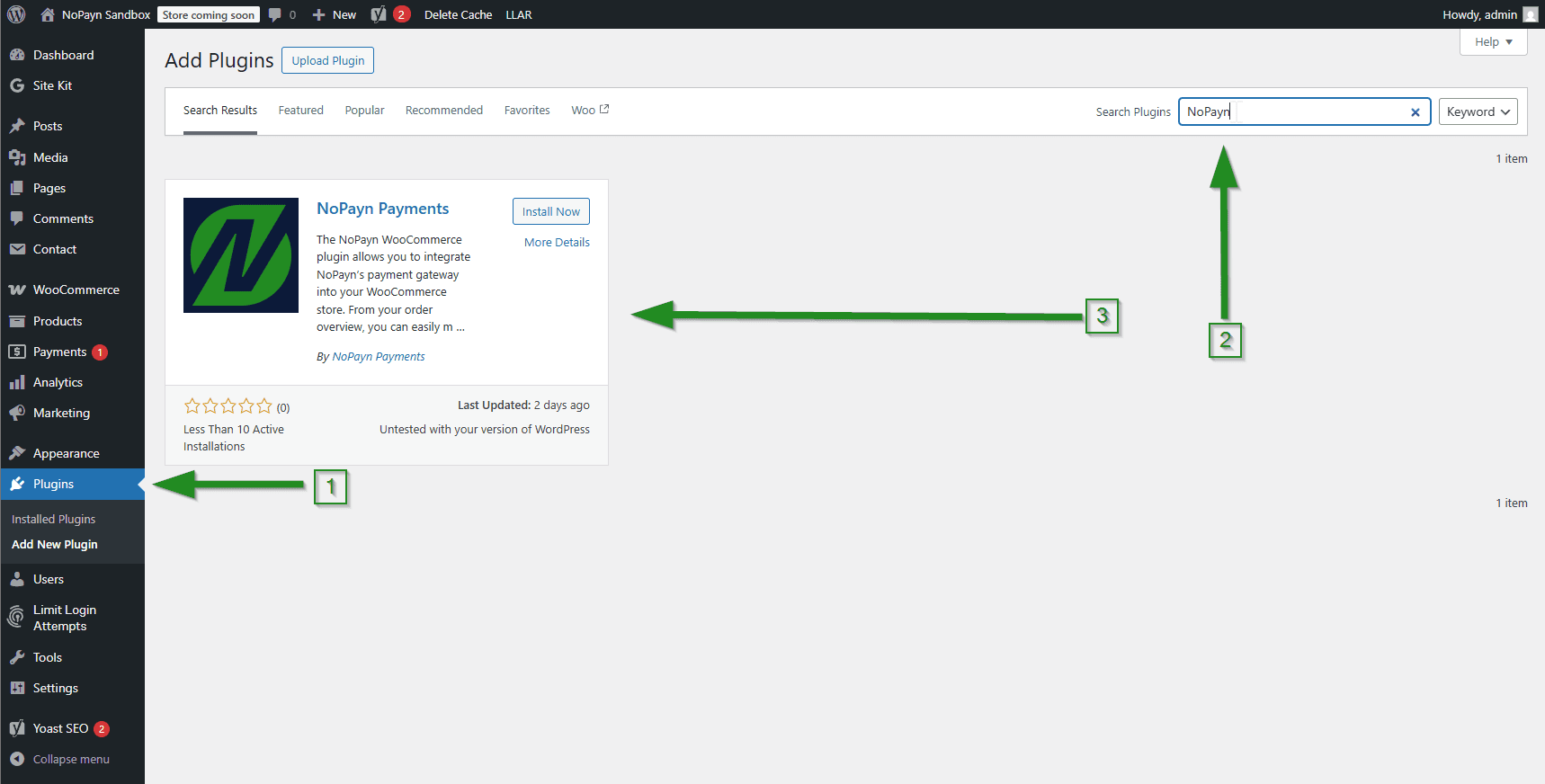
Alternativ können Sie das Plugin direkt aus dem WordPress Plugin Repository herunterladen und manuell hochladen.
2. Cost+ Einstellungen konfigurieren
Gehen Sie in Ihrem WordPress-Dashboard zu WooCommerce > Einstellungen.
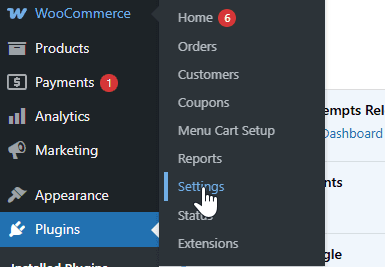
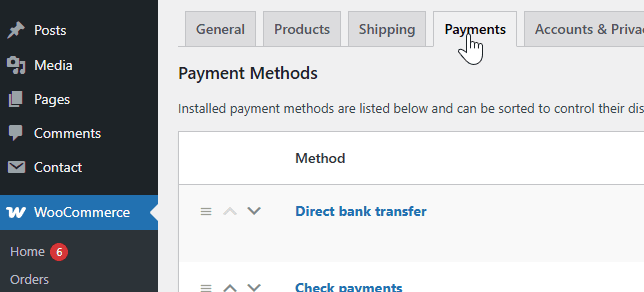
Klicken Sie auf den Tab Zahlungen, um die verfügbaren Zahlungsmethoden anzuzeigen.
Finden Sie Cost+ - Settings in der Liste, schalten Sie den Schalter auf aktiviert und klicken Sie auf die Schaltfläche Verwalten/Einrichtung abschließen.
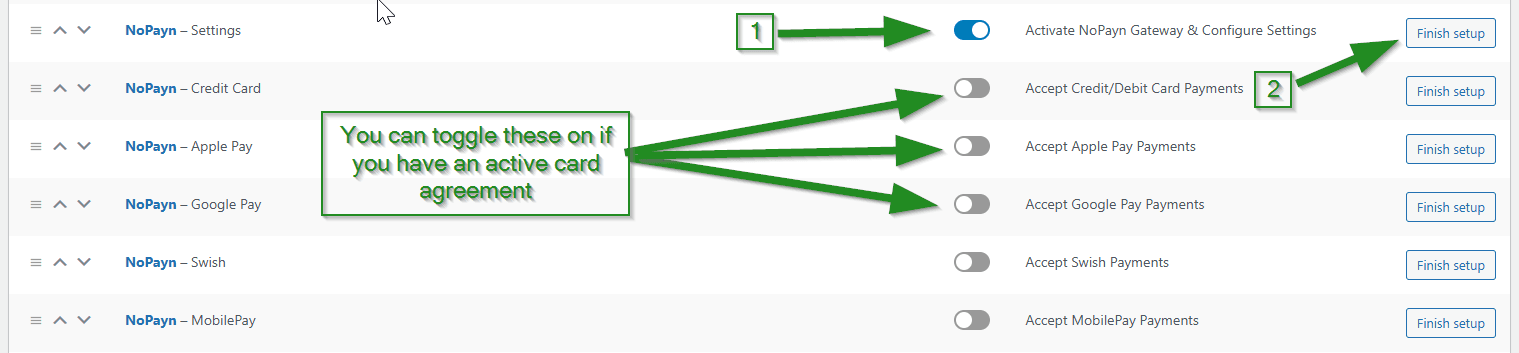
3. API-Zugangsdaten eingeben
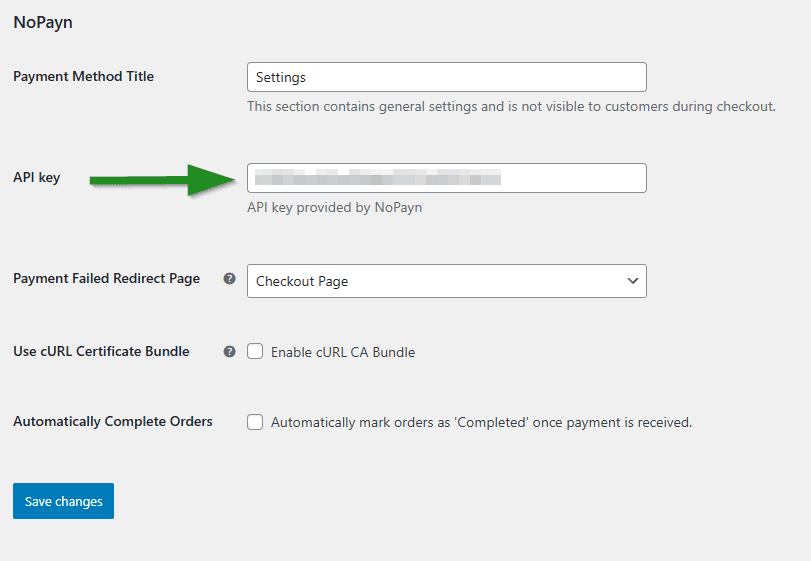
Melden Sie sich im Händlerportal an und navigieren Sie zu Websites, klicken Sie dann auf die Website, die Sie verbinden möchten. Klicken Sie auf Integration, wo Sie Ihren API-Schlüssel finden.

Geben Sie in den Cost+ Plugin-Einstellungen den API-Schlüssel im Feld API key ein.
4. Zahlungseinstellungen anpassen
Standardmäßig arbeiten alle Zahlungsmethoden im Autocapture-Modus, d. h. Zahlungen werden sofort nach der Autorisierung erfasst.
Für Cost+ Kredit-/Debitkarten ist eine zusätzliche Einstellung — Capture on Complete — direkt in den Einstellungen verfügbar. Wenn Sie dieses Kontrollkästchen aktivieren, wird die Erfassung verzögert, bis eine Bestellung in WooCommerce als abgeschlossen markiert wird.
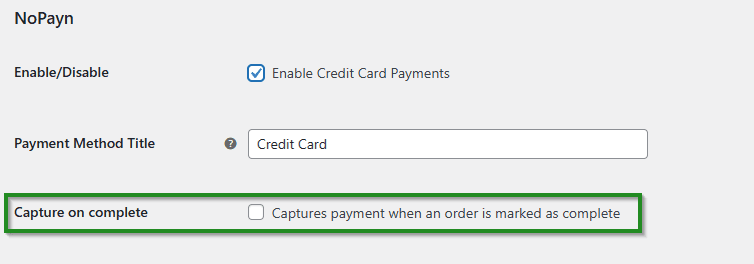
Diese flexible Option ermöglicht es Ihnen, Zahlungsabläufe an Ihren Erfüllungsprozess anzupassen. Verwenden Sie "Capture on Complete", wenn Sie Kunden erst belasten möchten, wenn ihre Bestellung versandt wird.
5. Änderungen speichern und testen
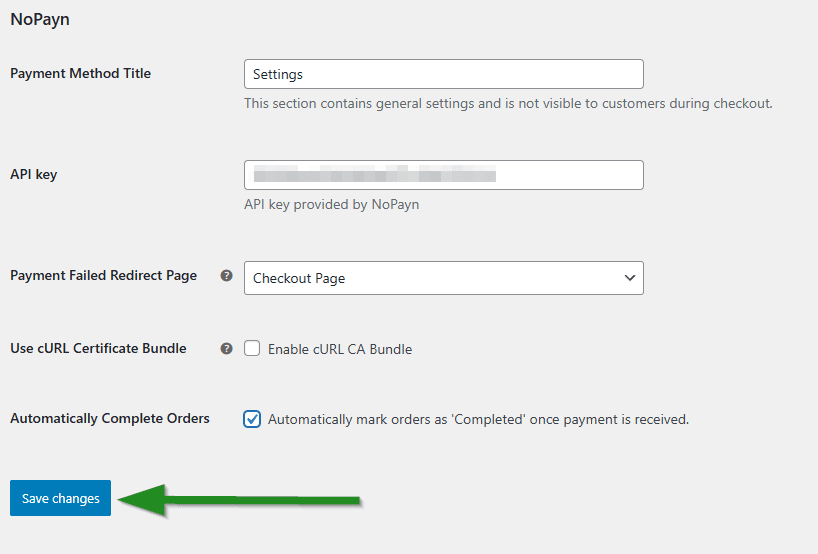
Nachdem Sie Ihre Einstellungen konfiguriert haben, klicken Sie auf Änderungen speichern.
Führen Sie einige Testzahlungen durch, um sicherzustellen, dass alles reibungslos funktioniert. Wir empfehlen, sowohl erfolgreiche als auch fehlgeschlagene Transaktionen zu testen, um das Verhalten in allen Szenarien zu bestätigen.
Support
Brauchen Sie Hilfe? Kontaktieren Sie unser Support-Team unter support@costplus.io.