 Docs
DocsPrestaShop
Cost+ in Ihren PrestaShop-Shop integrieren (9.x, 8.x, 1.7 und 1.6)

Integrieren Sie Cost+ als Zahlungsmethode in Ihren PrestaShop-Shop. Das Cost+ Modul ist verfügbar für PrestaShop 9.x, PrestaShop 8.x, PrestaShop 1.7 und PrestaShop 1.6.1.x.
Voraussetzungen
- Aktives Cost+ Händlerkonto
- PrestaShop 9.1 oder neuer
- PHP 8.1 oder neuer
- SSL/HTTPS aktiviert
- Administratorzugang zu Ihrem PrestaShop Back Office
- Aktives Cost+ Händlerkonto
- PrestaShop 8.x Installation
- PHP 8.0 oder neuer
- Administratorzugang zu Ihrem PrestaShop Back Office
- MySQL 5.4 oder höher
- Aktives Cost+ Händlerkonto
- PrestaShop 1.7.x Installation
- PHP 5.4 oder neuer
- Administratorzugang zu Ihrem PrestaShop Back Office
- MySQL 5.4 oder höher
- Aktives Cost+ Händlerkonto
- PrestaShop 1.6.1.x Installation
- PHP 5.6 oder neuer (mit cURL- und OpenSSL-Erweiterungen)
- SSL/HTTPS im Shop-Frontend aktiviert
- Administratorzugang zu Ihrem PrestaShop Back Office
1. Modul installieren
Laden Sie das Modul von GitHub herunter.
Methode A: Upload über das Admin-Panel (empfohlen)
- Gehen Sie zu Module → Module Manager in Ihrem Admin-Panel
- Klicken Sie auf Upload a module
- Ziehen Sie die ZIP-Datei per Drag & Drop oder wählen Sie sie manuell aus
- Warten Sie, bis die Installation abgeschlossen ist
- Suchen Sie nach "NoPayn" und klicken Sie auf Configure
Methode B: Manueller Upload
- Kopieren Sie den Ordner
nopaynpayment/in Ihr PrestaShop-Verzeichnismodules/ - Gehen Sie zu Module → Module Manager
- Suchen Sie nach "NoPayn" und klicken Sie auf Install
- Klicken Sie auf Configure, um die Einstellungen zu öffnen
Laden Sie das Modul von GitHub herunter.
Methode A: Upload über das Admin-Panel (empfohlen)
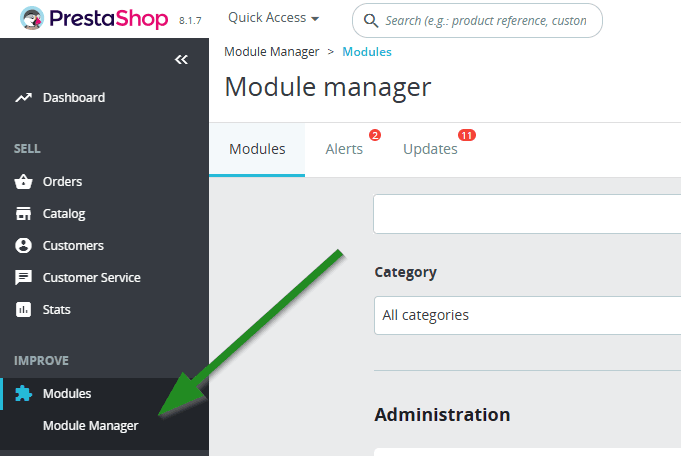
- Gehen Sie zu Improve > Module Manager in Ihrem Admin-Panel
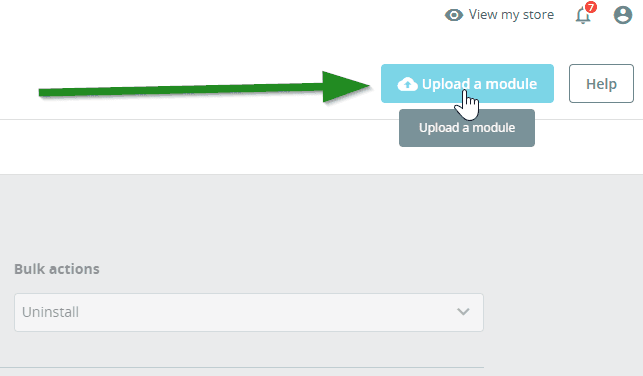
- Klicken Sie auf Upload a module
- Ziehen Sie die ZIP-Datei per Drag & Drop oder wählen Sie sie manuell aus
- Warten Sie, bis die Installation abgeschlossen ist
- Scrollen Sie zum Abschnitt "Other" und klicken Sie auf Configure unter Cost+
Methode B: Manueller Upload per (S)FTP
- Entpacken Sie die heruntergeladene ZIP-Datei
- Laden Sie mit einem SFTP-Client (z. B. FileZilla, WinSCP) alle Ordner in das
/modules/-Verzeichnis Ihrer PrestaShop-Installation hoch - Gehen Sie zu Improve > Modules > Module Catalog
- Suchen Sie nach "Cost+" — prüfen Sie den Tab Uninstalled Modules falls nötig
- Klicken Sie auf Install
Laden Sie das Modul von GitHub herunter.
Methode A: Upload über das Admin-Panel (empfohlen)
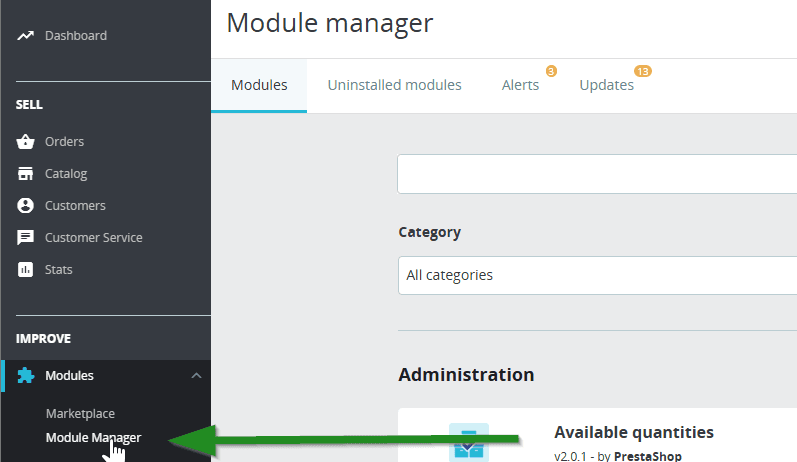
- Gehen Sie zu Improve > Module Manager in Ihrem Admin-Panel
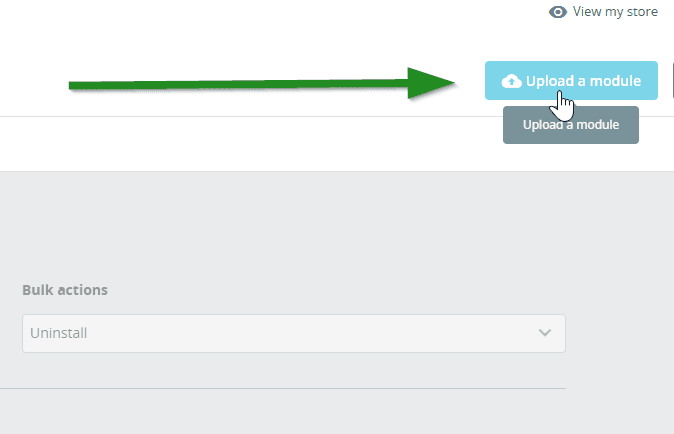
- Klicken Sie auf Upload a module
- Ziehen Sie die ZIP-Datei per Drag & Drop oder wählen Sie sie manuell aus
- Warten Sie, bis die Installation abgeschlossen ist
- Scrollen Sie zum Abschnitt "Other" und klicken Sie auf Configure unter Cost+
Methode B: Manueller Upload per (S)FTP
- Entpacken Sie die heruntergeladene ZIP-Datei
- Laden Sie mit einem SFTP-Client (z. B. FileZilla, WinSCP) alle Ordner in das
/modules/-Verzeichnis Ihrer PrestaShop-Installation hoch - Gehen Sie zu Modules > Module Manager
- Suchen Sie nach "Cost+" — prüfen Sie den Tab Uninstalled Modules falls nötig
- Klicken Sie auf Install
Laden Sie das Modul von GitHub herunter.
Methode A: Upload über das Admin-Panel (empfohlen)
- Laden Sie
costpluspayment.zipvon der GitHub Releases-Seite herunter - Gehen Sie zu Modules and Services in Ihrem PrestaShop Back Office
- Klicken Sie auf Add a new module
- Laden Sie die ZIP-Datei hoch
- Suchen Sie Cost+ Payment Gateway in der Modulliste und klicken Sie auf Install
Methode B: Manueller Upload per (S)FTP
- Entpacken Sie die heruntergeladene ZIP-Datei
- Laden Sie mit einem SFTP-Client den Ordner
costpluspayment/nach/modules/costpluspayment/in Ihrer PrestaShop-Installation hoch - Gehen Sie zu Modules and Services im Back Office
- Suchen Sie Cost+ Payment Gateway und klicken Sie auf Install
2. API-Zugangsdaten eingeben
Melden Sie sich im Händlerportal an und navigieren Sie zu Websites, klicken Sie dann auf die Website, die Sie verbinden möchten. Klicken Sie auf Integration, wo Sie Ihren API-Schlüssel finden.

Geben Sie in der NoPayn-Modulkonfiguration Ihren API Key ein und konfigurieren Sie die folgenden Einstellungen:
| Einstellung | Beschreibung |
|---|---|
| API Key | Ihr NoPayn API-Schlüssel |
| Credit / Debit Card | Kreditkartenzahlungen aktivieren/deaktivieren |
| Apple Pay | Apple Pay aktivieren/deaktivieren |
| Google Pay | Google Pay aktivieren/deaktivieren |
| Vipps MobilePay | Vipps MobilePay aktivieren/deaktivieren |
| Manual Capture | Kreditkartenzahlungen nur autorisieren — Erfassung beim Versand |
| Debug Logging | Detaillierte Protokollierung in var/logs/nopayn_debug.log aktivieren |
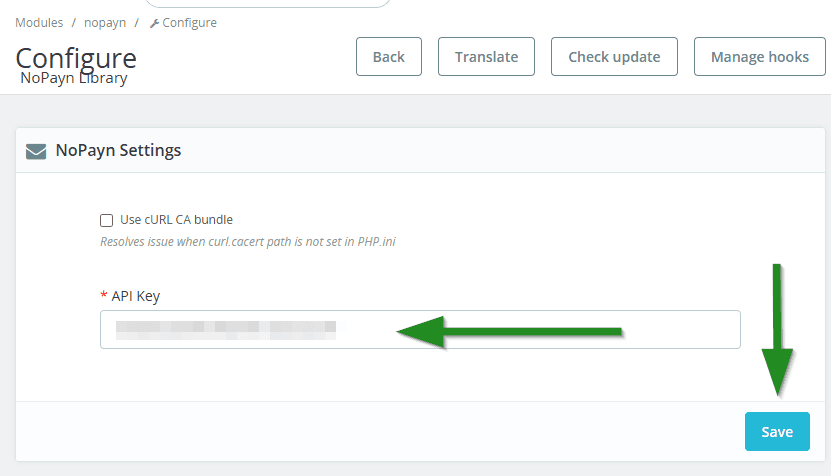
Fügen Sie den Schlüssel in das Feld API Key auf der Cost+ Library Konfigurationsseite ein und klicken Sie auf Save.
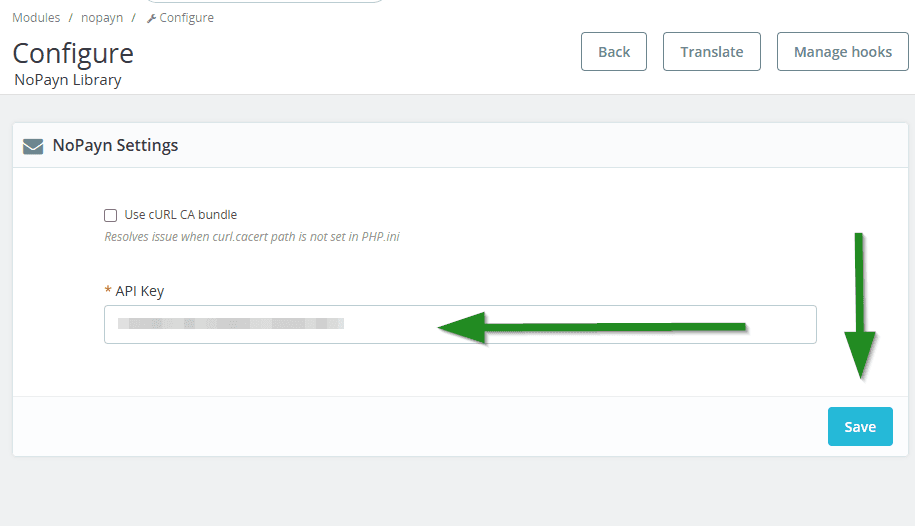
Fügen Sie den Schlüssel in das Feld API Key auf der Cost+ Library Konfigurationsseite ein und klicken Sie auf Save.
Klicken Sie nach der Installation auf Configure beim Modul Cost+ Payment Gateway und stellen Sie Folgendes ein:
| Einstellung | Beschreibung |
|---|---|
| API Key | Ihr Cost+ API-Schlüssel aus dem Händlerportal |
| Credit / Debit Card | Kreditkartenzahlungen aktivieren/deaktivieren |
| Apple Pay | Apple Pay aktivieren/deaktivieren |
| Google Pay | Google Pay aktivieren/deaktivieren |
| Vipps MobilePay | Vipps MobilePay aktivieren/deaktivieren |
| Manual Capture | Kreditkartenzahlungen nur autorisieren — Erfassung beim Versand |
| Checkout Expiry | Timeout für ausstehende Bestellungen in Minuten (Standard 5) |
| Debug Logging | Detaillierte Protokollierung in log/costplus_debug.log aktivieren |
Öffnen Sie nach dem Speichern Payment > Restrictions und aktivieren Sie das Modul Cost+ Payment Gateway für jede Währung, die Sie akzeptieren.
Aktivieren Sie bei PrestaShop 8.x, 1.7 und 1.6 Hosting-Umgebungen die Option cURL CA bundle während der Konfiguration, um SSL-Zertifikatprobleme zu vermeiden.
3. Zahlungsmethoden aktivieren
Zahlungsmethoden werden direkt in den Moduleinstellungen konfiguriert (siehe Schritt 2 oben). Schalten Sie jede Methode nach Bedarf ein oder aus.
Aktivieren Sie nur die Zahlungsmethoden, für die Sie freigeschaltet wurden und eine Bestätigung erhalten haben.
Nachdem Sie Ihren API-Schlüssel gespeichert haben, laden Sie jedes Zahlungsmethoden-Modul separat über Upload a module hoch.
Kehren Sie zu Improve > Module Manager zurück, klicken Sie erneut auf Upload a module und laden Sie jede ZIP-Datei für die gewünschten Zahlungsmethoden hoch (z. B. Kreditkarte, MobilePay, Swish).
Aktivieren Sie nur die Zahlungsmethoden, für die Sie freigeschaltet wurden und eine Bestätigung erhalten haben.
Zahlungsmodule haben entweder eine Configure-Option (wenn zusätzliche Einrichtung erforderlich ist) oder nur einen Aktivieren/Deaktivieren-Schalter.
Nachdem Sie Ihren API-Schlüssel gespeichert haben, laden Sie jedes Zahlungsmethoden-Modul separat über Upload a module hoch.
Kehren Sie zu Improve > Module Manager zurück, klicken Sie erneut auf Upload a module und laden Sie jede ZIP-Datei für die gewünschten Zahlungsmethoden hoch (z. B. Kreditkarte, MobilePay, Swish).
Aktivieren Sie nur die Zahlungsmethoden, für die Sie freigeschaltet wurden und eine Bestätigung erhalten haben.
Zahlungsmodule haben entweder eine Configure-Option (wenn zusätzliche Einrichtung erforderlich ist) oder nur einen Aktivieren/Deaktivieren-Schalter.
Zahlungsmethoden werden direkt auf der Modulkonfigurationsseite umgeschaltet (siehe Schritt 2 oben). Aktivieren Sie jede Methode, die an der Kasse verfügbar sein soll.
Aktivieren Sie nur die Zahlungsmethoden, für die Sie freigeschaltet wurden und eine Bestätigung erhalten haben.
Zahlungsablauf
- Der Kunde wählt eine Cost+ Zahlungsmethode an der Kasse
- Der Kunde wird auf die Cost+ Hosted Payment Page (HPP) weitergeleitet
- Nach Abschluss der Zahlung wird der Kunde zurück zum Shop weitergeleitet
- Ein Webhook bestätigt den Zahlungsstatus Server-zu-Server
Webhook
Die Webhook-URL wird automatisch pro Bestellung konfiguriert:
https://your-shop.com/module/nopaynpayment/webhookKeine manuelle Webhook-Konfiguration erforderlich — das Modul übernimmt die Registrierung automatisch.
Manuelle Erfassung
Wenn für Kreditkartenzahlungen aktiviert:
- Die Zahlung wird an der Kasse autorisiert, aber nicht erfasst
- Die Erfassung erfolgt, wenn die Bestellung versandt / als abgeschlossen markiert wird
- Wird die Bestellung storniert, wird die Autorisierung automatisch storniert
Automatische Erstattung
Wenn eine erfasste Zahlungsbestellung storniert wird, stellt das Modul automatisch eine vollständige Erstattung aus. Teilerstattungen können über PrestaShop-Gutschriften verarbeitet werden.
Checkout-Button-Beschriftungen
Für die beste Benutzererfahrung bei Offsite-Weiterleitungsabläufen empfiehlt es sich, die Checkout-Button-Beschriftung auf "Bestellung überprüfen" statt "Bestätigen und bezahlen" zu ändern, da die eigentliche Zahlung auf der gehosteten Cost+-Seite stattfindet. Dies ist eine globale PrestaShop-Einstellung, nicht modulspezifisch.
Webhook
Der Webhook wird vom Modul automatisch konfiguriert. Keine manuelle Einrichtung erforderlich.
Webhook
Der Webhook wird vom Modul automatisch konfiguriert. Keine manuelle Einrichtung erforderlich.
Webhook
Die Modulkonfigurationsseite zeigt eine Webhook-URL. Kopieren Sie diese in Ihr Cost+ Dashboard, wenn Ihr Cost+-Konto eine statische Webhook-Registrierung erfordert.
Der Webhook-Endpunkt empfängt Cost+-Ereignisse und ruft Cost+ anschließend erneut mit GET /orders/{id} auf, bevor die PrestaShop-Bestellung aktualisiert wird — so bleibt die Verarbeitung von Return-URL und Webhook idempotent.
Expiry Cron
Die Modulkonfigurationsseite zeigt eine Expiry-Cron-URL an. Planen Sie diese so, dass sie jede Minute ausgeführt wird:
* * * * * curl -fsS "https://your-shop.example/index.php?fc=module&module=costpluspayment&controller=cron&token=..." >/dev/nullVerwenden Sie die exakte URL, die in Ihrem PrestaShop-Backoffice angezeigt wird — das Token wird bei der Installation generiert und ist für jeden Shop unterschiedlich. Der Cron-Endpunkt storniert veraltete ausstehende Cost+-Bestellungen nach Ablauf des konfigurierten Checkout Expiry.
Manuelle Erfassung & Rückerstattungen
- Bei aktivierter Manual Capture werden Zahlungen an der Kasse autorisiert und erfasst, wenn die Bestellung versandt / als abgeschlossen markiert wird
- Wird eine erfasste Bestellung storniert, stellt das Modul automatisch eine vollständige Rückerstattung aus
- Teilrückerstattungen werden über PrestaShop-Gutschriften verarbeitet
4. Letzte Schritte und Tests
- Überprüfen Sie alle aktivierten Zahlungsmethoden
- Geben Sie einige Testtransaktionen auf — sowohl erfolgreiche als auch fehlgeschlagene — um sicherzustellen, dass alles reibungslos funktioniert
- Konfigurieren Sie das erweiterte Verhalten wie manuelle vs. automatische Erfassung je nach Ihrem Erfüllungsprozess
Support
Brauchen Sie Hilfe? Kontaktieren Sie unser Support-Team unter support@costplus.io.