 Docs
DocsWooCommerce
Integrer Cost+ med din WooCommerce-butik ved hjælp af det officielle WordPress-plugin

Integrer Cost+ som betalingsmetode i din WooCommerce-butik. Det officielle Cost+ Payments WordPress-plugin giver problemfri integration med din eksisterende WooCommerce-checkout.
Forudsætninger
- Aktiv Cost+-forhandlerkonto
- WordPress-site med WooCommerce installeret
- Administratoradgang til dit WordPress-dashboard
1. Installer Cost+-pluginet
Log ind på dit WordPress-adminpanel, naviger derefter til Plugins > Tilføj nyt.
I søgefeltet, skriv "Cost+ Payments" (eller "NoPayn Payments"). Find pluginet i søgeresultaterne, klik Installer nu, klik derefter Aktiver.
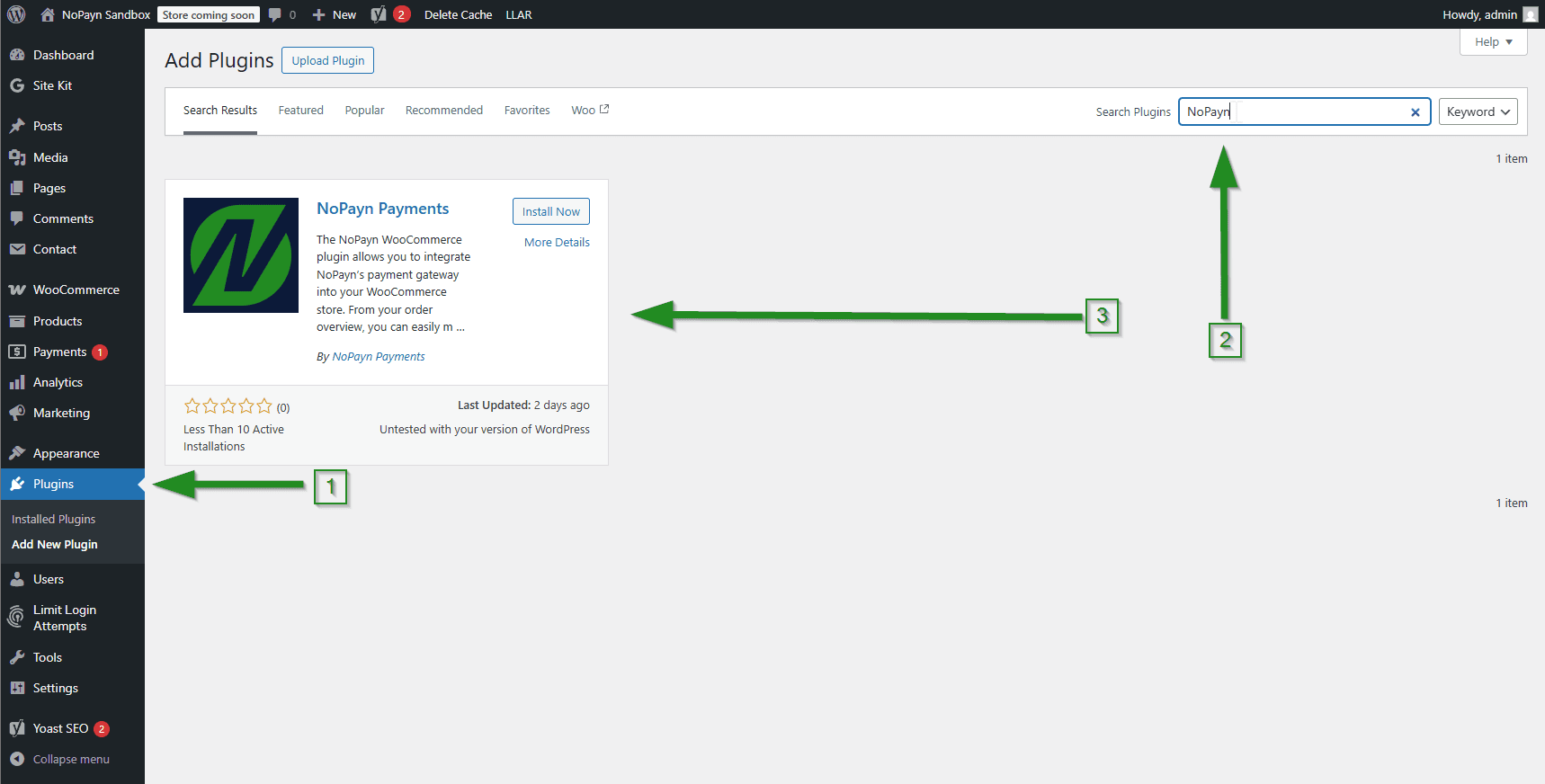
Alternativt kan du downloade pluginet direkte fra WordPress Plugin Repository og uploade det manuelt.
2. Konfigurer Cost+-indstillinger
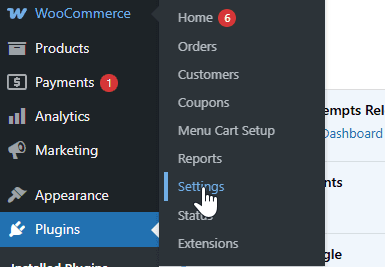
I dit WordPress-dashboard, gå til WooCommerce > Indstillinger.
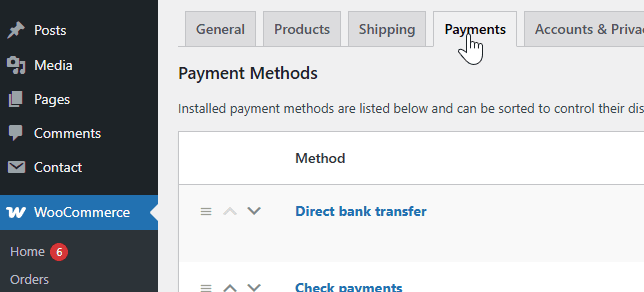
Klik på fanen Betalinger for at se tilgængelige betalingsmetoder.
Find Cost+ - Settings i listen, slå kontakten til for at aktivere den, og klik på knappen Administrer/Afslut opsætning.
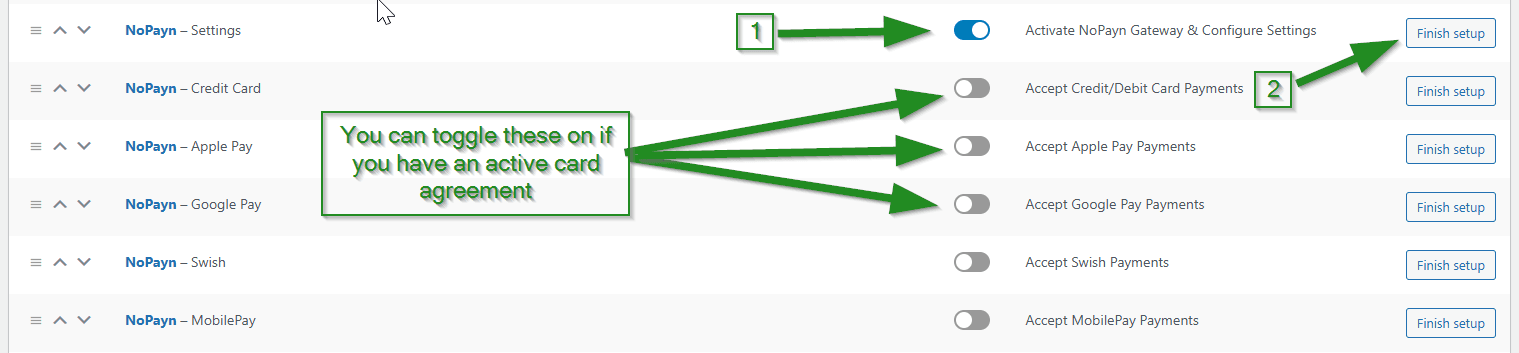
3. Indtast API-legitimationsoplysninger
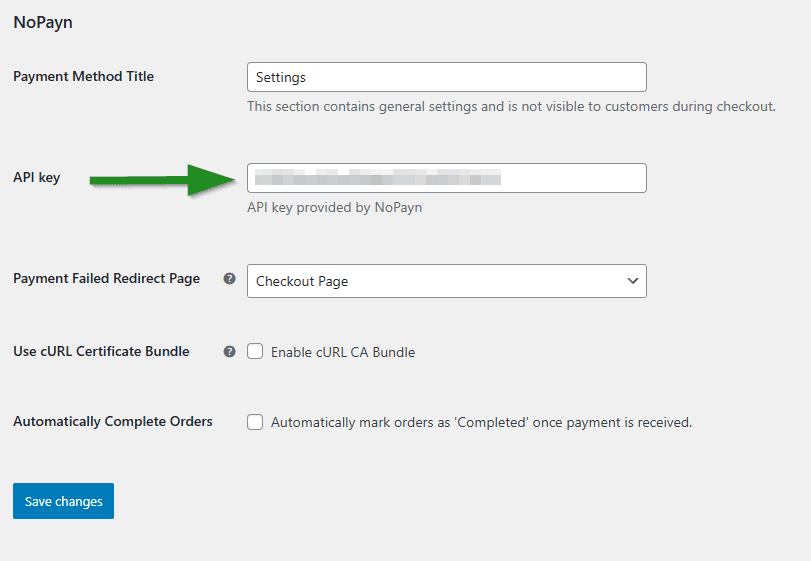
Log ind på forhandlerportalen og naviger til Websites, klik derefter på det website, du vil forbinde. Klik på Integration, hvor du finder din API-nøgle.

I Cost+-pluginindstillingerne skal du indtaste API-nøglen i feltet API key.
4. Tilpas betalingsindstillinger
Som standard fungerer alle betalingsmetoder i Autocapture-tilstand, hvilket betyder, at betalinger hæves med det samme efter autorisation.
For Cost+ Credit/Debit Cards er en ekstra indstilling -- Capture on Complete -- tilgængelig direkte i indstillingspanelet. Afkrydsning af denne boks forsinker hævningen, indtil en ordre markeres som fuldført i WooCommerce.
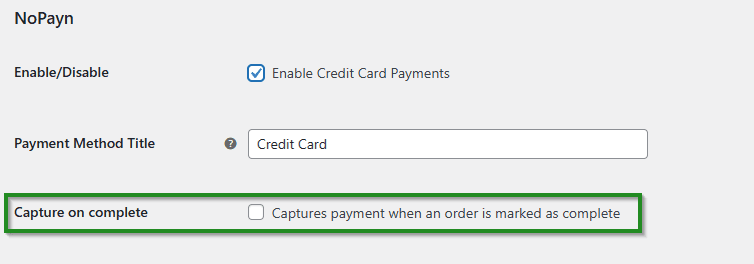
Denne fleksible mulighed giver dig mulighed for at tilpasse betalingsflows til din leveringsproces. Brug "Capture on Complete", hvis du kun vil opkræve kunder, når deres ordre sendes.
5. Gem ændringer og test
Når du har konfigureret dine præferencer, klik Gem ændringer.
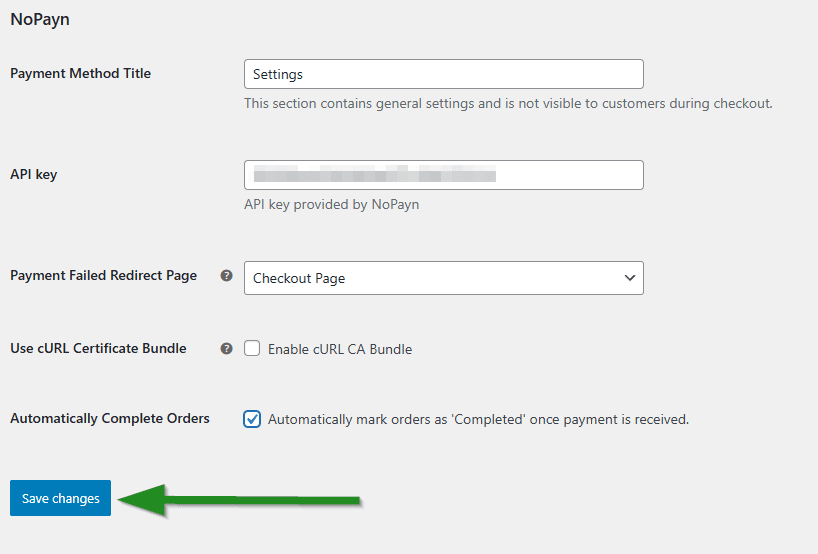
Kør et par testbetalinger for at sikre, at alt fungerer problemfrit. Vi anbefaler at teste både vellykkede og fejlede transaktioner for at bekræfte adfærd på tværs af scenarier.
Support
Brug for hjælp? Kontakt vores supportteam på support@costplus.io.