 Docs
DocsPrestaShop
Integrer Cost+ med din PrestaShop-butik (9.x, 8.x, 1.7 og 1.6)

Integrer Cost+ som betalingsmetode i din PrestaShop-butik. Cost+-modulet er tilgængeligt til PrestaShop 9.x, PrestaShop 8.x, PrestaShop 1.7 og PrestaShop 1.6.1.x.
Forudsætninger
- Aktiv Cost+-forhandlerkonto
- PrestaShop 9.1 eller nyere
- PHP 8.1 eller nyere
- SSL/HTTPS aktiveret
- Administratoradgang til dit PrestaShop-backoffice
- Aktiv Cost+-forhandlerkonto
- PrestaShop 8.x-installation
- PHP 8.0 eller nyere
- Administratoradgang til dit PrestaShop-backoffice
- MySQL 5.4 eller højere
- Aktiv Cost+-forhandlerkonto
- PrestaShop 1.7.x-installation
- PHP 5.4 eller nyere
- Administratoradgang til dit PrestaShop-backoffice
- MySQL 5.4 eller højere
- Aktiv Cost+-forhandlerkonto
- PrestaShop 1.6.1.x-installation
- PHP 5.6 eller nyere (med cURL- og OpenSSL-udvidelser)
- SSL/HTTPS aktiveret på butiksfronten
- Administratoradgang til dit PrestaShop-backoffice
1. Installer modulet
Download modulet fra GitHub.
Metode A: Upload via adminpanelet (anbefalet)
- Gå til Modules → Module Manager i dit adminpanel
- Klik Upload a module
- Træk og slip ZIP-filen eller vælg den manuelt
- Vent til installationen er færdig
- Søg efter "NoPayn" og klik Configure
Metode B: Manuel upload
- Kopier mappen
nopaynpayment/ind i dit PrestaShopmodules/-bibliotek - Gå til Modules → Module Manager
- Søg efter "NoPayn" og klik Install
- Klik Configure for at åbne indstillingerne
Download modulet fra GitHub.
Metode A: Upload via adminpanelet (anbefalet)
- Gå til Improve > Module Manager i dit adminpanel
- Klik Upload a module
- Træk og slip ZIP-filen eller vælg den manuelt
- Vent til installationen er færdig
- Rul ned til sektionen "Other" og klik Configure under Cost+
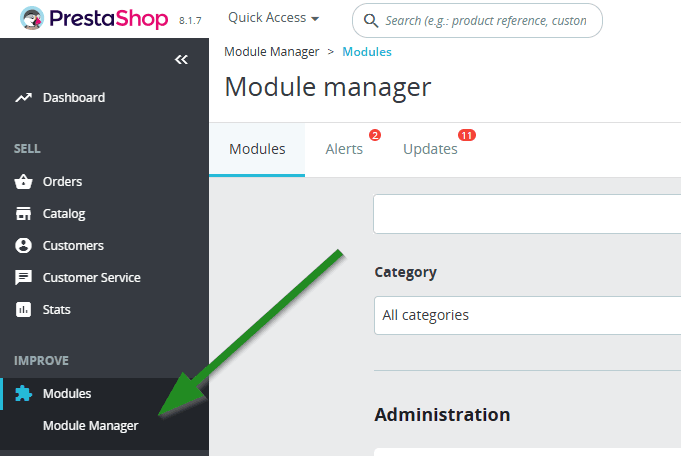
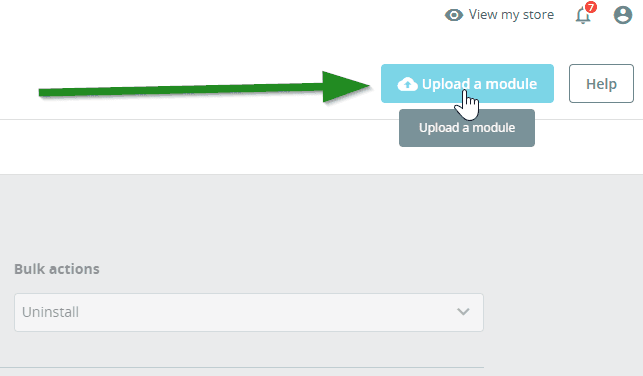
Metode B: Manuel upload via (S)FTP
- Udpak den downloadede ZIP-fil
- Brug en SFTP-klient (f.eks. FileZilla, WinSCP) til at uploade alle mapper til
/modules/-biblioteket i din PrestaShop-installation - Gå til Improve > Modules > Module Catalog
- Søg efter "Cost+" -- tjek fanen Uninstalled Modules hvis nødvendigt
- Klik Install
Download modulet fra GitHub.
Metode A: Upload via adminpanelet (anbefalet)
- Gå til Improve > Module Manager i dit adminpanel
- Klik Upload a module
- Træk og slip ZIP-filen eller vælg den manuelt
- Vent til installationen er færdig
- Rul ned til sektionen "Other" og klik Configure under Cost+
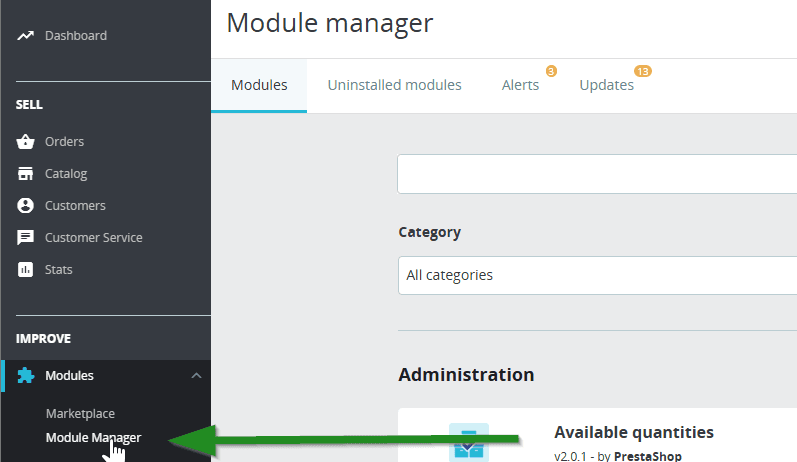
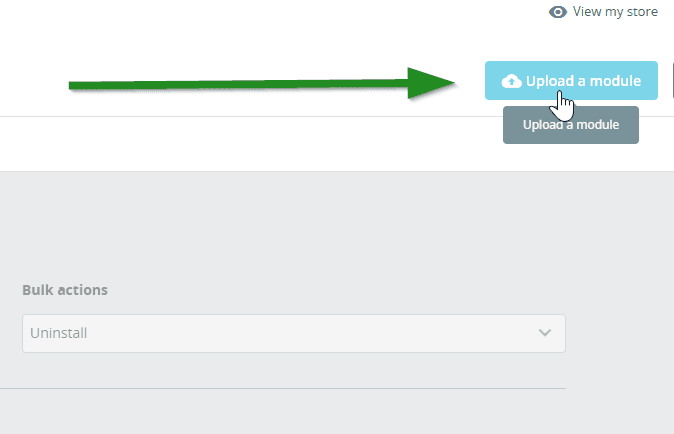
Metode B: Manuel upload via (S)FTP
- Udpak den downloadede ZIP-fil
- Brug en SFTP-klient (f.eks. FileZilla, WinSCP) til at uploade alle mapper til
/modules/-biblioteket i din PrestaShop-installation - Gå til Modules > Module Manager
- Søg efter "Cost+" -- tjek fanen Uninstalled Modules hvis nødvendigt
- Klik Install
Download modulet fra GitHub.
Metode A: Upload via adminpanelet (anbefalet)
- Download
costpluspayment.zipfra GitHub Releases-siden - Gå til Modules and Services i dit PrestaShop-backoffice
- Klik Add a new module
- Upload ZIP-filen
- Find Cost+ Payment Gateway på modullisten og klik Install
Metode B: Manuel upload via (S)FTP
- Udpak den downloadede ZIP-fil
- Brug en SFTP-klient til at uploade mappen
costpluspayment/til/modules/costpluspayment/i din PrestaShop-installation - Gå til Modules and Services i backofficet
- Find Cost+ Payment Gateway og klik Install
2. Indtast API-legitimationsoplysninger
Log ind på forhandlerportalen og naviger til Websites, klik derefter på det website, du vil forbinde. Klik på Integration, hvor du finder din API-nøgle.

I NoPayn-modulkonfigurationen skal du indtaste din API-nøgle og konfigurere følgende indstillinger:
| Indstilling | Beskrivelse |
|---|---|
| API Key | Din NoPayn API-nøgle |
| Credit / Debit Card | Aktiver/deaktiver kreditkortbetalinger |
| Apple Pay | Aktiver/deaktiver Apple Pay |
| Google Pay | Aktiver/deaktiver Google Pay |
| Vipps MobilePay | Aktiver/deaktiver Vipps MobilePay |
| Manual Capture | Autoriser kun kreditkortbetalinger — hæv når du sender |
| Debug Logging | Aktiver detaljeret logning til var/logs/nopayn_debug.log |
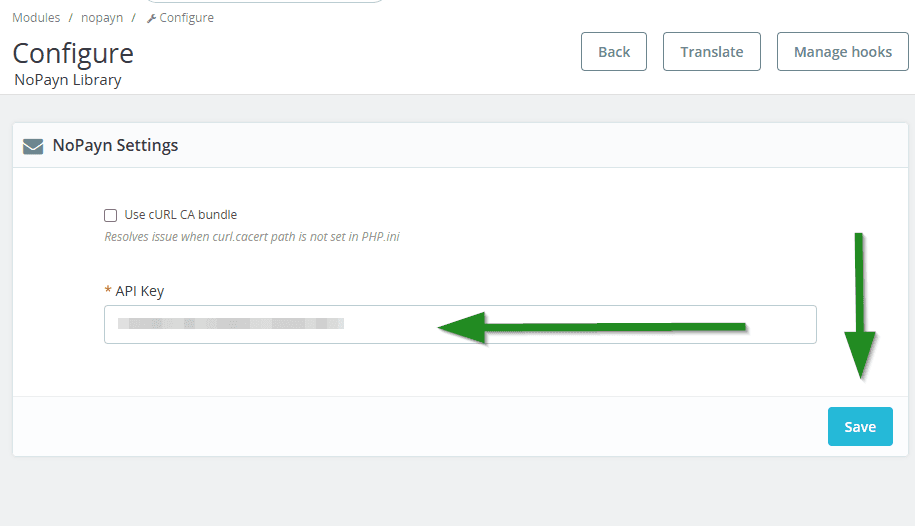
Indsæt nøglen i feltet API Key på Cost+ Library-konfigurationssiden og klik Save.
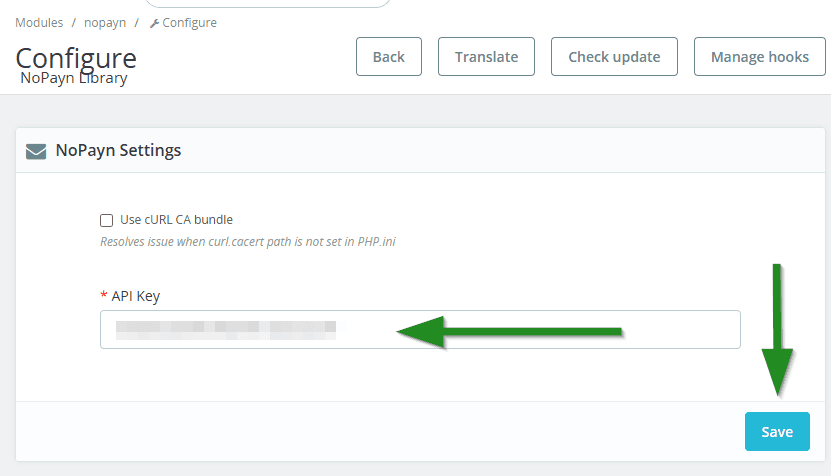
Indsæt nøglen i feltet API Key på Cost+ Library-konfigurationssiden og klik Save.
Efter installation skal du klikke Configure på Cost+ Payment Gateway-modulet og indstille følgende:
| Indstilling | Beskrivelse |
|---|---|
| API Key | Din Cost+ API-nøgle fra forhandlerportalen |
| Credit / Debit Card | Aktiver/deaktiver kreditkortbetalinger |
| Apple Pay | Aktiver/deaktiver Apple Pay |
| Google Pay | Aktiver/deaktiver Google Pay |
| Vipps MobilePay | Aktiver/deaktiver Vipps MobilePay |
| Manual Capture | Autoriser kun kreditkortbetalinger — hæv når du sender |
| Checkout Expiry | Timeout for afventende ordrer i minutter (standard 5) |
| Debug Logging | Aktiver detaljeret logning til log/costplus_debug.log |
Når du har gemt, skal du åbne Payment > Restrictions og aktivere Cost+ Payment Gateway-modulet for hver valuta, du accepterer.
For PrestaShop 8.x-, 1.7- og 1.6-hostingmiljøer skal du aktivere cURL CA bundle-indstillingen under konfiguration for at undgå SSL-certifikatproblemer.
3. Aktiver betalingsmetoder
Betalingsmetoder konfigureres direkte i modulindstillingerne (se trin 2 ovenfor). Slå hver metode til eller fra efter behov.
Aktiver kun de betalingsmetoder, du er godkendt til og har modtaget bekræftelse for.
Når du har gemt din API-nøgle, skal du uploade hvert betalingsmetodemodul separat via Upload a module.
Gå tilbage til Improve > Module Manager, klik Upload a module igen, og upload hver ZIP-fil for de betalingsmetoder, du vil aktivere (f.eks. Credit Card, MobilePay, Swish).
Aktiver kun de betalingsmetoder, du er godkendt til og har modtaget bekræftelse for.
Betalingsmoduler har enten en Configure-mulighed (hvis yderligere opsætning er nødvendig) eller blot en Aktiver/Deaktiver-kontakt.
Når du har gemt din API-nøgle, skal du uploade hvert betalingsmetodemodul separat via Upload a module.
Gå tilbage til Improve > Module Manager, klik Upload a module igen, og upload hver ZIP-fil for de betalingsmetoder, du vil aktivere (f.eks. Credit Card, MobilePay, Swish).
Aktiver kun de betalingsmetoder, du er godkendt til og har modtaget bekræftelse for.
Betalingsmoduler har enten en Configure-mulighed (hvis yderligere opsætning er nødvendig) eller blot en Aktiver/Deaktiver-kontakt.
Betalingsmetoder slås til/fra direkte på modulkonfigurationssiden (se trin 2 ovenfor). Aktiver hver metode, du ønsker tilgængelig ved checkout.
Aktiver kun de betalingsmetoder, du er godkendt til og har modtaget bekræftelse for.
Betalingsflow
- Kunden vælger en Cost+-betalingsmetode ved checkout
- Kunden omdirigeres til Cost+ Hosted Payment Page (HPP)
- Efter gennemført betaling omdirigeres kunden tilbage til butikken
- En webhook bekræfter betalingsstatus server-til-server
Webhook
Webhook-URL'en konfigureres automatisk per ordre:
https://your-shop.com/module/nopaynpayment/webhookIngen manuel webhook-konfiguration er nødvendig — modulet håndterer registrering automatisk.
Manuel hævning
Når aktiveret for kreditkortbetalinger:
- Betalingen autoriseres men hæves ikke ved checkout
- Hævning sker, når ordren sendes/markeres som fuldført
- Hvis ordren annulleres, annulleres autorisationen automatisk
Automatisk refusion
Hvis en hævet betalingsordre annulleres, udsteder modulet automatisk en fuld refusion. Delvise refusioner kan behandles via PrestaShop-kreditnotaer.
Checkout-knapetiketter
For den bedste brugeroplevelse med offsite redirect-flows kan du overveje at opdatere checkout-knapetiketten til "Gennemse ordre" i stedet for "Bekræft og betal", da den faktiske betaling sker på Cost+'s hostede side. Dette er en global PrestaShop-indstilling, ikke modulspecifik.
Webhook
Webhooken konfigureres automatisk af modulet. Ingen manuel opsætning er nødvendig.
Webhook
Webhooken konfigureres automatisk af modulet. Ingen manuel opsætning er nødvendig.
Webhook
Modulkonfigurationssiden viser en webhook-URL. Kopier den ind i dit Cost+ dashboard, hvis din Cost+-konto kræver en statisk webhook-registrering.
Webhook-endpointet modtager Cost+-hændelser og kalder derefter Cost+ igen med GET /orders/{id}, før PrestaShop-ordren opdateres — dette gør håndteringen af return-URL og webhook idempotent.
Expiry Cron
Modulkonfigurationssiden viser en expiry-cron-URL. Planlæg den til at køre hvert minut:
* * * * * curl -fsS "https://your-shop.example/index.php?fc=module&module=costpluspayment&controller=cron&token=..." >/dev/nullBrug den nøjagtige URL, der vises i dit PrestaShop back office — token'et genereres under installationen og er forskelligt for hver shop. Cron-endpointet annullerer forældede afventende Cost+-ordrer efter den konfigurerede Checkout Expiry.
Manuel hævning & refusioner
- Med Manual Capture aktiveret bliver betalinger autoriseret ved checkout og hævet, når ordren sendes/markeres som fuldført
- Hvis en hævet ordre annulleres, udsteder modulet automatisk en fuld refusion
- Delvise refusioner behandles via PrestaShop-kreditnotaer
4. Afsluttende trin og test
- Dobbelttjek alle aktiverede betalingsmetoder
- Foretag et par testtransaktioner -- både vellykkede og fejlede -- for at sikre, at alt fungerer problemfrit
- Konfigurer avanceret adfærd som manuel vs. automatisk hævning afhængigt af din leveringsproces
Support
Brug for hjælp? Kontakt vores supportteam på support@costplus.io.