 Docs
DocsWooCommerce
Integrujte Cost+ s vaším WooCommerce obchodem pomocí oficiálního WordPress pluginu

Integrujte Cost+ jako platební metodu do vašeho WooCommerce obchodu. Oficiální WordPress plugin Cost+ Payments zajišťuje bezproblémovou integraci s vaším stávajícím WooCommerce checkoutem.
Předpoklady
- Aktivní obchodní účet Cost+
- WordPress s nainstalovaným WooCommerce
- Administrátorský přístup k vašemu WordPress dashboardu
1. Nainstalujte plugin Cost+
Přihlaste se do administrace WordPressu a přejděte na Pluginy > Přidat nový.
Do vyhledávacího pole zadejte „Cost+ Payments" (nebo „NoPayn Payments"). Plugin najděte ve výsledcích vyhledávání, klikněte na Nainstalovat a poté na Aktivovat.
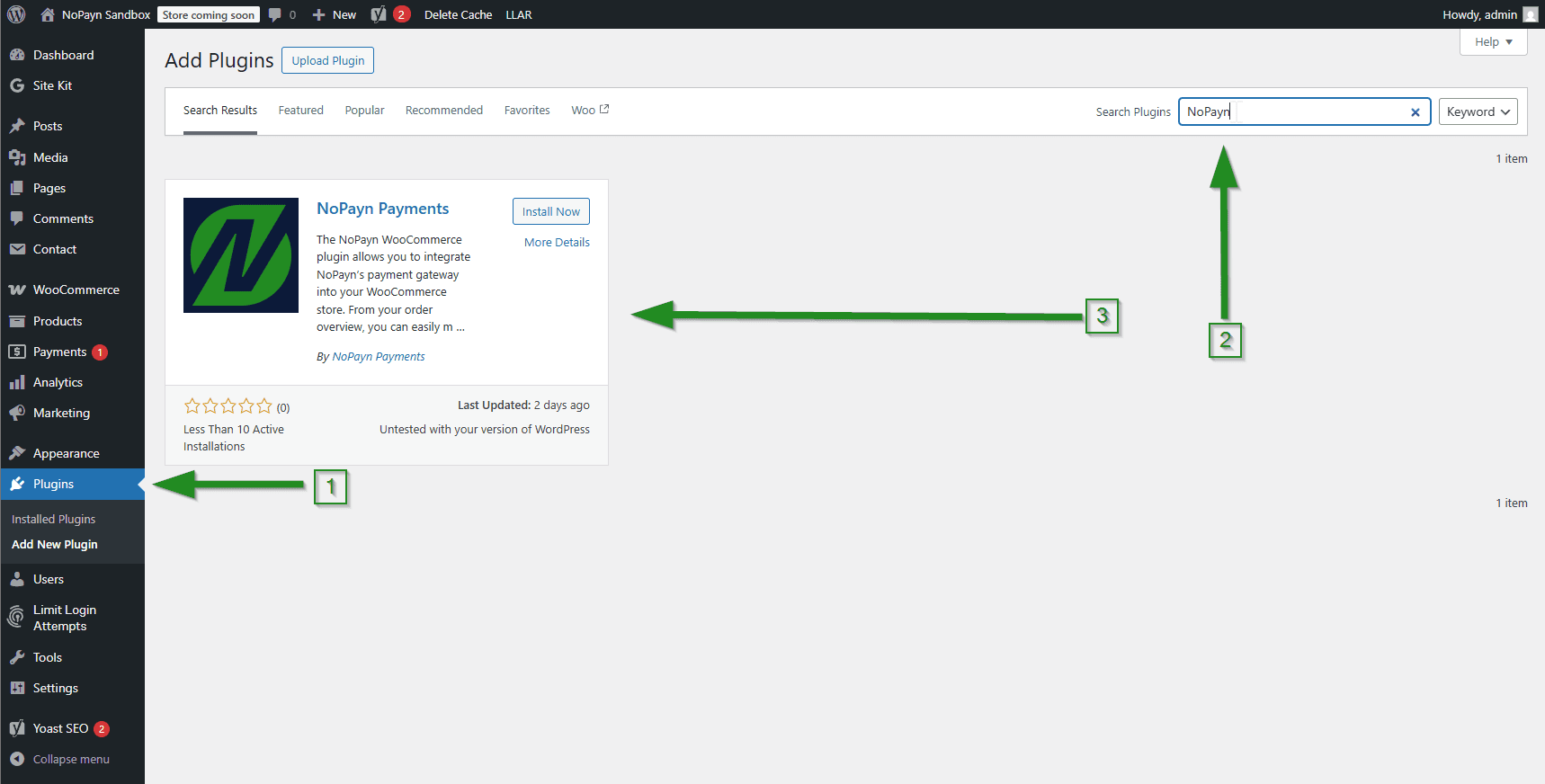
Alternativně si můžete plugin stáhnout přímo z WordPress Plugin Repository a nahrát ho ručně.
2. Nakonfigurujte nastavení Cost+
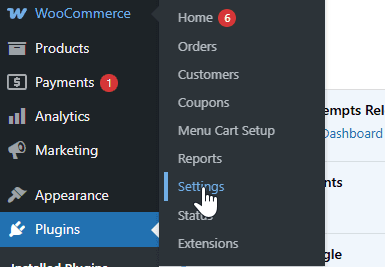
V dashboardu WordPressu přejděte na WooCommerce > Nastavení.
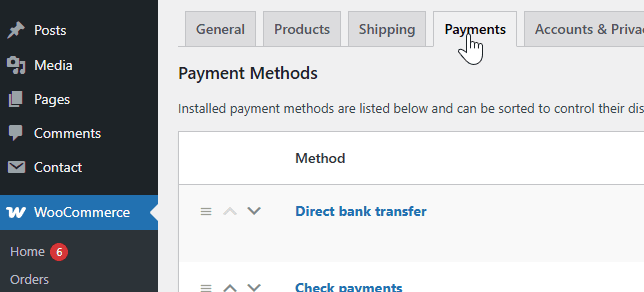
Klikněte na záložku Platby pro zobrazení dostupných platebních metod.
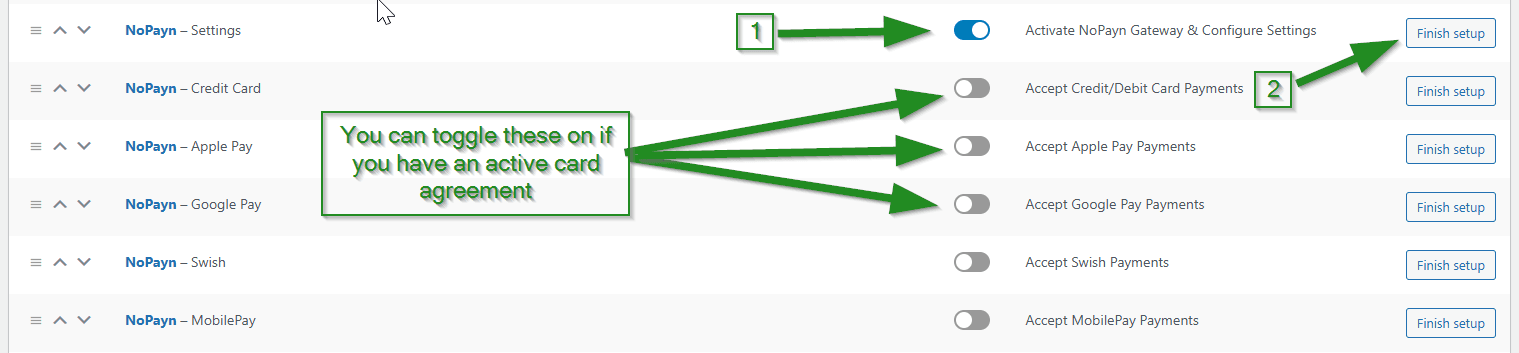
Najděte Cost+ - Settings v seznamu, přepněte přepínač pro povolení a klikněte na tlačítko Manage/Finish setup.
3. Zadejte API přihlašovací údaje
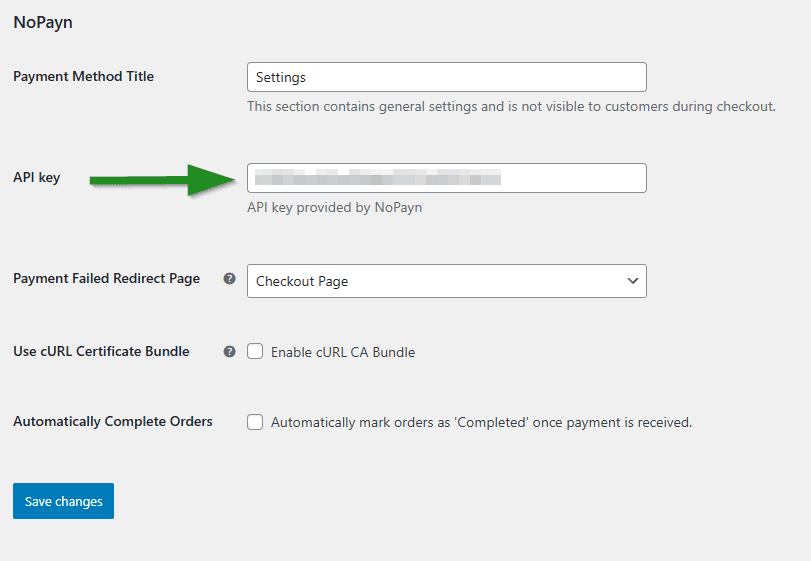
Přihlaste se do obchodního portálu a přejděte na Weby, poté klikněte na web, který chcete propojit. Klikněte na Integrace, kde najdete svůj API klíč.

V nastavení pluginu Cost+ zadejte API klíč do pole API key.
4. Přizpůsobte nastavení plateb
Ve výchozím nastavení všechny platební metody fungují v režimu Autocapture, což znamená, že platby jsou zachyceny okamžitě po autorizaci.
Pro Cost+ Credit/Debit Cards je k dispozici další nastavení -- Capture on Complete -- přímo v panelu nastavení. Zaškrtnutí tohoto pole odloží zachycení, dokud nebude objednávka označena jako dokončená ve WooCommerce.
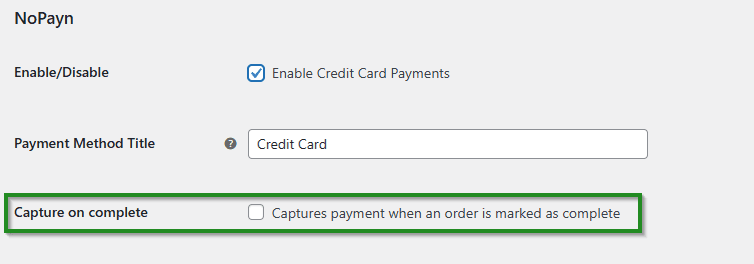
Tato flexibilní možnost umožňuje sladit platební toky s vaším procesem plnění. Použijte „Capture on Complete", pokud chcete účtovat zákazníkům teprve při odeslání objednávky.
5. Uložte změny a otestujte
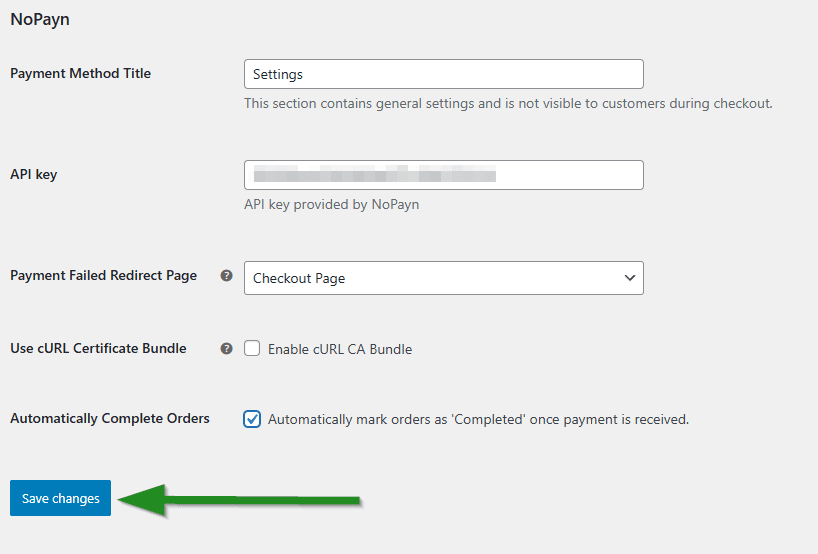
Po konfiguraci vašich preferencí klikněte na Save changes.
Proveďte několik testovacích plateb, abyste se ujistili, že vše funguje hladce. Doporučujeme otestovat jak úspěšné, tak neúspěšné transakce pro ověření chování ve všech scénářích.
Podpora
Potřebujete pomoc? Obraťte se na náš tým podpory na support@costplus.io.