 Docs
DocsPrestaShop
Integrujte Cost+ s vaším PrestaShop obchodem (9.x, 8.x, 1.7 a 1.6)

Integrujte Cost+ jako platební metodu do vašeho PrestaShop obchodu. Modul Cost+ je k dispozici pro PrestaShop 9.x, PrestaShop 8.x, PrestaShop 1.7 a PrestaShop 1.6.1.x.
Předpoklady
- Aktivní obchodní účet Cost+
- PrestaShop 9.1 nebo novější
- PHP 8.1 nebo novější
- Povolené SSL/HTTPS
- Administrátorský přístup k back office PrestaShop
- Aktivní obchodní účet Cost+
- Instalace PrestaShop 8.x
- PHP 8.0 nebo novější
- Administrátorský přístup k back office PrestaShop
- MySQL 5.4 nebo vyšší
- Aktivní obchodní účet Cost+
- Instalace PrestaShop 1.7.x
- PHP 5.4 nebo novější
- Administrátorský přístup k back office PrestaShop
- MySQL 5.4 nebo vyšší
- Aktivní obchodní účet Cost+
- Instalace PrestaShop 1.6.1.x
- PHP 5.6 nebo novější (s rozšířeními cURL a OpenSSL)
- Povolené SSL/HTTPS na obchodě
- Administrátorský přístup k back office PrestaShop
1. Nainstalujte modul
Stáhněte modul z GitHubu.
Metoda A: Nahrání přes administrační panel (doporučeno)
- Přejděte na Modules → Module Manager v administraci
- Klikněte na Upload a module
- Přetáhněte ZIP soubor nebo ho vyberte ručně
- Počkejte na dokončení instalace
- Vyhledejte „NoPayn" a klikněte na Configure
Metoda B: Ruční nahrání
- Zkopírujte složku
nopaynpayment/do adresářemodules/PrestaShop - Přejděte na Modules → Module Manager
- Vyhledejte „NoPayn" a klikněte na Install
- Klikněte na Configure pro otevření nastavení
Stáhněte modul z GitHubu.
Metoda A: Nahrání přes administrační panel (doporučeno)
- Přejděte na Improve > Module Manager v administraci
- Klikněte na Upload a module
- Přetáhněte ZIP soubor nebo ho vyberte ručně
- Počkejte na dokončení instalace
- Přejděte dolů do sekce „Other" a klikněte na Configure pod Cost+
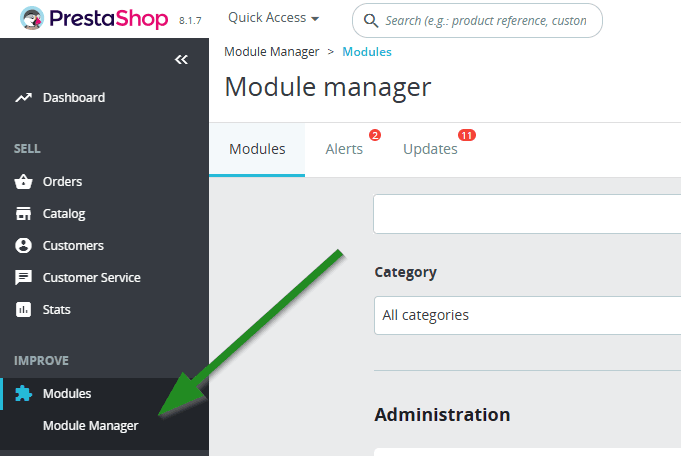
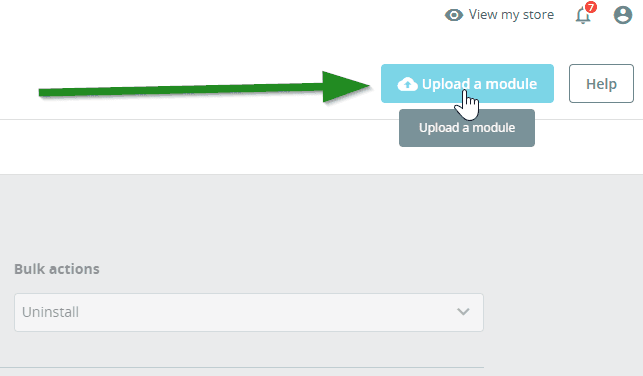
Metoda B: Ruční nahrání přes (S)FTP
- Rozbalte stažený ZIP soubor
- Pomocí SFTP klienta (např. FileZilla, WinSCP) nahrajte všechny složky do adresáře
/modules/vaší PrestaShop instalace - Přejděte na Improve > Modules > Module Catalog
- Vyhledejte „Cost+" -- pokud je potřeba, zkontrolujte záložku Uninstalled Modules
- Klikněte na Install
Stáhněte modul z GitHubu.
Metoda A: Nahrání přes administrační panel (doporučeno)
- Přejděte na Improve > Module Manager v administraci
- Klikněte na Upload a module
- Přetáhněte ZIP soubor nebo ho vyberte ručně
- Počkejte na dokončení instalace
- Přejděte dolů do sekce „Other" a klikněte na Configure pod Cost+
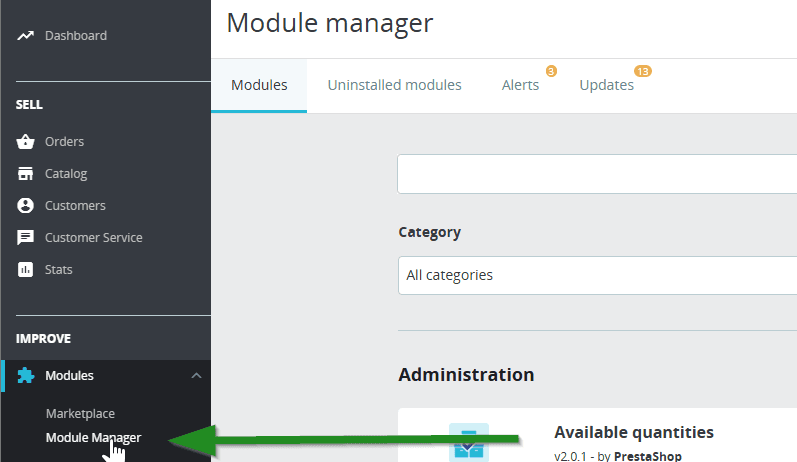
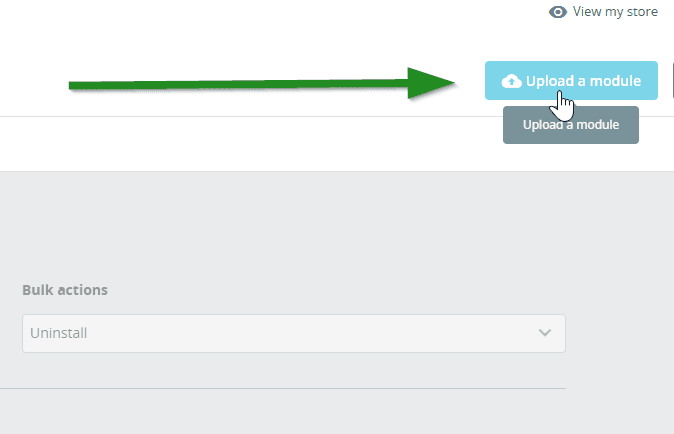
Metoda B: Ruční nahrání přes (S)FTP
- Rozbalte stažený ZIP soubor
- Pomocí SFTP klienta (např. FileZilla, WinSCP) nahrajte všechny složky do adresáře
/modules/vaší PrestaShop instalace - Přejděte na Modules > Module Manager
- Vyhledejte „Cost+" -- pokud je potřeba, zkontrolujte záložku Uninstalled Modules
- Klikněte na Install
Stáhněte modul z GitHubu.
Metoda A: Nahrání přes administrační panel (doporučeno)
- Stáhněte
costpluspayment.zipze stránky GitHub Releases - Přejděte na Modules and Services v back office PrestaShop
- Klikněte na Add a new module
- Nahrajte ZIP soubor
- Najděte Cost+ Payment Gateway v seznamu modulů a klikněte na Install
Metoda B: Ruční nahrání přes (S)FTP
- Rozbalte stažený ZIP soubor
- Pomocí SFTP klienta nahrajte složku
costpluspayment/do/modules/costpluspayment/ve vaší PrestaShop instalaci - Přejděte na Modules and Services v back office
- Najděte Cost+ Payment Gateway a klikněte na Install
2. Zadejte API přihlašovací údaje
Přihlaste se do obchodního portálu a přejděte na Weby, poté klikněte na web, který chcete propojit. Klikněte na Integrace, kde najdete svůj API klíč.

V konfiguraci modulu NoPayn zadejte svůj API Key a nakonfigurujte následující nastavení:
| Nastavení | Popis |
|---|---|
| API Key | Váš NoPayn API klíč |
| Credit / Debit Card | Povolit/zakázat platby kartou |
| Apple Pay | Povolit/zakázat Apple Pay |
| Google Pay | Povolit/zakázat Google Pay |
| Vipps MobilePay | Povolit/zakázat Vipps MobilePay |
| Manual Capture | Autorizovat platby kartou — zachytit při odeslání |
| Debug Logging | Povolit podrobné logování do var/logs/nopayn_debug.log |
Vložte klíč do pole API Key na konfigurační stránce Cost+ Library a klikněte na Save.
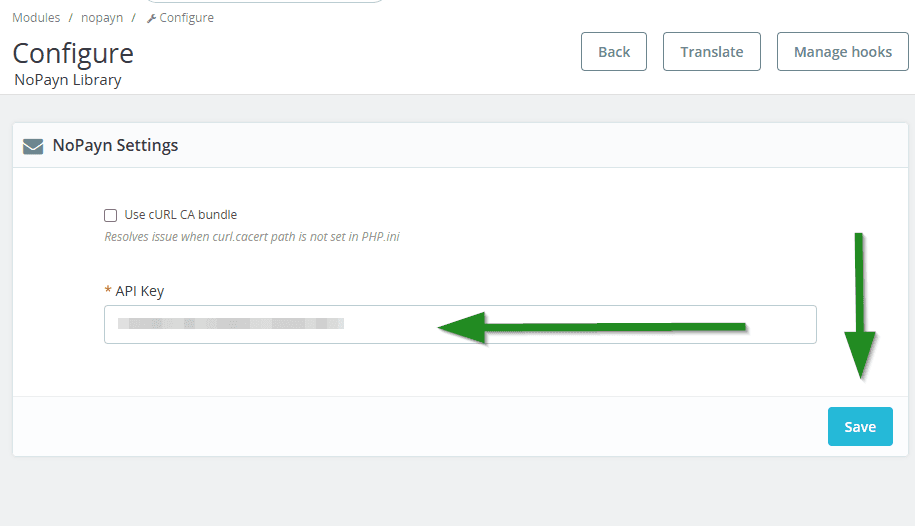
Vložte klíč do pole API Key na konfigurační stránce Cost+ Library a klikněte na Save.
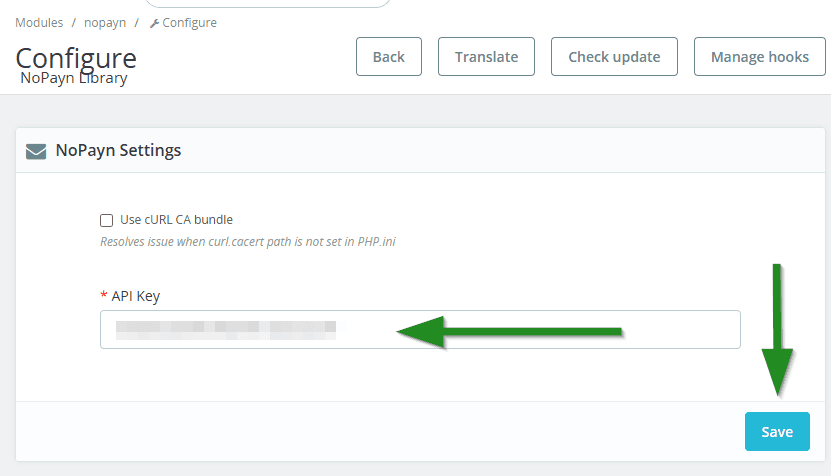
Po instalaci klikněte na Configure u modulu Cost+ Payment Gateway a nastavte následující:
| Nastavení | Popis |
|---|---|
| API Key | Váš Cost+ API klíč z obchodního portálu |
| Credit / Debit Card | Povolit/zakázat platby kartou |
| Apple Pay | Povolit/zakázat Apple Pay |
| Google Pay | Povolit/zakázat Google Pay |
| Vipps MobilePay | Povolit/zakázat Vipps MobilePay |
| Manual Capture | Autorizovat platby kartou — zachytit při odeslání |
| Checkout Expiry | Časový limit nevyřízené objednávky v minutách (výchozí 5) |
| Debug Logging | Povolit podrobné logování do log/costplus_debug.log |
Po uložení otevřete Payment > Restrictions a povolte modul Cost+ Payment Gateway pro každou měnu, kterou přijímáte.
Pro hostingová prostředí PrestaShop 8.x, 1.7 a 1.6 povolte při konfiguraci možnost cURL CA bundle, abyste předešli problémům s SSL certifikáty.
3. Povolte platební metody
Platební metody se konfigurují přímo v nastavení modulu (viz krok 2 výše). Jednotlivé metody zapněte nebo vypněte podle potřeby.
Aktivujte pouze platební metody, pro které jste byli schváleni a obdrželi potvrzení.
Po uložení API klíče nahrajte každý modul platební metody zvlášť přes Upload a module.
Vraťte se na Improve > Module Manager, klikněte znovu na Upload a module a nahrajte každý ZIP soubor pro platební metody, které chcete povolit (např. Credit Card, MobilePay, Swish).
Aktivujte pouze platební metody, pro které jste byli schváleni a obdrželi potvrzení.
Platební moduly budou mít buď možnost Configure (pokud je potřeba další nastavení), nebo jen přepínač Povolit/Zakázat.
Po uložení API klíče nahrajte každý modul platební metody zvlášť přes Upload a module.
Vraťte se na Improve > Module Manager, klikněte znovu na Upload a module a nahrajte každý ZIP soubor pro platební metody, které chcete povolit (např. Credit Card, MobilePay, Swish).
Aktivujte pouze platební metody, pro které jste byli schváleni a obdrželi potvrzení.
Platební moduly budou mít buď možnost Configure (pokud je potřeba další nastavení), nebo jen přepínač Povolit/Zakázat.
Platební metody se přepínají přímo na konfigurační stránce modulu (viz krok 2 výše). Povolte každou metodu, kterou chcete mít dostupnou v checkoutu.
Aktivujte pouze platební metody, pro které jste byli schváleni a obdrželi potvrzení.
Platební tok
- Zákazník vybere platební metodu Cost+ při checkoutu
- Zákazník je přesměrován na hostovanou platební stránku Cost+ (HPP)
- Po dokončení platby je zákazník přesměrován zpět do obchodu
- Webhook potvrdí stav platby server-to-server
Webhook
Webhook URL je automaticky konfigurována pro každou objednávku:
https://your-shop.com/module/nopaynpayment/webhookRuční konfigurace webhooku není nutná — modul zajišťuje registraci automaticky.
Manuální zachycení
Pokud je povoleno pro platby kartou:
- Platba je při checkoutu autorizována, ale nezachycena
- Zachycení proběhne při odeslání objednávky / označení jako dokončená
- Pokud je objednávka zrušena, autorizace je automaticky zrušena (void)
Automatická refundace
Pokud je zachycená platební objednávka zrušena, modul automaticky provede úplnou refundaci. Částečné refundace lze zpracovat prostřednictvím dobropisů PrestaShop.
Popisky tlačítek checkoutu
Pro nejlepší uživatelský zážitek s toky přesměrování mimo web zvažte aktualizaci popisku tlačítka checkoutu na „Review order" místo „Confirm and pay", protože samotná platba probíhá na hostované stránce Cost+. Jedná se o globální nastavení PrestaShop, nikoli specifické pro modul.
Webhook
Webhook je automaticky konfigurován modulem. Ruční nastavení není nutné.
Webhook
Webhook je automaticky konfigurován modulem. Ruční nastavení není nutné.
Webhook
Konfigurační stránka modulu zobrazuje URL webhooku. Zkopírujte ji do svého Cost+ dashboardu pokud váš Cost+ účet vyžaduje statickou registraci webhooku.
Endpoint webhooku přijímá události Cost+, poté znovu volá Cost+ pomocí GET /orders/{id} před aktualizací objednávky PrestaShop — díky tomu je zpracování návratové URL a webhooku idempotentní.
Cron pro vypršení
Konfigurační stránka modulu zobrazuje URL cronu pro vypršení. Naplánujte jej, aby běžel každou minutu:
* * * * * curl -fsS "https://your-shop.example/index.php?fc=module&module=costpluspayment&controller=cron&token=..." >/dev/nullPoužijte přesnou URL zobrazenou v back office vašeho PrestaShopu — token je generován při instalaci a je jiný pro každý obchod. Endpoint cronu ruší zastaralé nevyřízené objednávky Cost+ po nakonfigurovaném Checkout Expiry.
Ruční zachycení a refundace
- Když je povoleno Manual Capture, platby jsou při checkoutu autorizovány a zachyceny, když je objednávka odeslána / označena jako dokončená
- Pokud je zachycená objednávka zrušena, modul automaticky provede úplnou refundaci
- Částečné refundace jsou zpracovávány přes dobropisy PrestaShop
4. Závěrečné kroky a testování
- Zkontrolujte všechny povolené platební metody
- Proveďte několik testovacích transakcí — úspěšných i neúspěšných — abyste se ujistili, že vše probíhá hladce
- Nakonfigurujte pokročilé chování jako manuální vs. automatické zachycení podle vašeho procesu plnění
Podpora
Potřebujete pomoc? Obraťte se na náš tým podpory na support@costplus.io.