 Docs
DocsPrestaShop
Integrer Cost+ med din PrestaShop-butikk (9.x, 8.x, 1.7 og 1.6)

Integrer Cost+ som en betalingsmetode i din PrestaShop-butikk. Cost+-modulen er tilgjengelig for PrestaShop 9.x, PrestaShop 8.x, PrestaShop 1.7 og PrestaShop 1.6.1.x.
Forutsetninger
- Aktiv Cost+ forhandlerkonto
- PrestaShop 9.1 eller nyere
- PHP 8.1 eller nyere
- SSL/HTTPS aktivert
- Administratortilgang til PrestaShop-administrasjonspanelet
- Aktiv Cost+ forhandlerkonto
- PrestaShop 8.x-installasjon
- PHP 8.0 eller nyere
- Administratortilgang til PrestaShop-administrasjonspanelet
- MySQL 5.4 eller høyere
- Aktiv Cost+ forhandlerkonto
- PrestaShop 1.7.x-installasjon
- PHP 5.4 eller nyere
- Administratortilgang til PrestaShop-administrasjonspanelet
- MySQL 5.4 eller høyere
- Aktiv Cost+ forhandlerkonto
- PrestaShop 1.6.1.x-installasjon
- PHP 5.6 eller nyere (med cURL- og OpenSSL-utvidelser)
- SSL/HTTPS aktivert på butikkfronten
- Administratortilgang til PrestaShop-administrasjonspanelet
1. Installer modulen
Last ned modulen fra GitHub.
Metode A: Last opp via administrasjonspanelet (anbefalt)
- Gå til Moduler → Modulbehandler i administrasjonspanelet
- Klikk Last opp en modul
- Dra og slipp ZIP-filen eller velg den manuelt
- Vent til installasjonen er ferdig
- Søk etter «NoPayn» og klikk Konfigurer
Metode B: Manuell opplasting
- Kopier
nopaynpayment/-mappen til PrestaShopsmodules/-katalog - Gå til Moduler → Modulbehandler
- Søk etter «NoPayn» og klikk Installer
- Klikk Konfigurer for å åpne innstillingene
Last ned modulen fra GitHub.
Metode A: Last opp via administrasjonspanelet (anbefalt)
- Gå til Forbedre > Modulbehandler i administrasjonspanelet
- Klikk Last opp en modul
- Dra og slipp ZIP-filen eller velg den manuelt
- Vent til installasjonen er ferdig
- Bla ned til «Annet»-seksjonen og klikk Konfigurer under Cost+
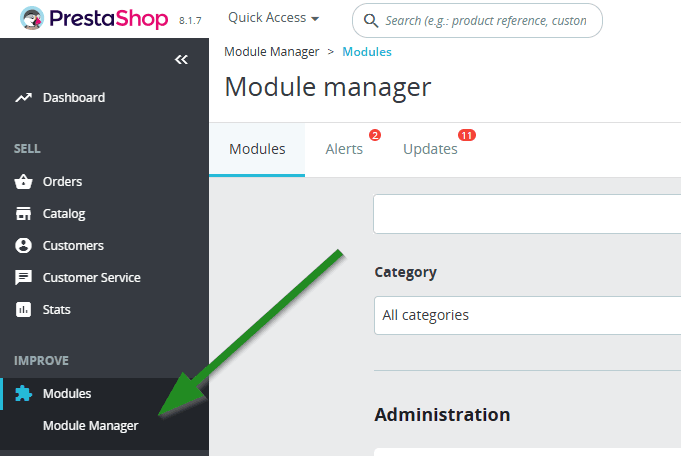
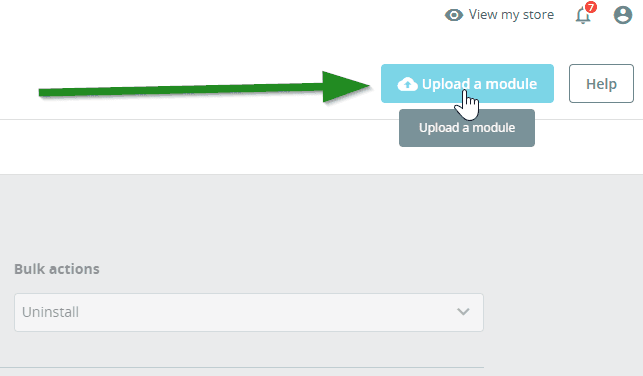
Metode B: Manuell opplasting via (S)FTP
- Pakk ut den nedlastede ZIP-filen
- Bruk en SFTP-klient (f.eks. FileZilla, WinSCP), last opp alle mapper til
/modules/-katalogen i PrestaShop-installasjonen - Gå til Forbedre > Moduler > Modulkatalog
- Søk etter «Cost+» -- sjekk Avinstallerte moduler-fanen om nødvendig
- Klikk Installer
Last ned modulen fra GitHub.
Metode A: Last opp via administrasjonspanelet (anbefalt)
- Gå til Forbedre > Modulbehandler i administrasjonspanelet
- Klikk Last opp en modul
- Dra og slipp ZIP-filen eller velg den manuelt
- Vent til installasjonen er ferdig
- Bla ned til «Annet»-seksjonen og klikk Konfigurer under Cost+
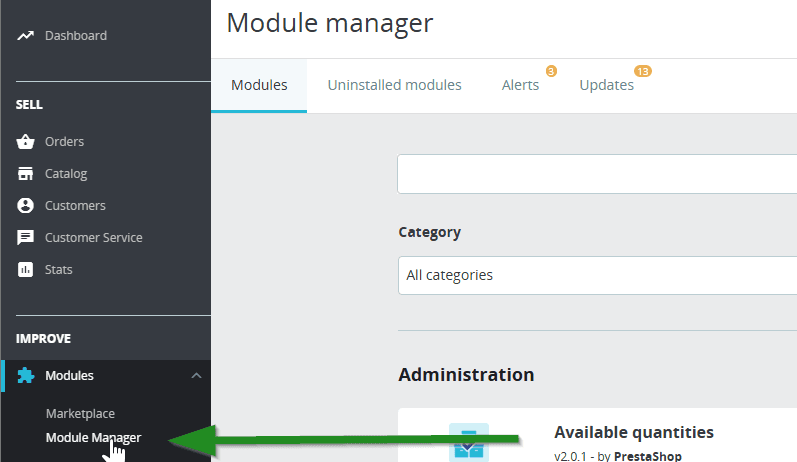
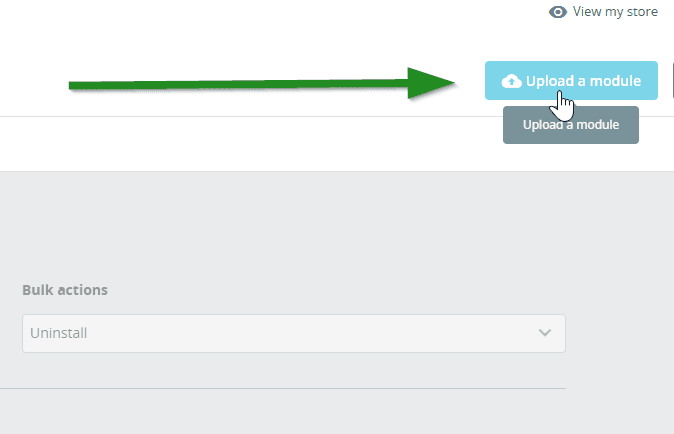
Metode B: Manuell opplasting via (S)FTP
- Pakk ut den nedlastede ZIP-filen
- Bruk en SFTP-klient (f.eks. FileZilla, WinSCP), last opp alle mapper til
/modules/-katalogen i PrestaShop-installasjonen - Gå til Moduler > Modulbehandler
- Søk etter «Cost+» -- sjekk Avinstallerte moduler-fanen om nødvendig
- Klikk Installer
Last ned modulen fra GitHub.
Metode A: Last opp via administrasjonspanelet (anbefalt)
- Last ned
costpluspayment.zipfra GitHub Releases-siden - Gå til Modules and Services i PrestaShop-administrasjonspanelet
- Klikk Add a new module
- Last opp ZIP-filen
- Finn Cost+ Payment Gateway i modullisten og klikk Install
Metode B: Manuell opplasting via (S)FTP
- Pakk ut den nedlastede ZIP-filen
- Bruk en SFTP-klient og last opp mappen
costpluspayment/til/modules/costpluspayment/i PrestaShop-installasjonen - Gå til Modules and Services i administrasjonspanelet
- Finn Cost+ Payment Gateway og klikk Install
2. Skriv inn API-legitimasjon
Logg inn på forhandlerportalen og naviger til Nettsteder, klikk deretter på nettstedet du vil koble til. Klikk på Integrasjon der du finner API-nøkkelen din.

I NoPayn-modulkonfigurasjonen, skriv inn din API-nøkkel og konfigurer følgende innstillinger:
| Innstilling | Beskrivelse |
|---|---|
| API Key | Din NoPayn API-nøkkel |
| Credit / Debit Card | Aktiver/deaktiver kredittkortbetalinger |
| Apple Pay | Aktiver/deaktiver Apple Pay |
| Google Pay | Aktiver/deaktiver Google Pay |
| Vipps MobilePay | Aktiver/deaktiver Vipps MobilePay |
| Manual Capture | Autoriser kredittkortbetalinger kun — innløs når du sender |
| Debug Logging | Aktiver detaljert logging til var/logs/nopayn_debug.log |
Lim inn nøkkelen i API Key-feltet på Cost+ Library-konfigurasjonssiden og klikk Lagre.
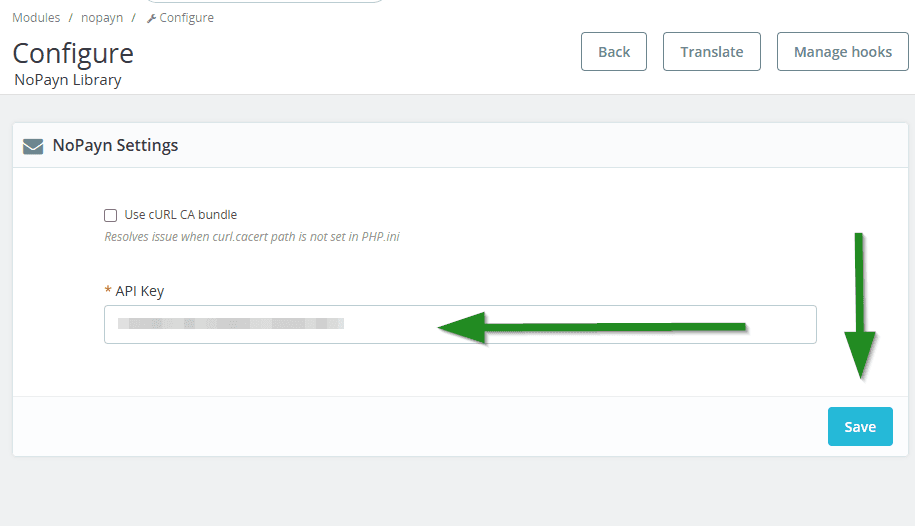
Lim inn nøkkelen i API Key-feltet på Cost+ Library-konfigurasjonssiden og klikk Lagre.
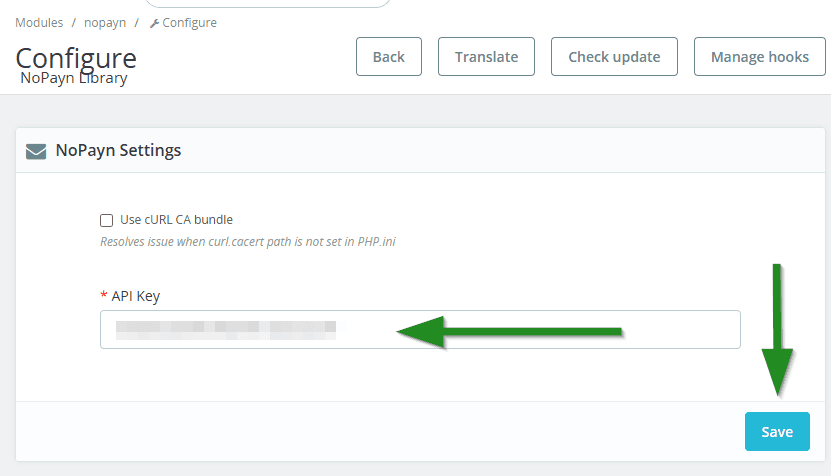
Etter installasjon, klikk Configure på Cost+ Payment Gateway-modulen og still inn følgende:
| Innstilling | Beskrivelse |
|---|---|
| API Key | Din Cost+ API-nøkkel fra forhandlerportalen |
| Credit / Debit Card | Aktiver/deaktiver kredittkortbetalinger |
| Apple Pay | Aktiver/deaktiver Apple Pay |
| Google Pay | Aktiver/deaktiver Google Pay |
| Vipps MobilePay | Aktiver/deaktiver Vipps MobilePay |
| Manual Capture | Autoriser kredittkortbetalinger kun — innløs når du sender |
| Checkout Expiry | Timeout for ventende ordre i minutter (standard 5) |
| Debug Logging | Aktiver detaljert logging til log/costplus_debug.log |
Etter at du har lagret, åpne Payment > Restrictions og aktiver Cost+ Payment Gateway-modulen for hver valuta du aksepterer.
For PrestaShop 8.x, 1.7 og 1.6 hostingmiljøer, aktiver cURL CA bundle-alternativet under konfigurasjon for å unngå SSL-sertifikatproblemer.
3. Aktiver betalingsmetoder
Betalingsmetoder konfigureres direkte i modulinnstillingene (se steg 2 ovenfor). Slå hver metode av eller på etter behov.
Aktiver kun betalingsmetodene du har blitt godkjent for og mottatt bekreftelse på.
Etter at du har lagret API-nøkkelen, last opp hver betalingsmetodemodul separat via Last opp en modul.
Gå tilbake til Forbedre > Modulbehandler, klikk Last opp en modul igjen, og last opp hver ZIP-fil for betalingsmetodene du vil aktivere (f.eks. kredittkort, MobilePay, Swish).
Aktiver kun betalingsmetodene du har blitt godkjent for og mottatt bekreftelse på.
Betalingsmoduler vil enten ha et Konfigurer-alternativ (hvis ekstra oppsett er nødvendig) eller bare en Aktiver/Deaktiver-bryter.
Etter at du har lagret API-nøkkelen, last opp hver betalingsmetodemodul separat via Last opp en modul.
Gå tilbake til Forbedre > Modulbehandler, klikk Last opp en modul igjen, og last opp hver ZIP-fil for betalingsmetodene du vil aktivere (f.eks. kredittkort, MobilePay, Swish).
Aktiver kun betalingsmetodene du har blitt godkjent for og mottatt bekreftelse på.
Betalingsmoduler vil enten ha et Konfigurer-alternativ (hvis ekstra oppsett er nødvendig) eller bare en Aktiver/Deaktiver-bryter.
Betalingsmetoder slås av/på direkte på modulkonfigurasjonssiden (se steg 2 ovenfor). Aktiver hver metode du vil ha tilgjengelig i utsjekkingen.
Aktiver kun betalingsmetodene du har blitt godkjent for og mottatt bekreftelse på.
Betalingsflyt
- Kunden velger en Cost+-betalingsmetode i utsjekkingen
- Kunden videresendes til Cost+ sin hostede betalingsside (HPP)
- Etter fullført betaling videresendes kunden tilbake til butikken
- En webhook bekrefter betalingsstatusen server-til-server
Webhook
Webhook-URL-en konfigureres automatisk per ordre:
https://your-shop.com/module/nopaynpayment/webhookIngen manuell webhook-konfigurasjon er nødvendig — modulen håndterer registrering automatisk.
Manuell innløsning
Når aktivert for kredittkortbetalinger:
- Betalingen autoriseres men innløses ikke ved utsjekking
- Innløsning skjer når ordren sendes / merkes som fullført
- Hvis ordren avbrytes, annulleres autorisasjonen automatisk
Automatisk refusjon
Hvis en innløst betalingsordre avbrytes, utsteder modulen automatisk en full refusjon. Delvise refusjoner kan behandles via PrestaShops kreditnotaer.
Knappetekster i utsjekkingen
For den beste brukeropplevelsen med videresending til ekstern betalingsside, vurder å oppdatere utsjekkingens knappetekst til «Se over ordren» i stedet for «Bekreft og betal», siden selve betalingen skjer på Cost+ sin hostede side. Dette er en global PrestaShop-innstilling, ikke modulspesifikk.
Webhook
Webhooken konfigureres automatisk av modulen. Ingen manuelt oppsett er nødvendig.
Webhook
Webhooken konfigureres automatisk av modulen. Ingen manuelt oppsett er nødvendig.
Webhook
Modulkonfigurasjonssiden viser en webhook-URL. Kopier den inn i Cost+-dashbordet ditt hvis Cost+-kontoen din krever en statisk webhook-registrering.
Webhook-endepunktet mottar Cost+-hendelser og kaller deretter Cost+ på nytt med GET /orders/{id} før PrestaShop-ordren oppdateres — dette holder håndteringen av return-URL og webhook idempotent.
Expiry Cron
Modulkonfigurasjonssiden viser en expiry-cron-URL. Planlegg at den kjører hvert minutt:
* * * * * curl -fsS "https://your-shop.example/index.php?fc=module&module=costpluspayment&controller=cron&token=..." >/dev/nullBruk den eksakte URL-en som vises i PrestaShop back office — tokenet genereres under installasjonen og er forskjellig for hver butikk. Cron-endepunktet kansellerer utdaterte ventende Cost+-ordre etter den konfigurerte Checkout Expiry.
Manuell innløsning og refusjoner
- Med Manual Capture aktivert blir betalinger autorisert ved utsjekking og innløst når ordren sendes/merkes som fullført
- Hvis en innløst ordre avbrytes, utsteder modulen automatisk en full refusjon
- Delvise refusjoner behandles via PrestaShops kreditnotaer
4. Siste steg og testing
- Dobbeltsjekk alle aktiverte betalingsmetoder
- Gjennomfør noen testtransaksjoner -- både vellykkede og mislykkede -- for å sikre at alt fungerer som det skal
- Konfigurer avansert oppførsel som manuell kontra automatisk innløsning avhengig av leveringsprosessen din
Kundestøtte
Trenger du hjelp? Kontakt kundestøtteteamet vårt på support@costplus.io.